オンラインで無料体験AI画像拡張ツール
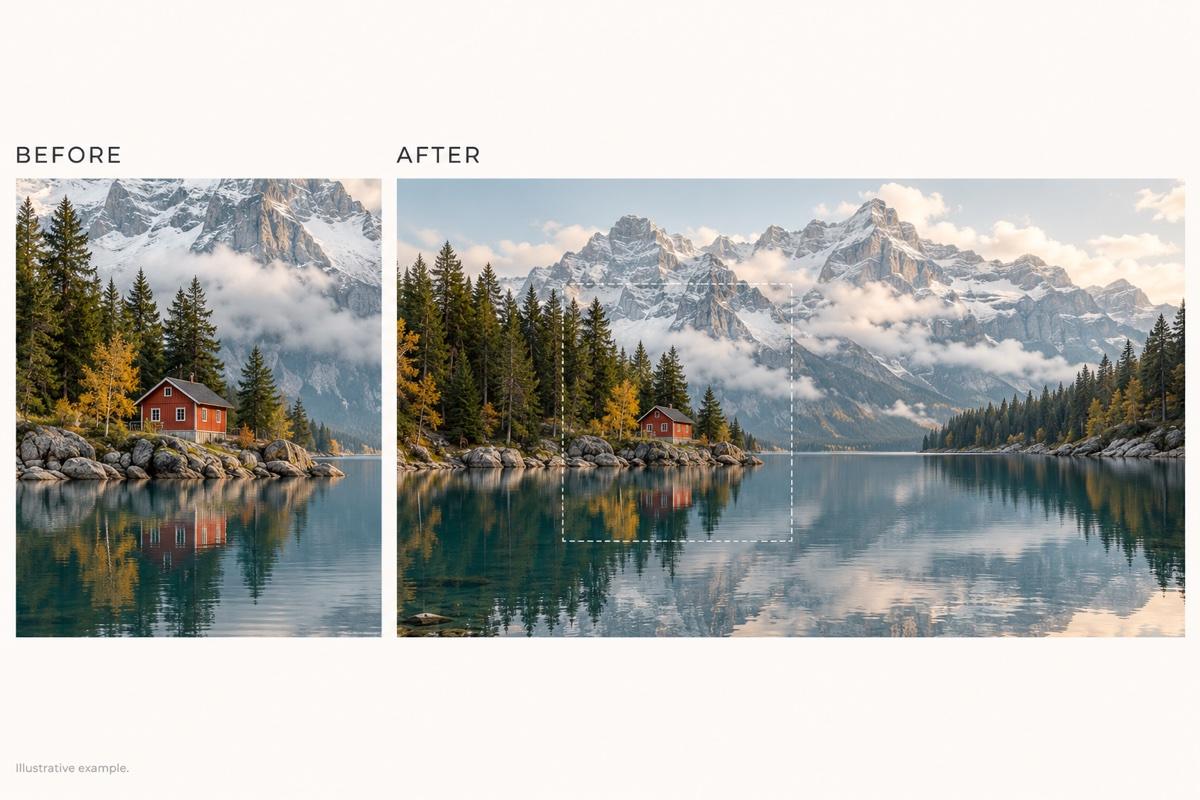
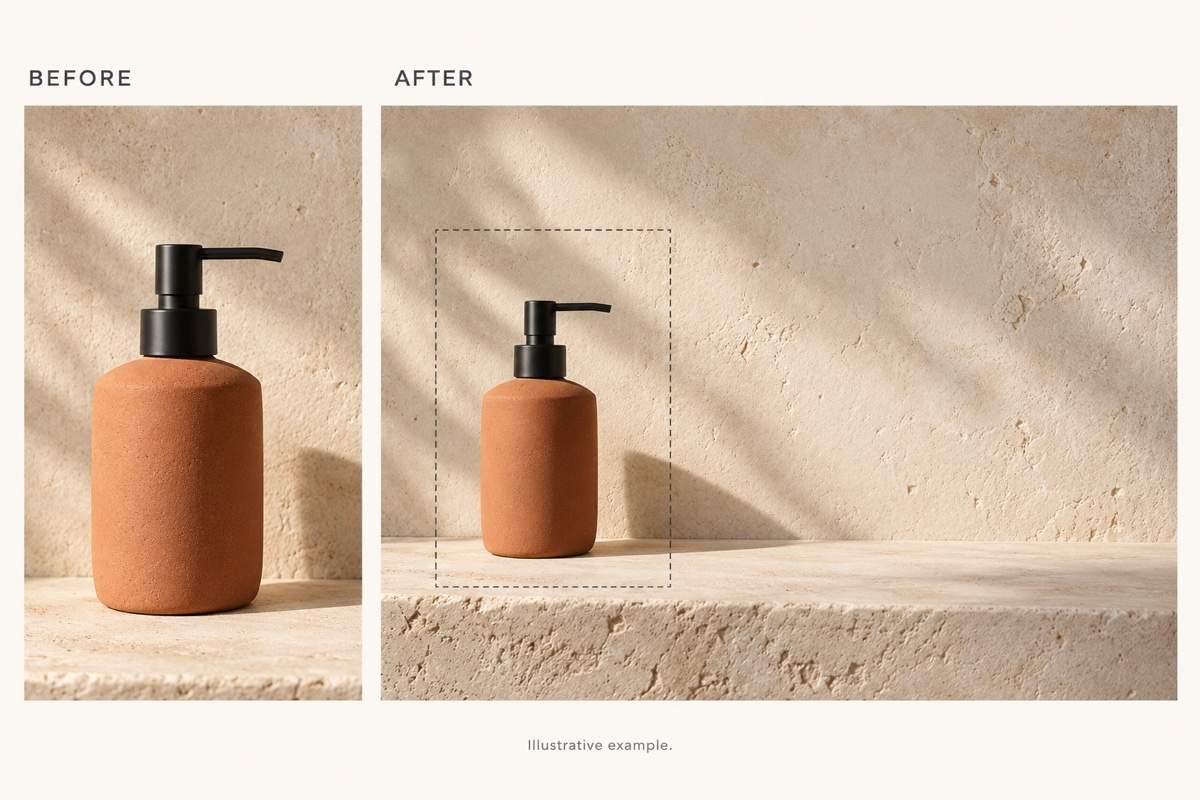
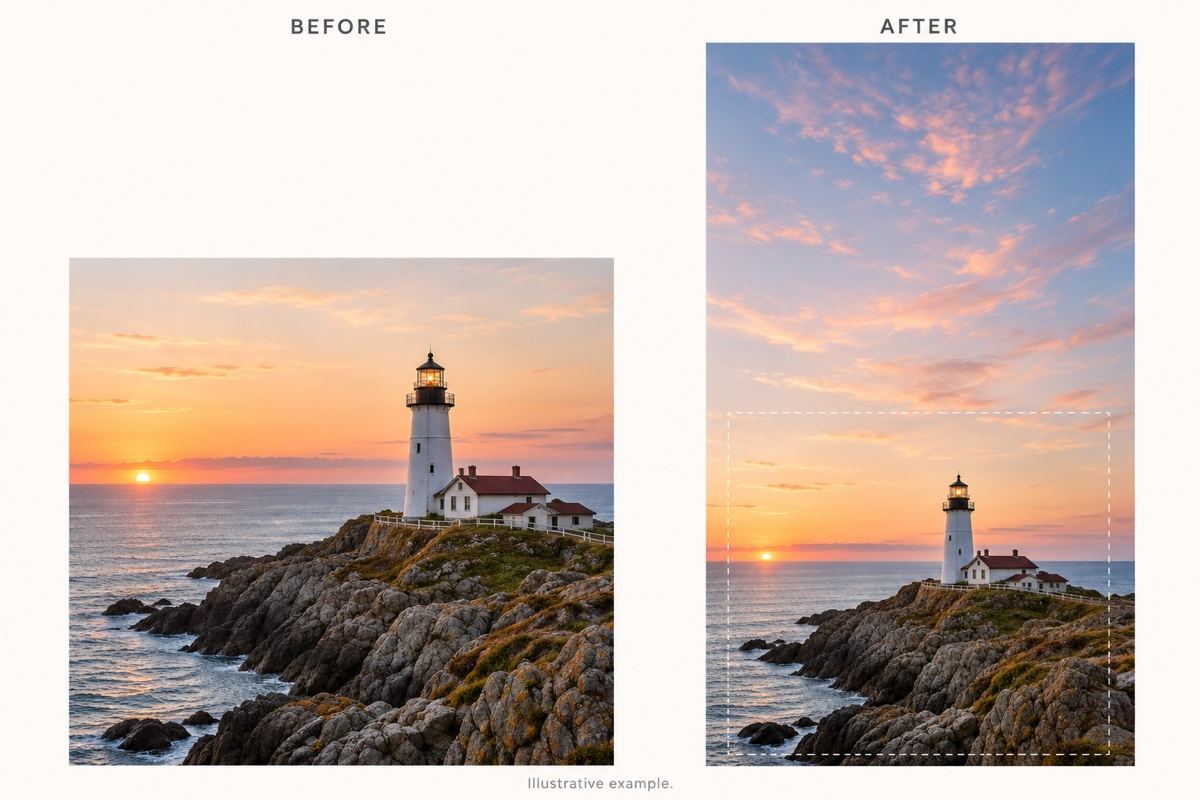
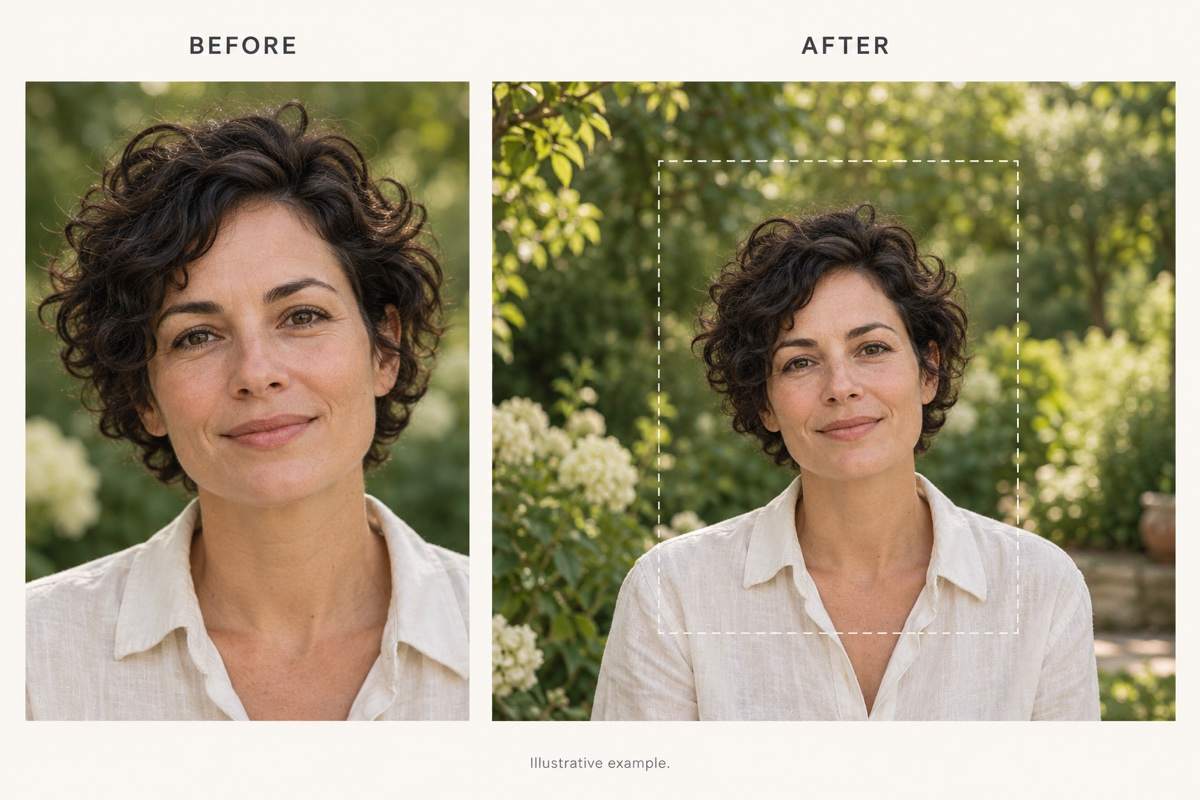
AIで写真を拡張する方法
元の写真をアップロード
拡張した画面を生成
つなぎ目を確認して調整
用途に合わせて書き出し

今ある写真に、使いやすい余白を
自分の写真から始める
AI画像拡張ツールは、アップロードした写真を出発点にします。新しい場面を一から説明せずに、被写体の周囲に背景を足すよう依頼できます。
広げたい方向を具体的に伝える
左、右、上、下のどこに余白が必要かを指定できます。複雑な編集手順を覚えず、普段の言葉で構図を伝えましょう。
メッセージを置く場所をつくる
写真の背景を延ばして、見出しやキャンペーン情報のスペースを確保。その後、AIポスタージェネレーターで広告用のレイアウトに仕上げられます。
横長・縦長の構図を試す
横長バナー、正方形の投稿、縦長の壁紙に合わせて、異なる構図を依頼できます。それぞれを見比べて、用途に合うものを選びましょう。
気になる境界をチャットで調整
Chat Editで、つなぎ目を自然にする、背景をシンプルにする、影を直すといった修正を依頼できます。毎回、気になる範囲に絞って調整しましょう。
無料クレジットで試す
新規登録すると無料のAIクレジットを受け取れます。画像拡張を試して透かしなしで書き出せます。生成できる回数はクレジット残高によって異なります。
画像拡張の前後に確認したいポイント
- 鮮明な元画像を選ぶ:可能であれば元のファイルを使いましょう。輪郭のぼけや強い圧縮があると、AIが参考にできる細部が少なくなります。
- 構図を指定する:目標の比率と広げる辺を伝えましょう。背景が複雑な場合は、小さな拡張から試します。
- 被写体を比較する:顔、手、商品の形、ロゴを元画像と見比べましょう。維持するよう指示しても、ピクセル単位の一致は保証されません。
- 追加部分を確認する:途切れた線、重複した物体、不自然な影がないか確認します。ダウンロードする前に、問題の箇所を絞って修正を依頼しましょう。
写真の構図調整と修正に使える6つの例
横長の風景:アップロードした写真を16:9に広げ、左右に風景を延長してください。水平線と元の光を維持し、建物や人物は追加しないでください。
商品広告の余白:アップロードした商品写真の右側に背景を追加してください。宣伝文を入れるためのシンプルな余白をつくり、商品の形、ラベル、影は維持してください。文字はまだ追加しないでください。
スマートフォンの壁紙:アップロードした画像を縦方向に9:16へ拡張してください。ロック画面の時計が入るよう、被写体の上にシンプルな背景を足し、色と光を合わせてください。
ポートレートの余白:アップロードしたポートレートの頭と肩の周りに、少し背景を追加してください。顔、髪型、服装、ポーズを維持し、余分な手足は生成しないでください。
目立つつなぎ目:元の写真と追加した背景の境界を自然にしてください。質感と明るさを合わせ、被写体と全体の構図は変えないでください。
重複した物体:拡張部分に重複して生成された物体を取り除き、周囲の背景を自然につないでください。元の被写体と現在のアスペクト比は維持してください。





