オンラインで無料体験AI画像トリミング
AIで画像をトリミングする方法

大切な部分を残すための構図調整
残したい部分をAIに伝える
注目させたい部分を普段の言葉で指定できます。顔、商品全体、中央で切るだけでは見落としやすい細部などを基準に、AIによる写真のトリミングを指示できます。
自分の写真から始める
新しい場面を説明する代わりに、使いたい写真をアップロードします。構図の変更点と、そのまま残したい細部を指定してください。
1枚の写真を複数の用途に
正方形の商品画像、縦長のSNS投稿、横長のカバー画像を依頼できます。AIトリミングで各レイアウトのたたき台を作り、それぞれ使用前に確認しましょう。
狭すぎる構図をチャットで修正
頭の上やカップの持ち手の周囲に余白が必要ですか?Chat Editをクリックし、その部分だけを説明すれば、依頼全体を書き直す必要はありません。
構図のルールを再利用
商品画像やSNS画像を継続的に作る場合は、うまくいった手順をMew Skillとして保存できます。次の写真にも好みの余白や構図のルールを活用できます。
無料クレジットでオンライン体験
登録後の無料クレジットを使い、ブラウザでAI画像トリミングを試せます。書き出しは透かしなし。追加の編集や生成は利用可能なクレジットに応じて行えます。
写真の魅力を伝える細部を残す
- 最初に縦横比を決める縦横比はフレームの形、ピクセル数は画像の大きさを表します。希望の比率を指定し、ダウンロード後に使用先のサイズ要件に合うか確認してください。
- 残すべき細部を具体的に髪、手、商品の端、ラベル、端にいる人物などを挙げます。写真の主旨が失われるなら、狭く切り取ってもよい構図にはなりません。
- レイアウト用の余白を確保見出しやプロフィール表示が重なる場所に余白を残します。チャンネルアート全体を作る場合は、YouTubeバナー作成ツールをご利用ください。
- 元画像と比較するAI編集では細部が変わる場合があります。顔、ロゴ、文字を元画像と比べてください。残す部分の全ピクセルを完全に同一に保つ必要がある場合は、従来のトリミングツールを使ってください。
プロフィール・商品・SNS写真の構図調整
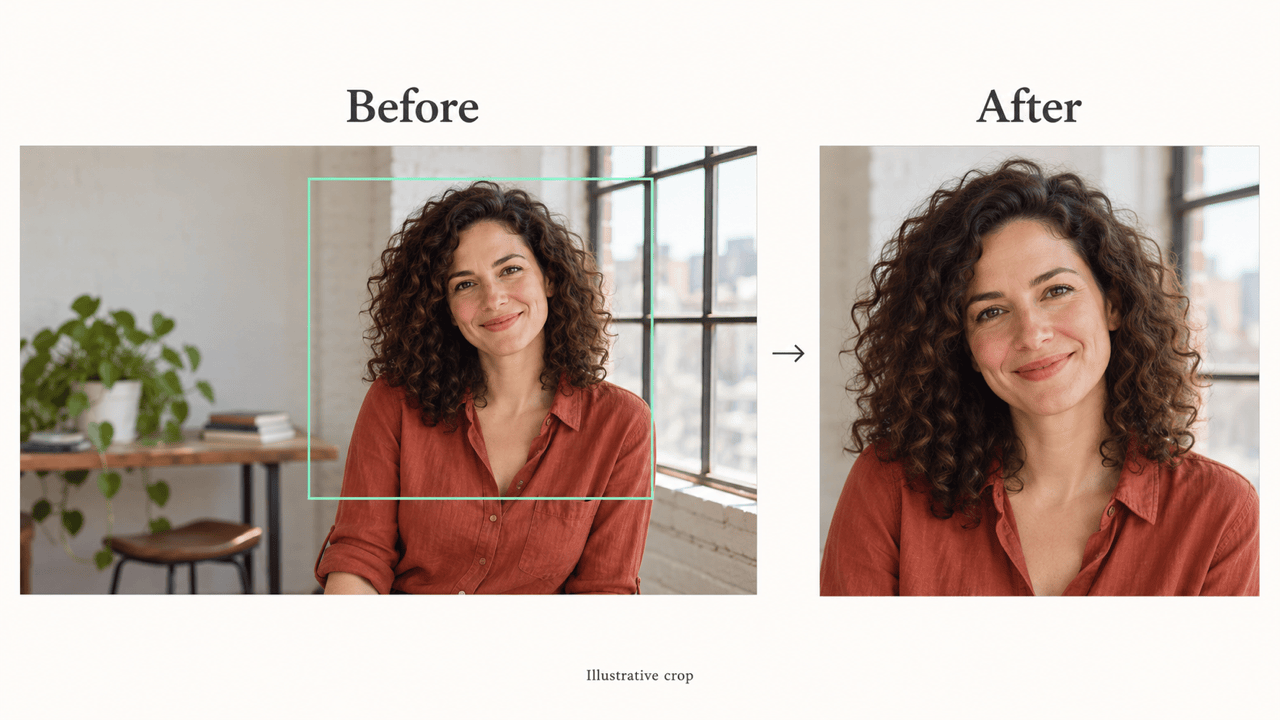
プロフィール写真:アップロードした人物写真を正方形にトリミングしてください。顔を中央にし、丸いプロフィール表示でも切れないよう髪と肩の周囲に余白を残してください。顔のレタッチはしないでください。
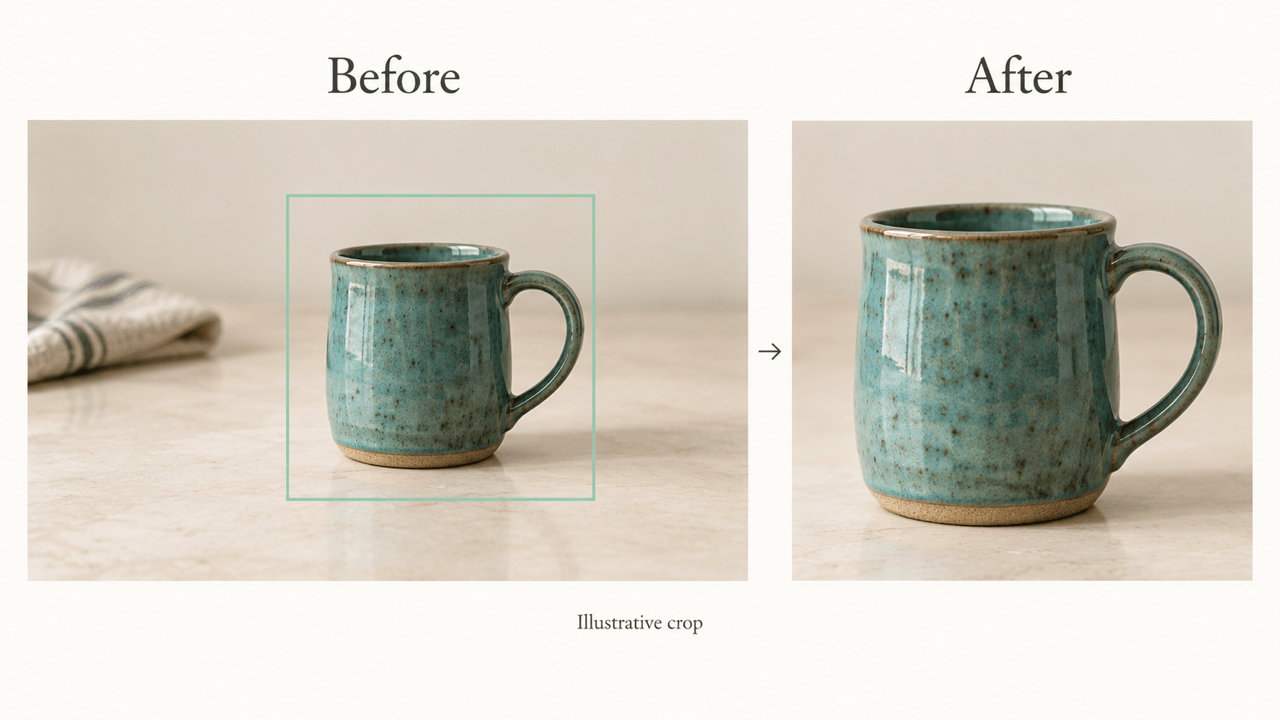
商品画像:アップロードした商品写真を1:1にトリミングしてください。持ち手や角を含めて商品全体を残し、均等な余白を設けてください。形、色、ラベルを維持し、小物は追加しないでください。
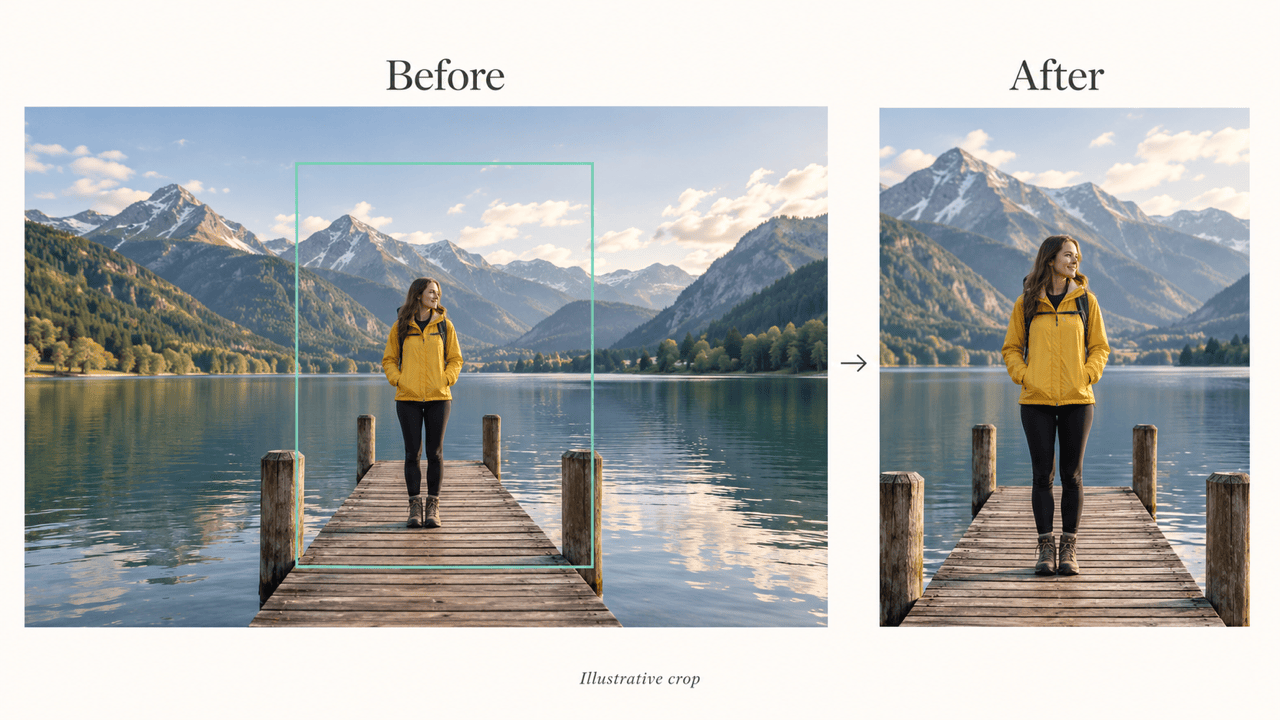
Instagramの縦長投稿:アップロードした写真を4:5に調整してください。主な被写体と場面を説明する背景を残し、画像を引き伸ばさずに不要な端を切ってください。
縦長ストーリー:アップロードした写真を9:16にトリミングしてください。操作表示が重なる可能性のある上下を避けて、重要な被写体を配置してください。写っていない被写体の部分は生成しないでください。
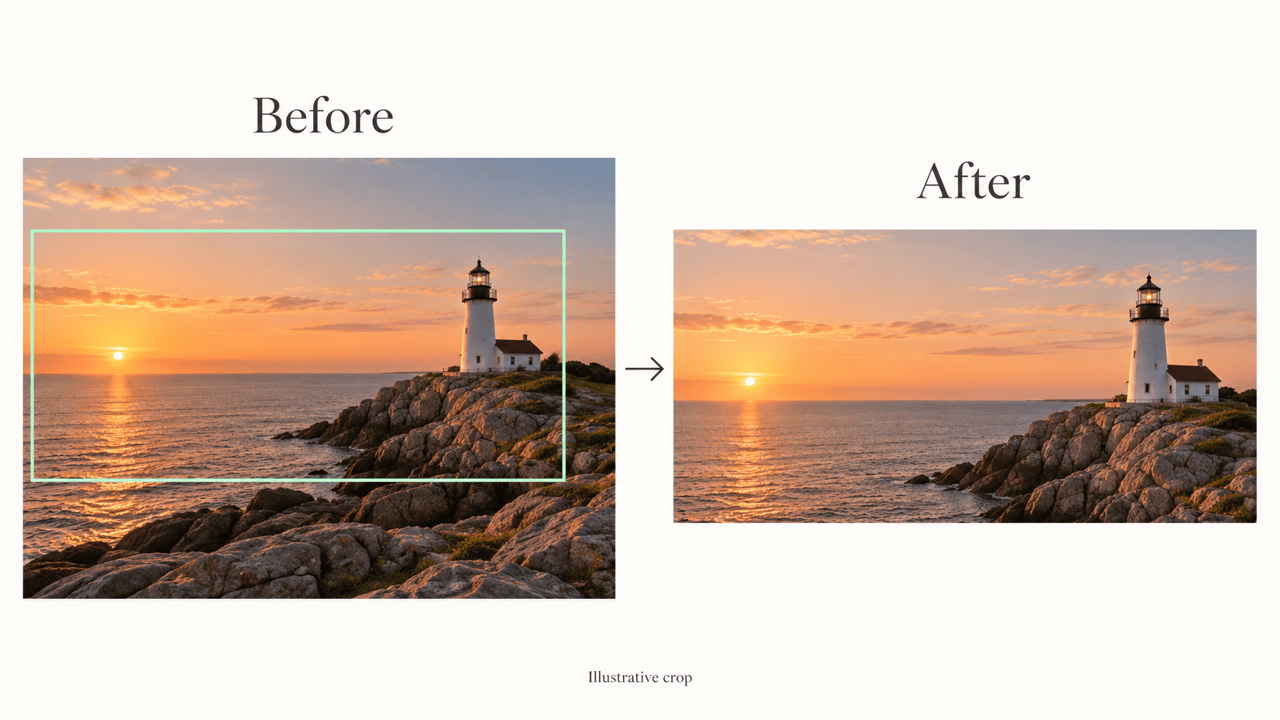
横長カバー:アップロードした風景写真を16:9にトリミングしてください。水平線と主な見どころを残し、左側に見出し用の余白を設けてください。見出し自体はまだ追加しないでください。
集合写真:アップロードした集合写真を、全員が見えるように構図調整してください。両端の人物の横にも余白を残してください。指定の比率で誰かが切れてしまう場合は、より横長の比率を提案してください。





