無料オンラインAI画像合成ツール
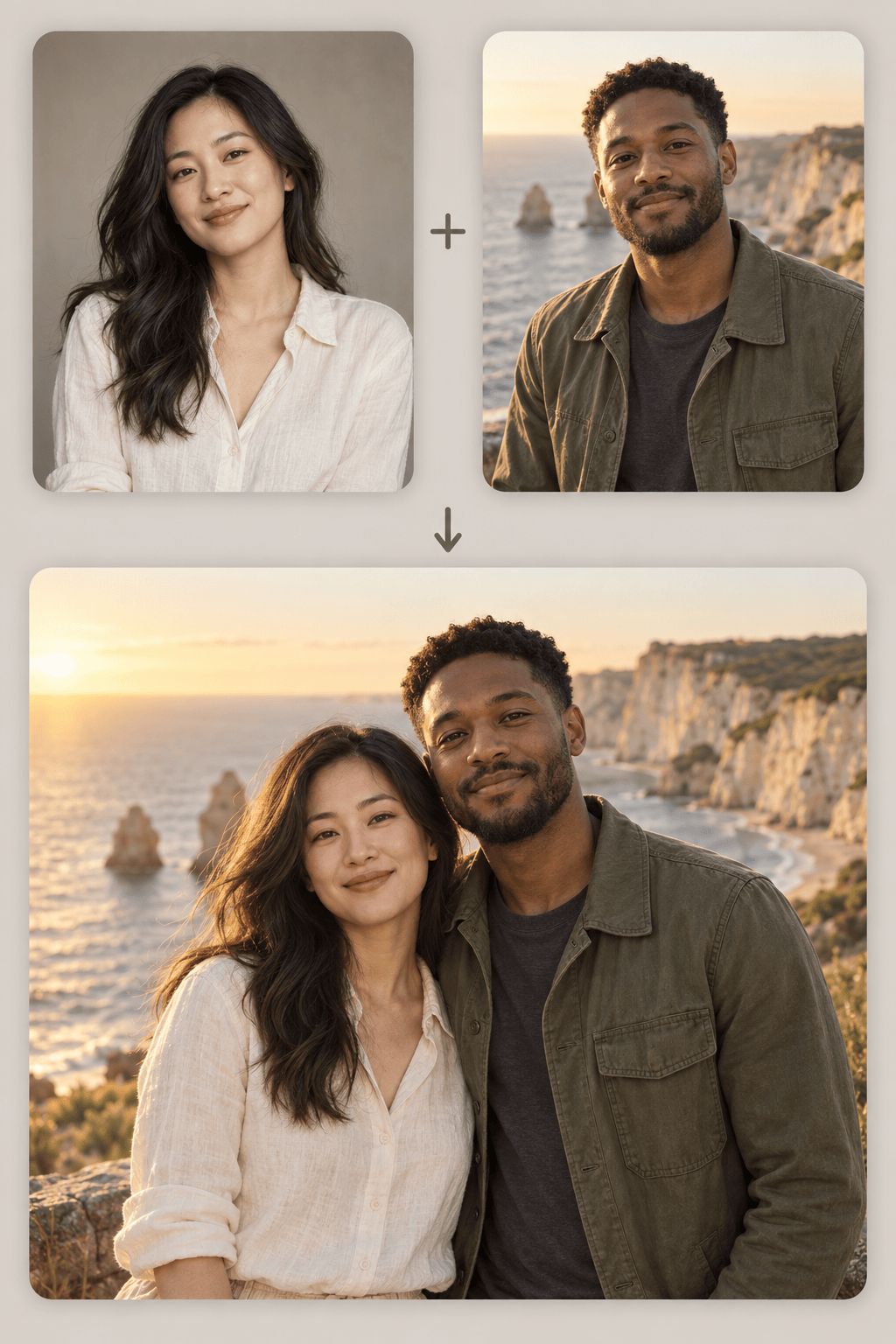
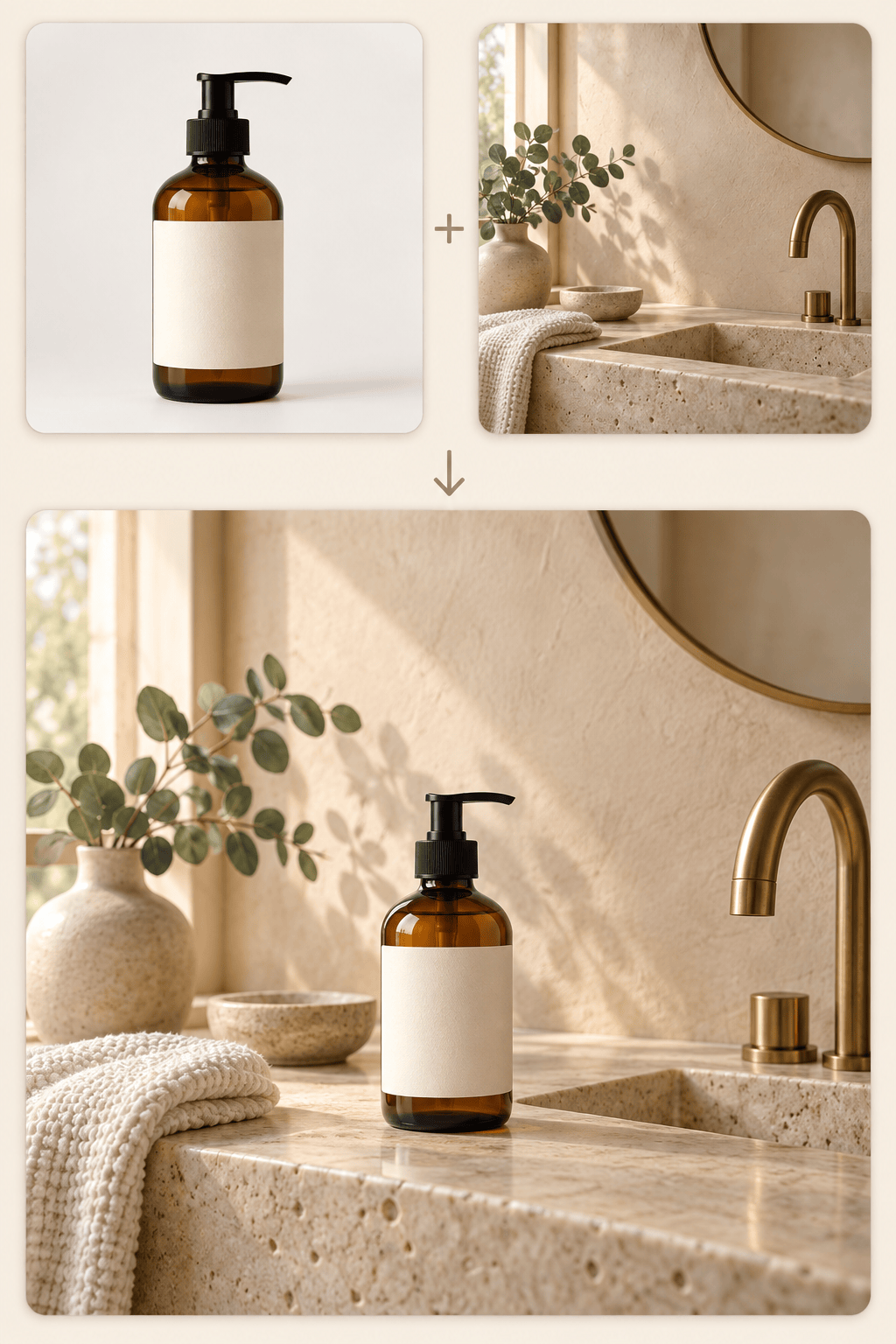
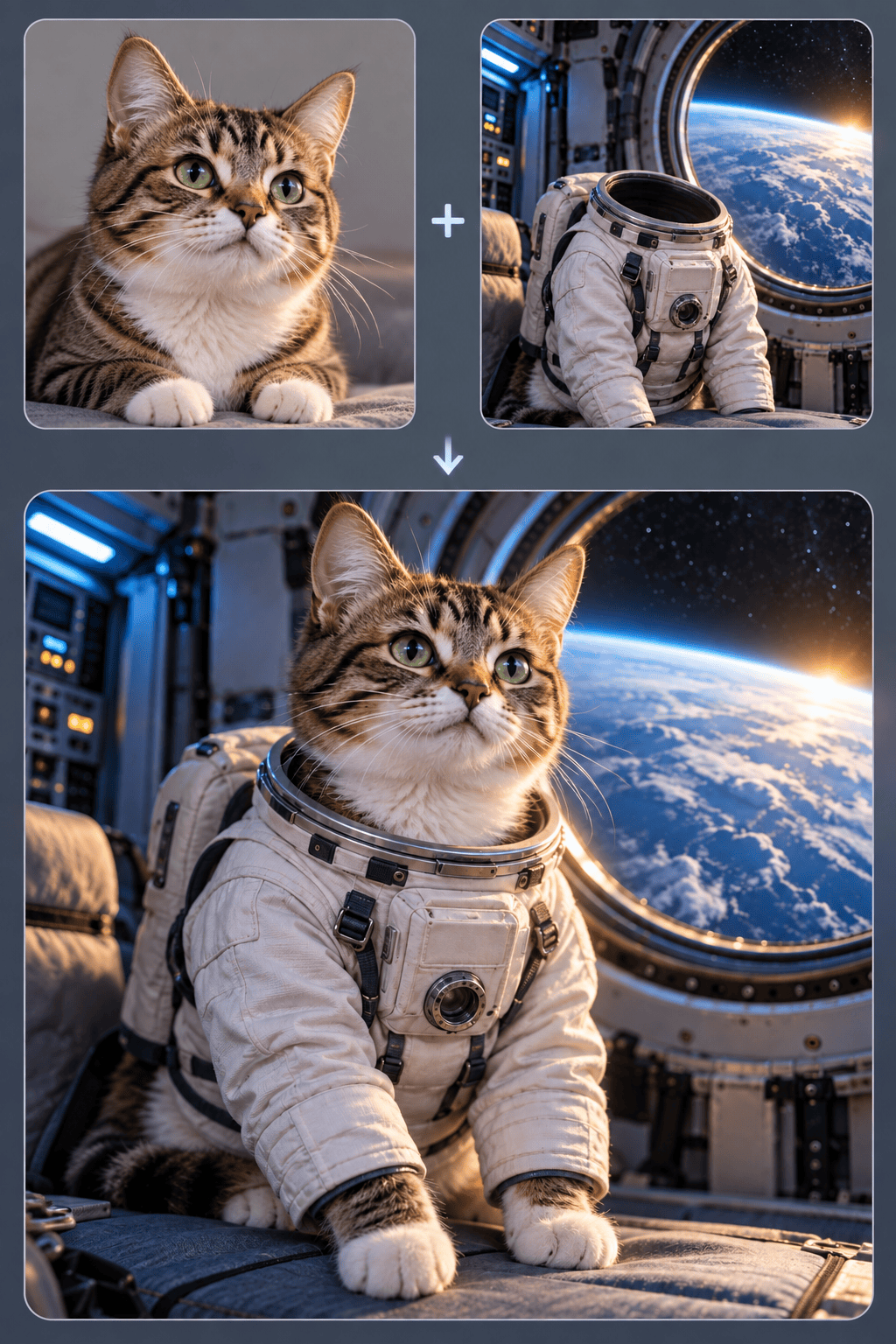
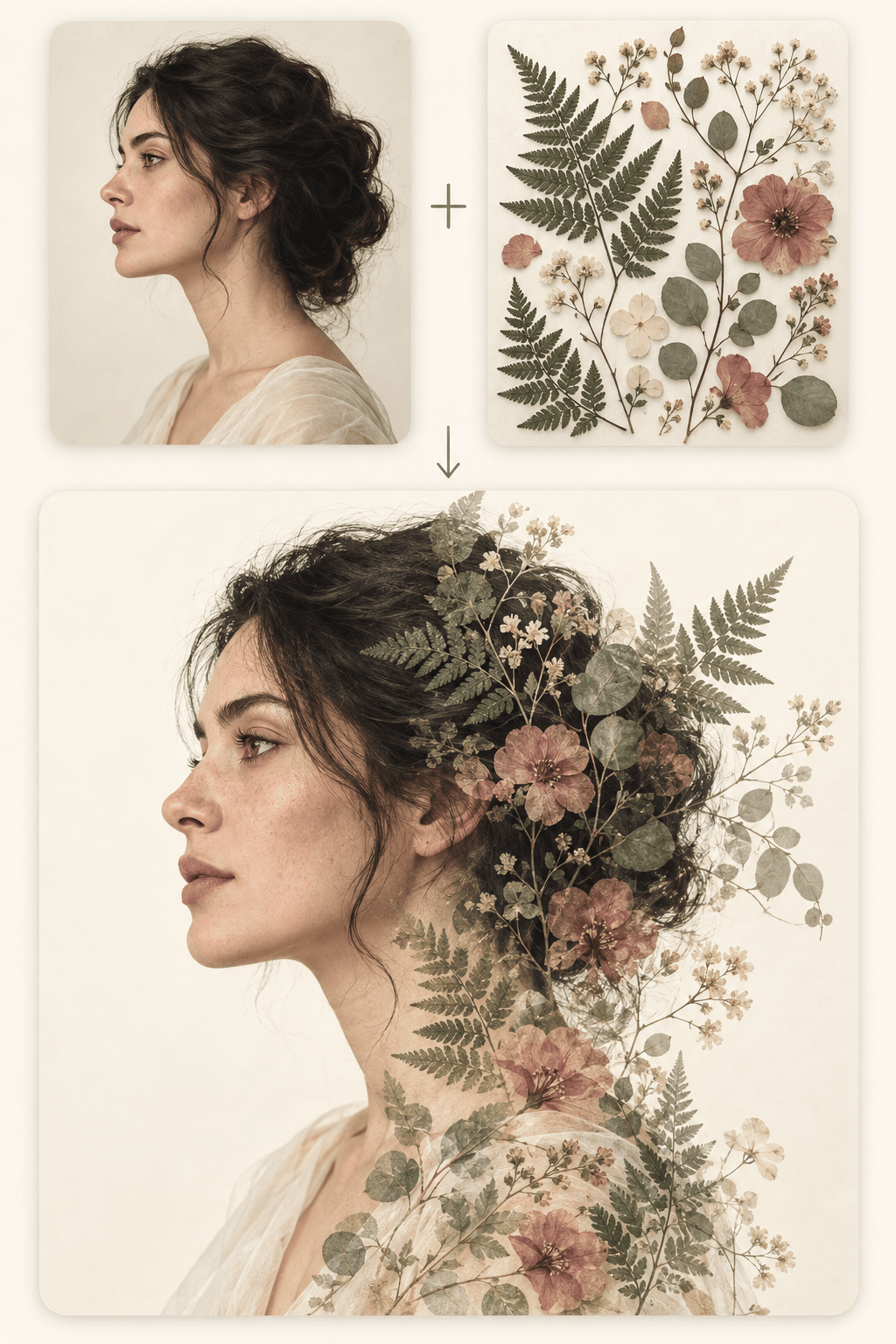
AIで2枚の画像を合成する方法
鮮明な参照画像を2枚追加する
各画像の役割を決める
統一感のあるシーンを生成する
確認して調整し、書き出す

AI画像合成にMew Designが適している理由
参照画像ごとに役割を指定
どの画像を主役の基準にし、どの画像からシーン、服、物、色、質感を取り入れるかをAI画像合成ツールに伝えられます。曖昧に「写真を混ぜる」と指示するより、結果をコントロールしやすくなります。
境界だけでなくシーン全体を調整
自然なAI画像合成には、境界のぼかし以上の処理が必要です。Mew Designは、光の向き、奥行き、色、サイズ、接地影を合わせて構図を再構成し、意図のある仕上がりにします。
見分けやすい特徴を優先
顔立ち、髪型、ペットの模様、商品の輪郭、服のディテールなど、特に重要な特徴を指定できます。エージェントは画像を参照し、最初の生成で変化しすぎた部分があれば、個別の修正を依頼できます。
人物合成以外にも幅広く対応
このオンラインAI写真合成ツールは、カップルや家族の写真、EC向け商品演出、新しい背景、スタイル転送、二重露光に活用できます。Mew Designでは、Nano Banana ProやGPT Image 2.5などを使った画像ワークフローも利用できます。
チャットで合成結果を微調整
最初から編集をやり直す必要はありません。Chat Editで、被写体の移動、背景の簡略化、影の調整、トリミングの変更、より自然な人物の関わり方などを指示できます。
試してから透かしなしで書き出し
登録後に付与される無料AIクレジットで、2枚の写真をAI合成するさまざまな方法を試せます。完成した画像は、透かしなしのPNGまたはJPGで書き出せます。
2枚の画像をAI合成するプロンプトの書き方
- 基準となる主役を守る:顔、ペットの模様、商品の形など、見分けられる状態で残す必要がある特徴を示します。
- 要素の関係を決める:被写体の位置と関わり方、背景やスタイルをどの画像から取り入れるかを指定します。
- 撮影条件を合わせる:必要に応じて、構図、カメラアングル、サイズ、遠近感、光、影、アスペクト比を指定します。
- 指示を絞る:構図の目標を1つに絞り、被写体の数を明記し、Chat Editで1項目ずつ修正します。
AI画像合成でよくある問題の修正方法
顔が変わった:@[image1]を人物の基準画像として使います。顔の比率、髪型、年齢の特徴、表情を保ってください。@[image2]は背景と光だけに使い、顔立ちを混ぜたりアクセサリーを追加したりしないでください。
貼り付けたように見える:@[image1]の被写体を@[image2]のシーンに合成します。カメラの高さ、サイズ、遠近感、光の方向、色温度、接地影をそろえ、1枚の写真に見えるようにしてください。
2枚目の画像が無視される:各参照画像に1つの役割を与えます。@[image1]の主役を保ち、背景、配色、光は@[image2]だけから取り入れてください。両方の要素が1つの自然なシーンにはっきり表れるようにします。
余分な人物や物体が現れる:@[image1]から正確に[number]体の被写体と、@[image2]から必要な物体だけを使って1枚の画像を作ります。重複した手足、顔、商品、アクセサリー、無関係な背景要素を削除してください。
商品の形やラベルが変わった:@[image1]の商品の輪郭、比率、素材、色、文字のないラベル部分を保ちます。@[image2]は環境としてのみ使い、文字、ロゴ、包装部品、追加の商品を作らないでください。
スタイルが主役を覆っている:@[image1]の被写体を見分けられる状態で保ちます。@[image2]から借りるのは配色、質感、光の雰囲気だけにし、人物や物体は取り入れません。スタイルの影響を控えめにし、自然な人体と構造を保ってください。





