オンラインで無料お試しAIビジネスプロフィール写真ジェネレーター
AIでビジネス用プロフィール写真を作る方法
鮮明な最近の写真をアップロード
仕事に合うスタイルを指定
顔を確認して調整
プロフィール写真をダウンロード

細部まで調整できるビジネスプロフィール写真
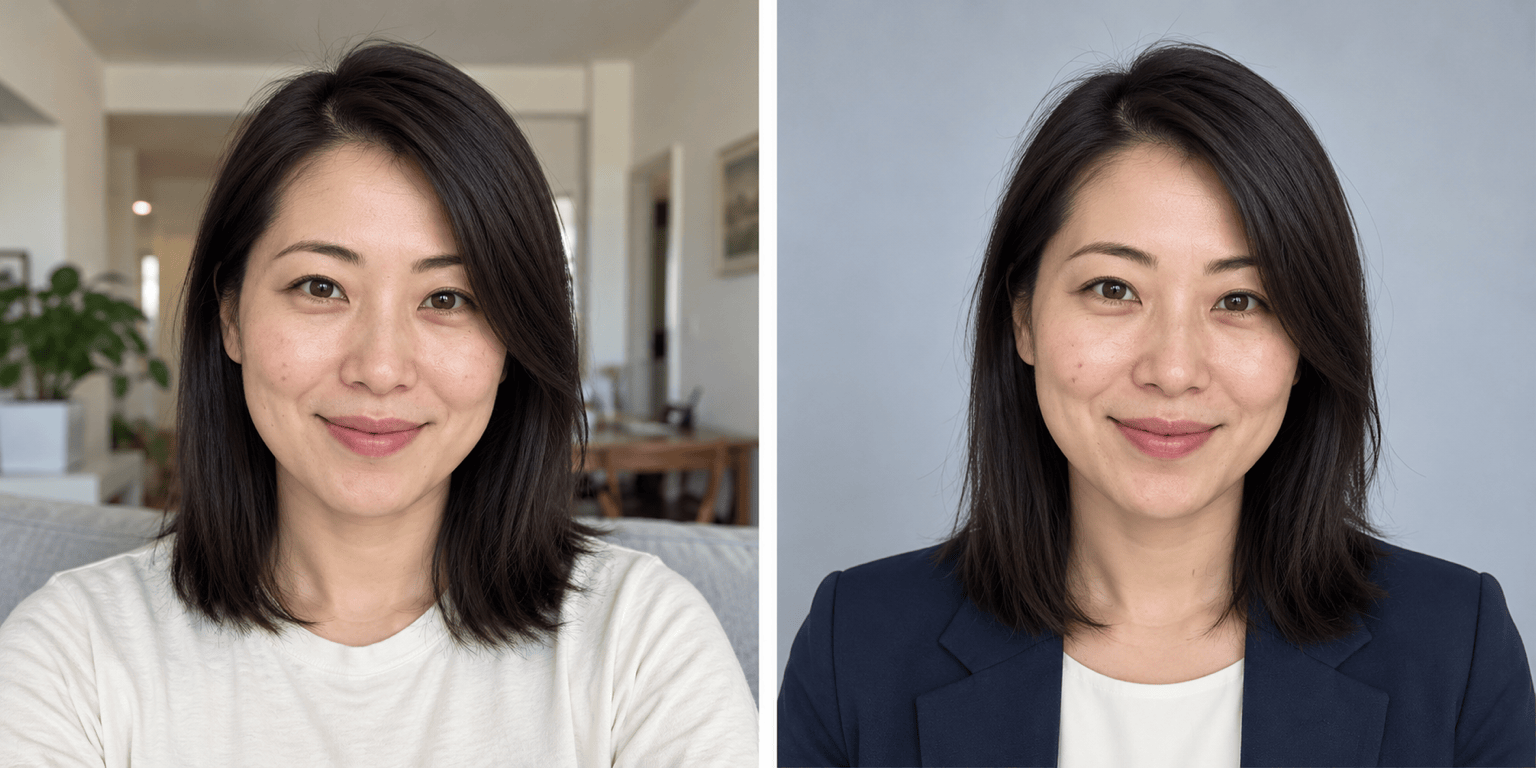
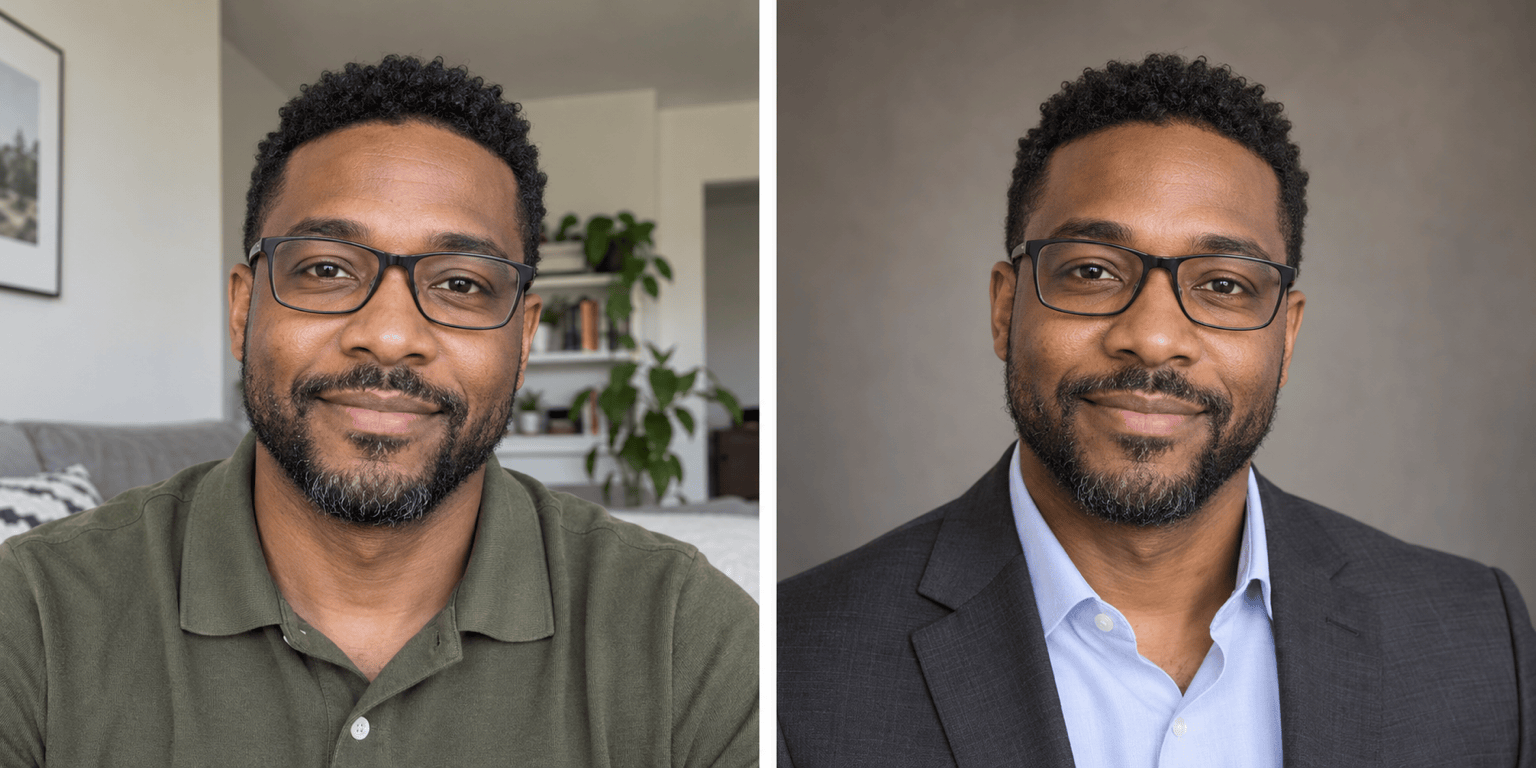
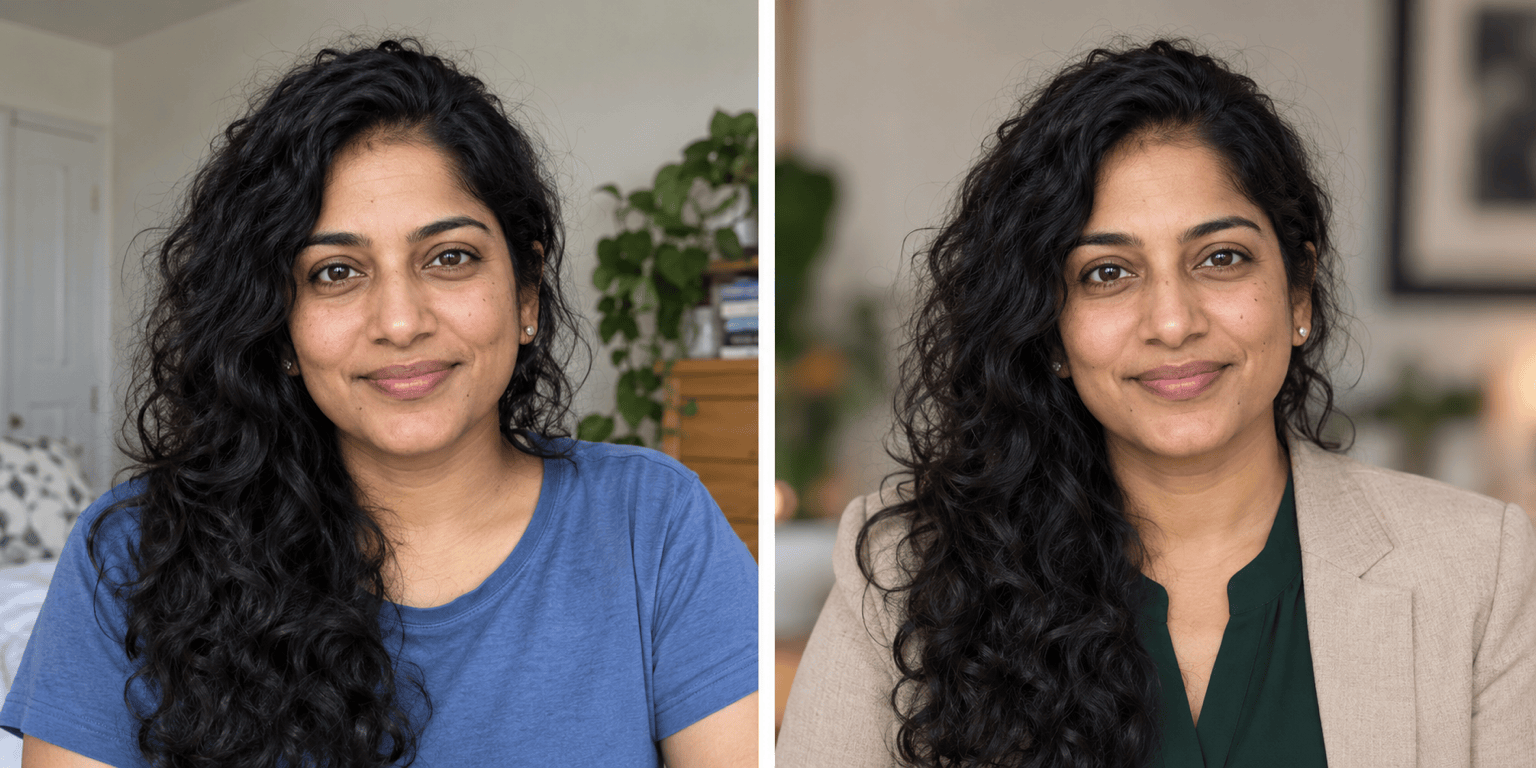
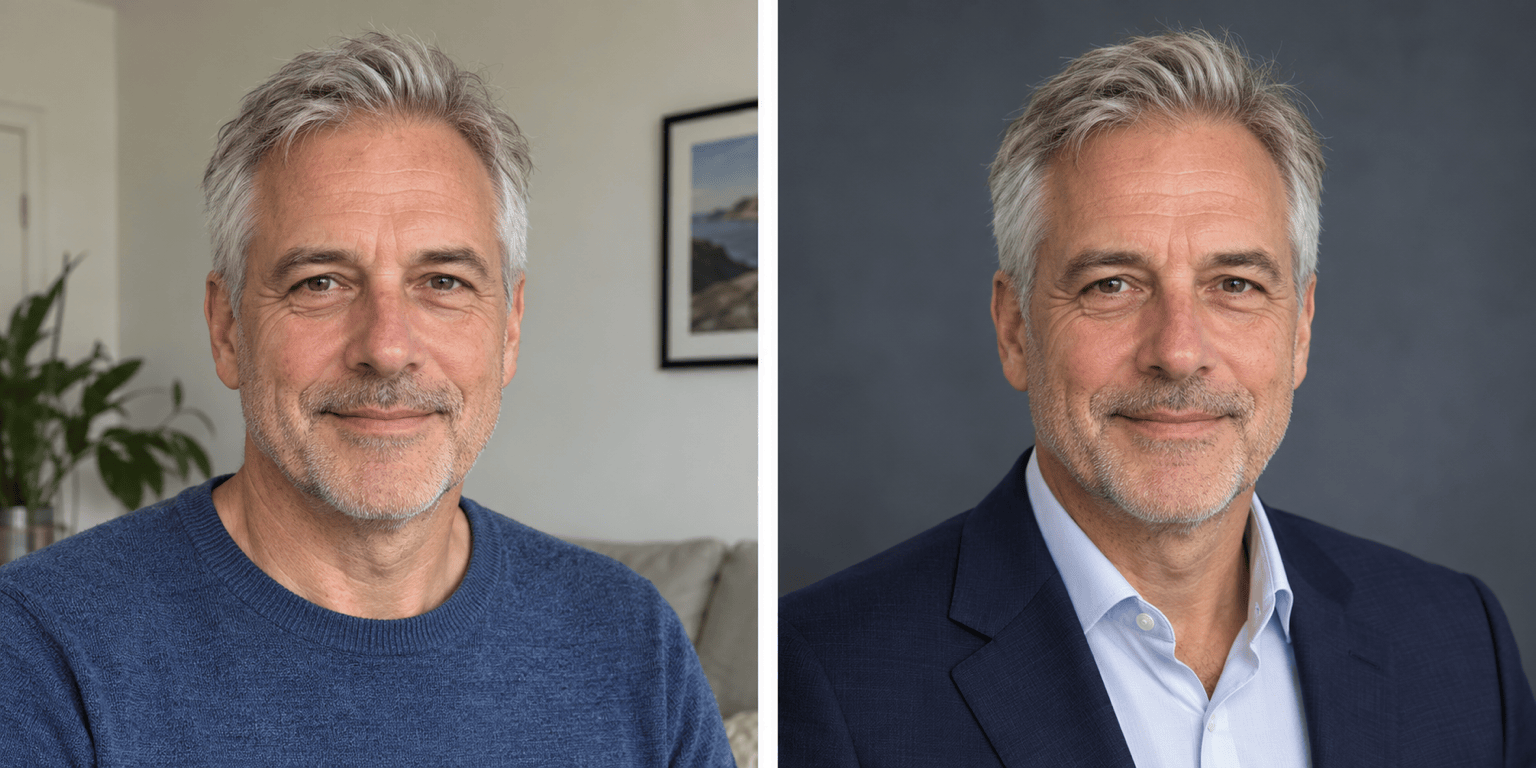
自分の写真を出発点に
アップロードした画像をもとにプロフィール写真を作ります。背景を変えても本人とわかる特徴を残すよう伝え、結果を元の写真と比較してください。
職種に合った服装を選択
職場に合ったスタイルでAIビジネス写真を作成できます。フォーマルなスーツに限らず、体に合うジャケット、襟元を開けたシャツ、クリエイティブな仕事に合うカジュアルな装いも試せます。
チャットで撮影シーンを変更
オンラインのAIプロフィール写真ツールに、すっきりしたスタジオ背景や、柔らかくぼかしたオフィスを依頼できます。写真編集の操作を覚えなくても、光や背景の調整を伝えられます。
気になる箇所を一つずつ修正
Chat Editでは、生成された写真の修正したい箇所を指定できます。強い反射、滑らかすぎる肌、不自然なトリミングなどを説明し、修正のたびに結果を確認してください。
チームのスタイルを再利用
うまくいった背景、ライティング、構図の作り方を、再利用できるMew Skillにまとめられます。次の写真にも適用し、一人ひとりの本人らしさと全体の統一感を確認しましょう。
オンラインで試して透かしなしで書き出し
登録後の無料AIクレジットで、オンラインのAIプロフィール写真ジェネレーターを試せます。PNGまたはJPGを透かしなしでダウンロードできます。生成や追加編集にはクレジットを使用します。
自分らしさが伝わる写真を選ぶ
- 均一な光を選ぶ:最近撮った、均一な光の中で鮮明に写っている写真を選びましょう。強いフィルターや影、サングラス、集合写真からの小さすぎる切り抜きは避けてください。
- 個人の特徴を残す:普段メガネや頭を覆う装いを身につけている場合は、それがよく見える参考写真を使ってください。変えたくない細部を明確に伝えましょう。
- 用途に合わせる:LinkedIn用では、円形にトリミングできるよう頭の周りに余白を残します。会社紹介用では、背景と構図をほかのチームメンバーの写真に合わせましょう。
- 共有前に確認する:画像を実寸で表示し、目、歯、メガネ、髪の輪郭、服装、肌の質感を確認してください。顔が変わってしまった場合は元写真に戻り、変更範囲を小さくして依頼しましょう。
AIプロフィール写真でよくある問題を修正
この写真では顔が変わっています。最初にアップロードした写真をもう一度参照してください。顔の比率、年齢、肌の色、表情を保ち、背景だけをライトグレーに変えてください。
この写真の肌は滑らかすぎます。元写真を参考に、自然な肌の質感と表情じわを戻してください。現在の服装、ポーズ、背景は保ってください。
アップロードした写真を参考に、この写真のメガネを修正してください。フレームと目の形は保ち、レンズの目立つ反射を抑えてください。それ以外は変更しないでください。
この写真を仕事用のプロフィールに適した装いにしてください。カジュアルなトップスをネイビーのジャケットと無地のシャツに変え、顔、髪、体の比率、表情はそのままにしてください。
会社のチーム紹介ページ用に、このプロフィール写真をすっきり整えてください。暖かみのあるグレーの無地背景と、柔らかく均一な光を使ってください。外見は保ち、提供したチーム写真の構図に合わせてください。
この写真をLinkedInのプロフィール用にトリミングし直してください。正方形の中央に顔を配置し、肩を見せ、円形トリミング用に髪の上に余白を残してください。顔の細部は変えないでください。





