オンラインで無料体験AIゴーストフィルター
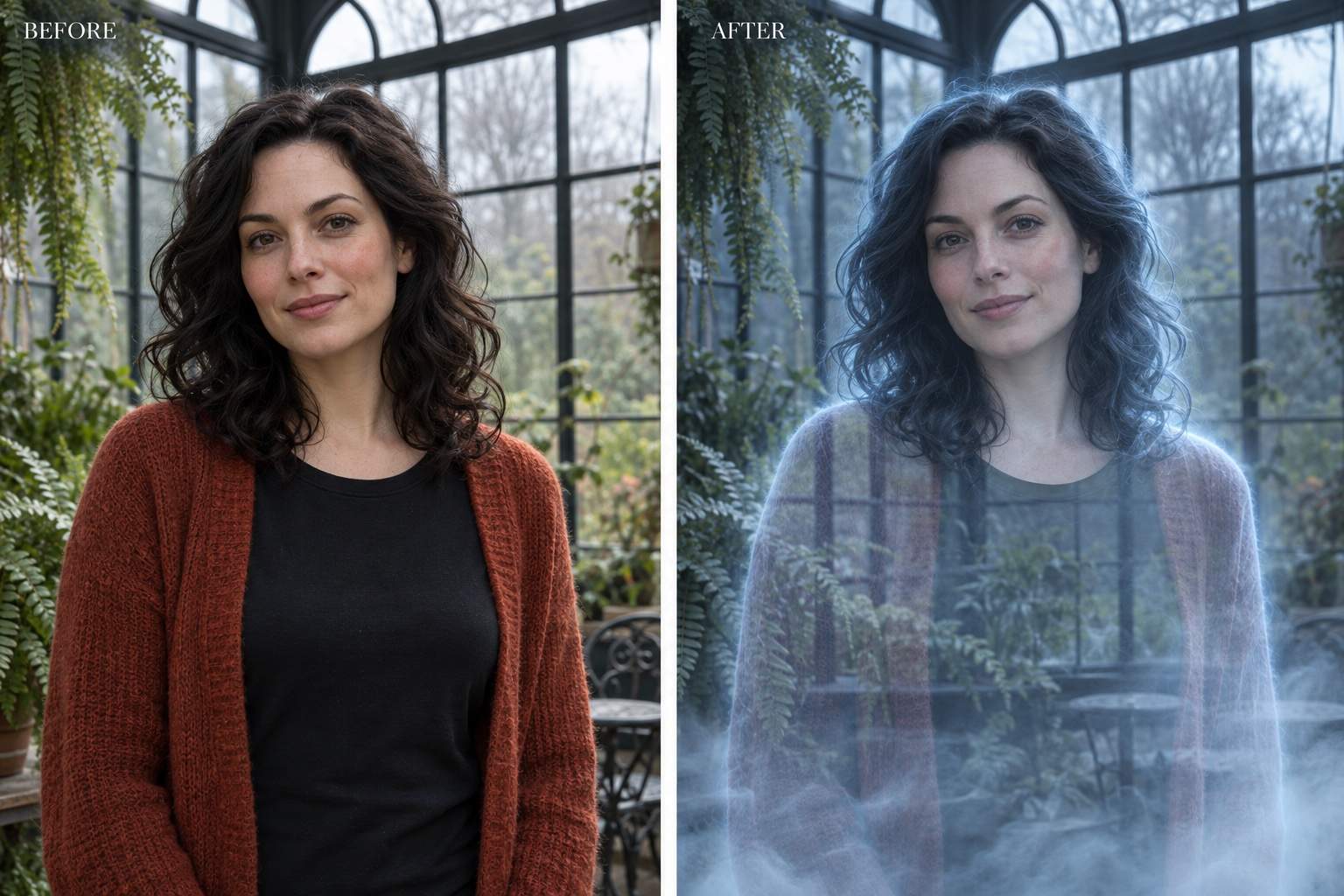
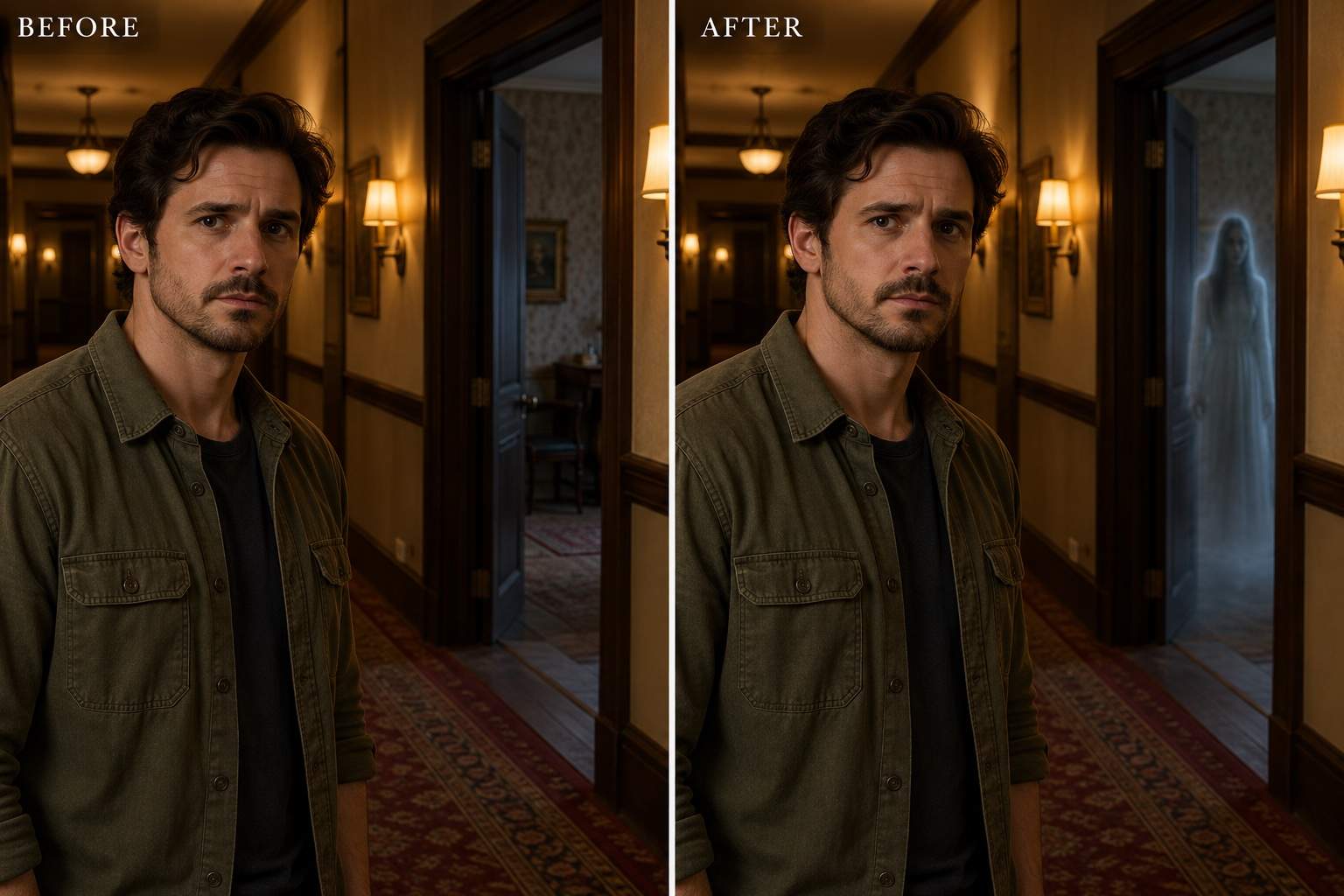
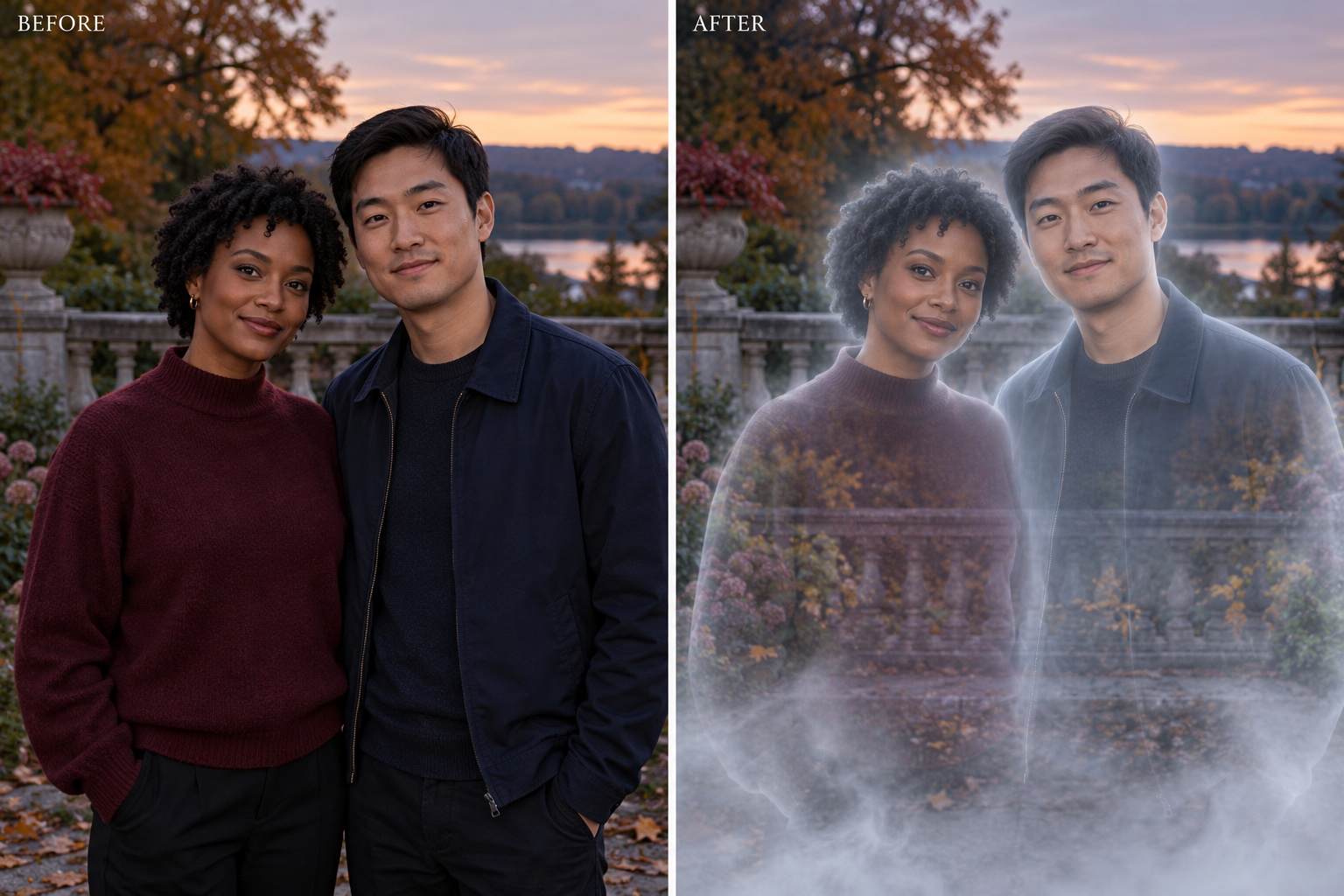
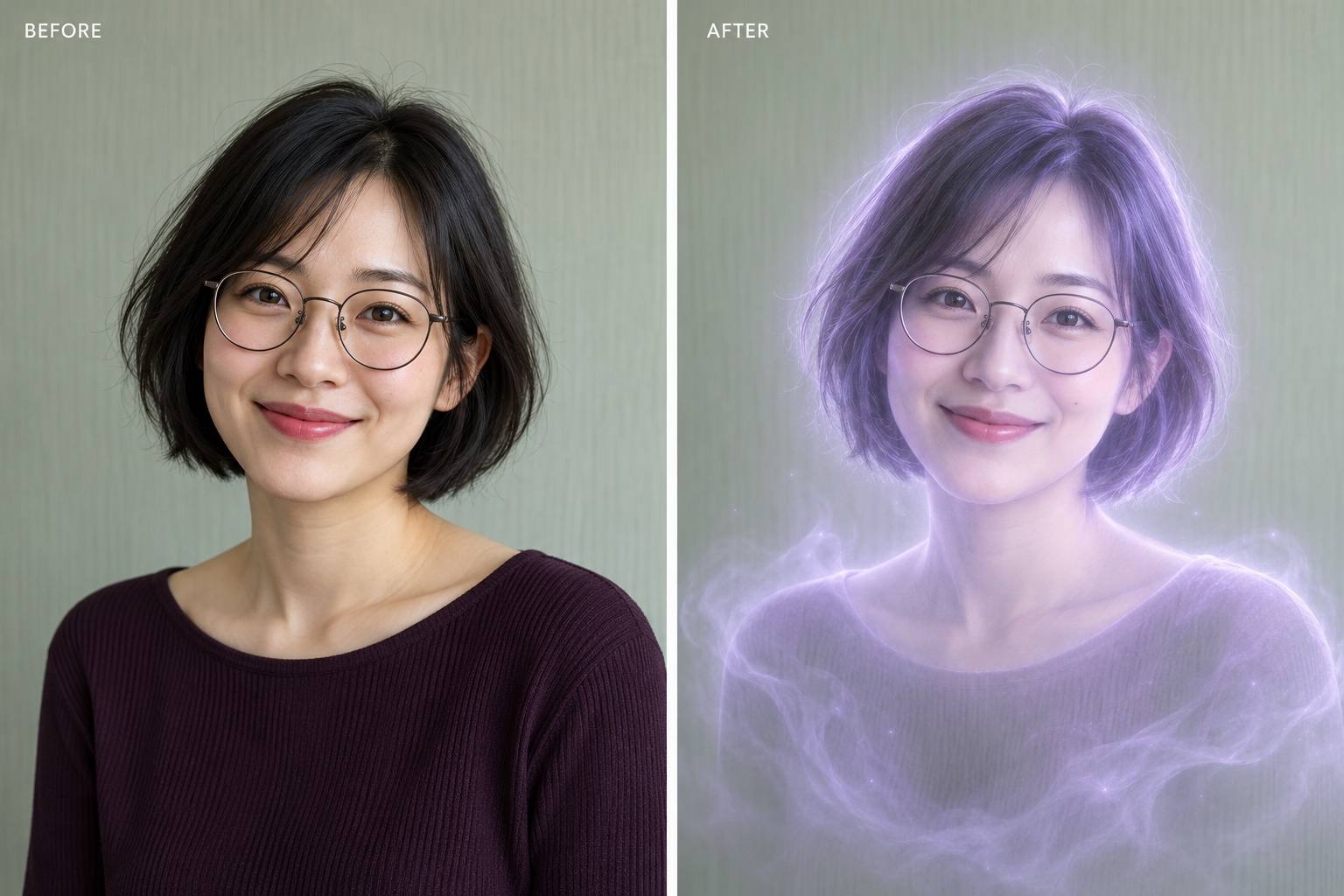
AIで幽霊風の写真を作る方法
鮮明な写真をアップロード
幽霊エフェクトを選択
幽霊らしさを調整
幽霊写真を保存

あなたの写真を、好みの幽霊スタイルに
自分を変身させる、幽霊を追加する
このAI幽霊写真エディターは両方の表現に対応します。人物を幽霊風にしたり、手前の被写体を保つよう指定して、背景に別の人影を配置したりできます。
残したい特徴を指定
アップロードした人物写真を参照画像として使います。残したい表情、ポーズ、服装、場所を伝え、意図しない変更がないか確認しましょう。
プリセットにとらわれない雰囲気
淡い輪郭の半透明エフェクト、柔らかなラベンダー色の光、遠くに立つシルエットなどを試せます。幽霊をどれくらい目立たせ、どれくらい不気味に見せたいか伝えましょう。
会話でエフェクトを調整
顔の周りの霧を減らしたり、ドアの中の幽霊を小さくしたりできます。Chat Editなら、手作業でマスクを描かずに細部を調整できます。
統一感のある幽霊ポートレート
参照画像から、雰囲気をそろえた一人または二人のポートレートを作成できます。色合いや光を統一するよう伝え、お気に入りを選ぶ前にそれぞれの顔を確認しましょう。
オンラインで試して透かしなしで書き出し
登録時の無料AIクレジットで、ブラウザーからハロウィンの幽霊フィルターを試せます。選んだ画像は透かしなしで書き出せます。追加の生成にはクレジットが必要です。
幽霊写真でも顔をはっきり見せるには
- 細部が見える写真を選ぶ:顔が隠れていない鮮明な写真を使いましょう。強いぼけや深い影があると、本人らしさを保ちにくくなります。
- 対象の人物を指定する:二人の写真では、位置や服装で一人を指定するか、両方を変身させるよう伝えます。新しい人影を加えるかどうかも明確にしましょう。
- 光と透明感のバランスを取る:目と口ははっきり見えるようにします。まずは淡い輪郭光と少量の霧で試し、必要に応じて効果を強めましょう。
- シーン全体を確認する:手、家具、ドア枠を元の写真と見比べます。生成による編集では、保持を指定していても細部が変わる場合があります。
幽霊写真のエフェクトを微調整
顔の細部を戻す:元の人物写真を参照してください。目と口にかかる霧を減らして元の表情を戻し、幽霊エフェクトは主に体と服に残してください。
幽霊を見えやすくする:薄い幽霊の輪郭のコントラストを少し上げ、背景と区別できるようにしてください。体は半透明のままにし、不透明な白いシルエットにはしないでください。
強すぎる光を抑える:この幽霊写真の鮮やかな青い光輪と濃い霧を弱めてください。控えめな寒色の輪郭光にし、部屋の元の照明がわかるようにしてください。
幽霊を背後に移す:私の肩の後ろにあるドアの内側に、別の幽霊を一体だけ配置してください。シーンの遠近感に合わせ、顔を隠さず、私自身は幽霊にしないでください。
一人だけ変身させる:この二人の写真では、右側の人物だけを半透明にしてください。左側の人物は自然なままにし、二人の表情を保ち、余分な人影は加えないでください。
ハロウィンのプロフィール画像に合わせる:この幽霊ポートレートを正方形にし、顔を中央に置いて、円形に切り抜けるよう頭の周りに余白を残してください。小さく表示しても光が見えるようにし、文字は入れないでください。





