オンラインで無料体験AI生成塗りつぶし
AI生成塗りつぶしで写真を編集する方法
編集したい写真をアップロード
希望する仕上がりを伝える
輪郭と光を確認
完成した写真をダウンロード

写真に必要な変更を加える
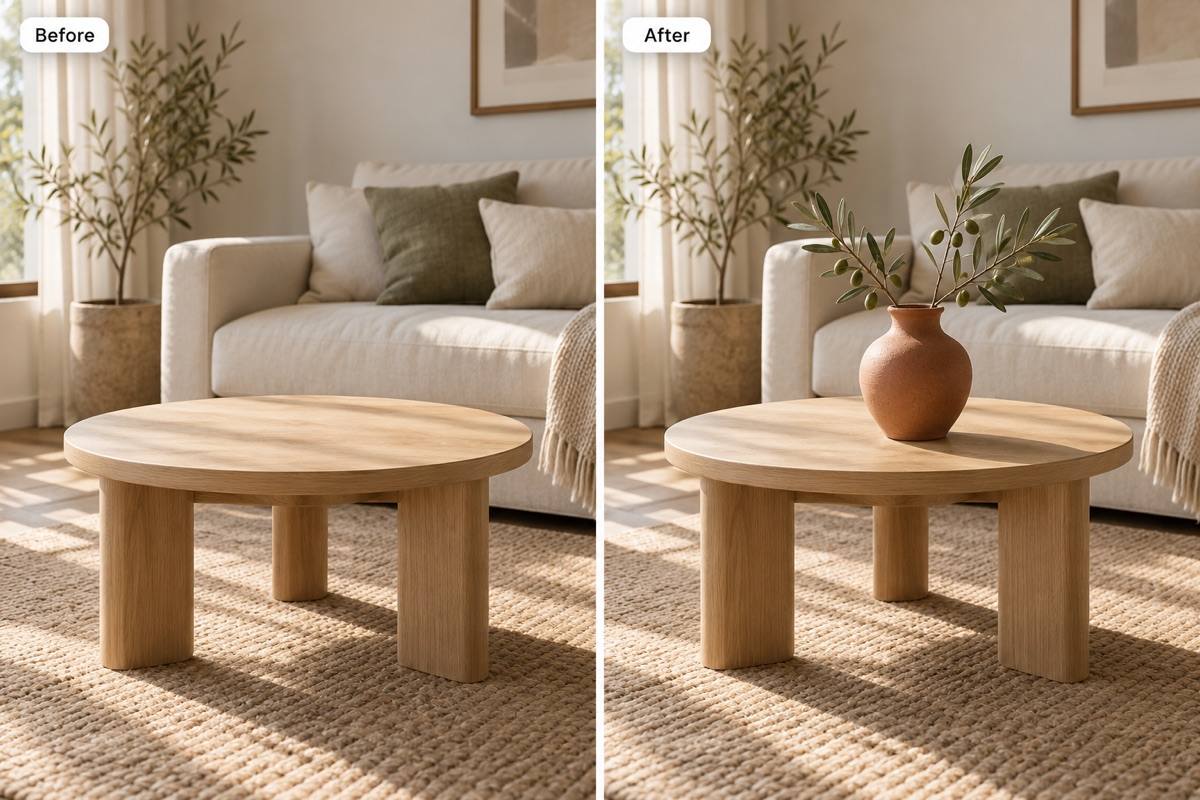
小物をふさわしい位置に追加
サイズ、位置、素材を伝えて、AIで写真にオブジェクトを追加できます。テーブルの花瓶や椅子の横の植物で、既存の写真を別の用途に活かせます。
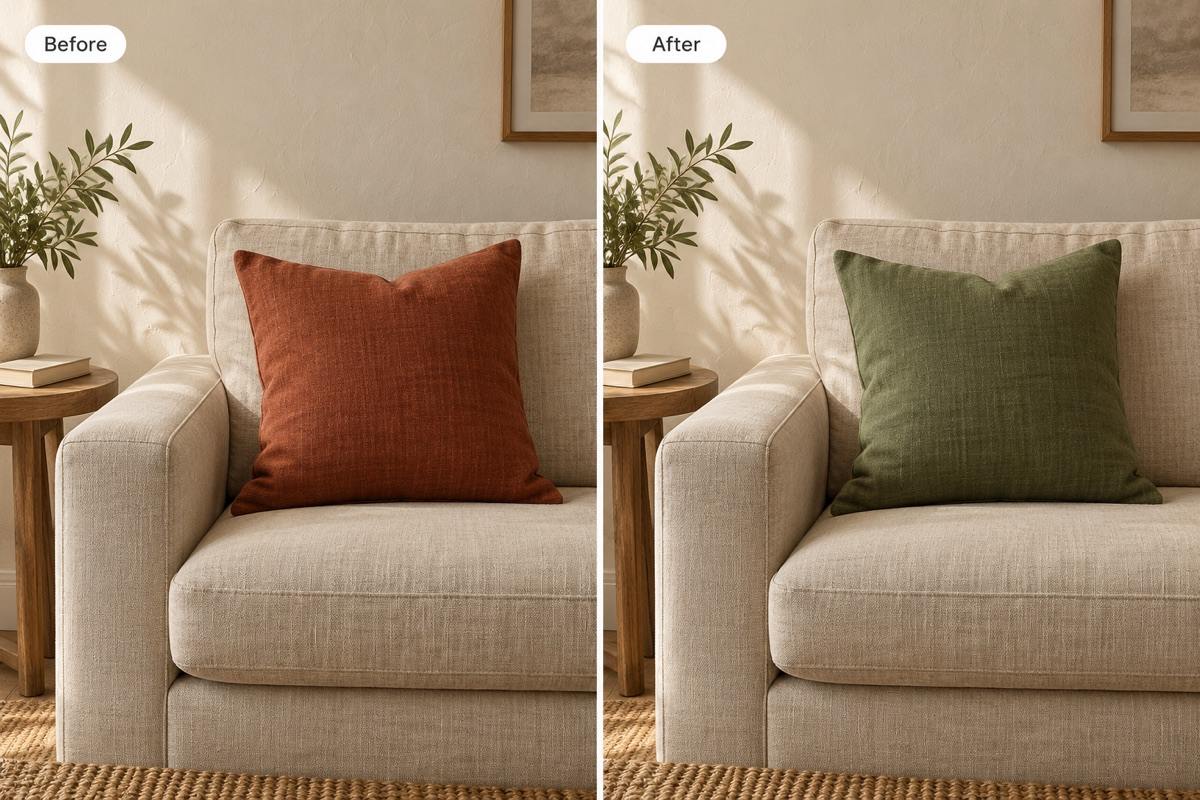
一つの要素を替えて印象を変える
AI画像補完で、クッションやアクセサリー、背景の一部を替えてみましょう。特定の色や形が重要な場合は、参考画像もアップロードできます。
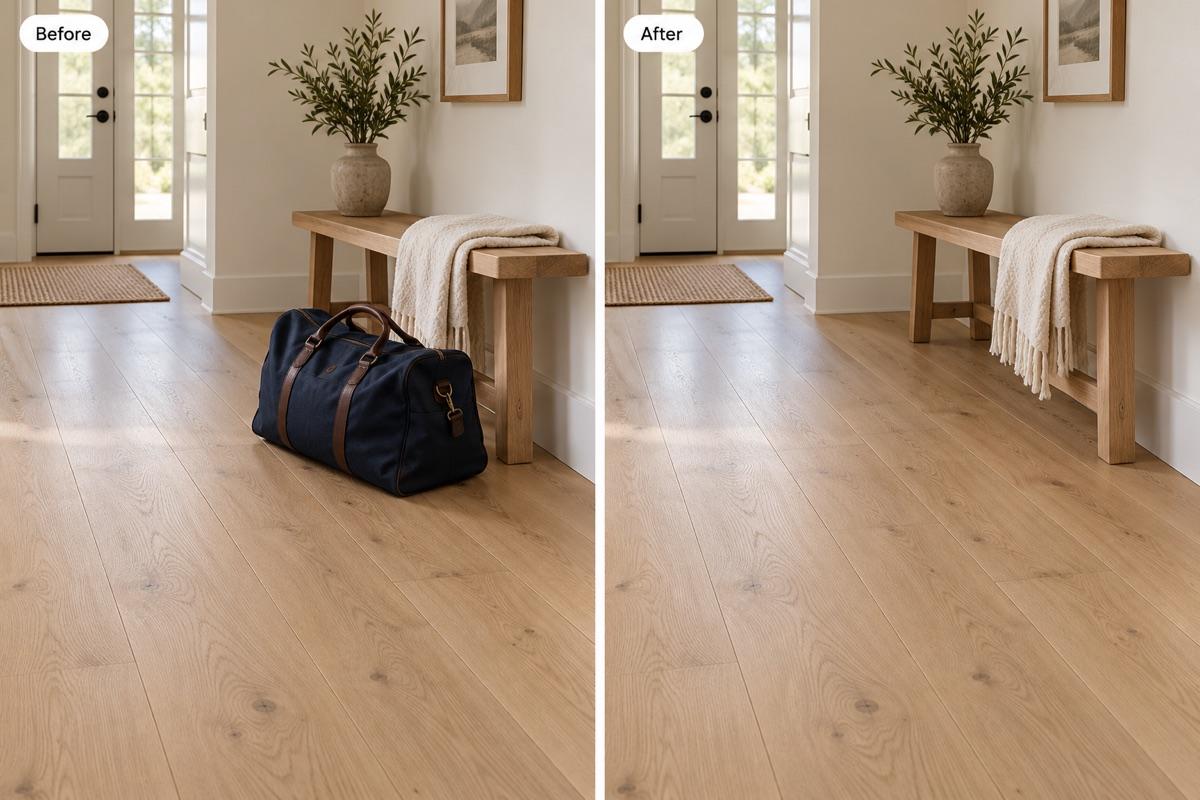
気になる不要物を取り除く
不要なオブジェクトを削除し、周囲の質感をつなげるよう依頼できます。対象だけでなく、その影も指定すると、両方の処理を伝えられます。
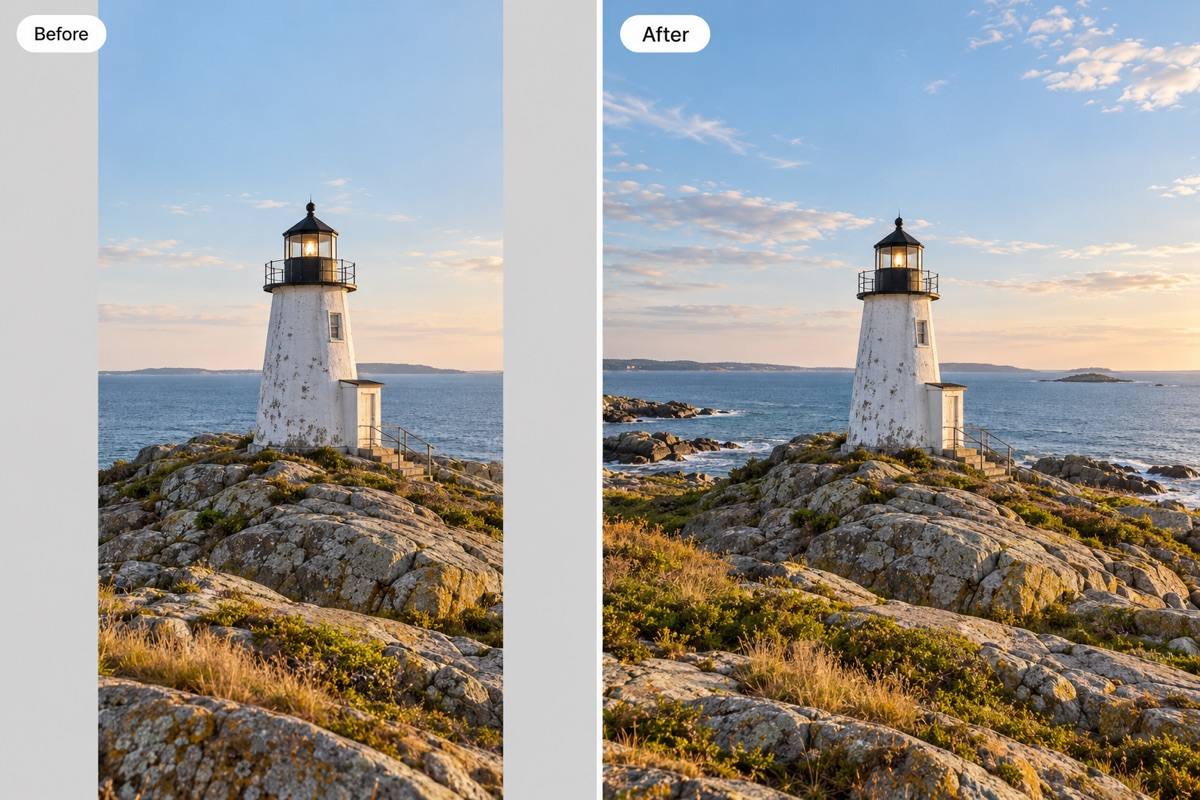
元のフレームの外に余白を作る
バナー用に背景を横へ広げたり、商品の上に見出し用の空間を設けたりできます。追加領域に何を続けるかを伝え、被写体は元の位置に保つよう指定します。
チャットでなじみ具合を調整
Chat Editで大きさを調整し、輪郭を柔らかくしたり、元の光に合わせたりできます。元写真を参考に、一度に一つずつ修正しましょう。
まずは一度編集を試す
登録後の無料クレジットで、AI生成塗りつぶしをオンラインで試せます。結果は透かしなしのPNGまたはJPGでダウンロード可能。生成と追加編集にはクレジットを使用します。
生成塗りつぶしを自然に仕上げるコツ
- 対象の場所を具体的に:「部屋を変える」より「ソファの赤いクッション」と指定します。関係のない変更は別々に依頼しましょう。
- 光と素材を伝える:追加した物が浮いて見えるときは、光の向き、影の柔らかさ、表面の質感を指定します。
- 残すものを明確に:重要な顔、商品形状、ロゴ、文字を指定してください。編集の指針にはなりますが、ピクセルが完全に維持される保証はありません。
- つなぎ目を確認:髪、オブジェクトの輪郭、繰り返し模様、背景の境目を細かく見ます。目立つ不自然な部分は、使用前に修正してください。
AI写真編集でよくある問題を修正
追加した花瓶が大きすぎます。同じテーブル上で高さを今の半分にし、底に柔らかい接地影を付けてください。部屋と撮影角度は変えないでください。
交換したクッションが部屋より明るく見えます。ソファに露出と色温度を合わせ、左の窓からの柔らかい光を保ってください。
バッグを消した場所に暗い跡が残っています。周囲の床の質感で埋め、残ったバッグの影も取り除いてください。床板の方向をそろえてください。
拡張した背景につなぎ目が見えます。元の被写体と構図を参考に、空のグラデーションと水平線を境目の先まで自然につなげてください。
背景の編集で商品ラベルが変わりました。最初にアップロードした画像を参考に、ラベルの文字、ボトルの形、キャップの色を戻してください。背景だけを変更してください。
見出しを置く余白が必要です。商品の上に無地の背景を広げ、4:5の縦長構図にしてください。商品の比率は保ち、追加した領域に文字を入れないでください。





