オンラインで無料体験AI家具配置

AI家具配置で、写真の中の家具を並べ替えたり、新しい家具を追加したり、空室に家具を配置したりできます。実際に動かす前に、リビングの座席、寝室のレイアウト、仕事スペースを確認しましょう。Mew DesignのAI写真エディターなら、家具の配置案を比較し、一つひとつの家具をチャットで調整できます。登録時の無料クレジットで始められます。

AIで家具のレイアウト案を作る方法

実際の部屋をもとに新しい配置を比較し、自宅で変更する前に細部を確認しましょう。
1

部屋と今ある家具を見せる

鮮明な部屋の写真をアップロードします。残したい家具とその寸法、ドア、窓、暖房器具、造り付け収納などの固定設備を伝えてください。
2

希望する配置を伝える

AI家具配置ツールで、テレビに向けたソファ、窓辺のデスク、空室に家具を置いた様子を確認できます。部屋の構造と撮影視点を変えないよう指定しましょう。
3

家具を一つずつ調整する

Chat Editをクリックして、アームチェアの移動、デスクの向きの変更、バルコニーへの通路の確保を依頼します。元の写真と比較し、意図しない変更がないか確認してください。
4

ダウンロードして寸法を確認する

気に入った家具レイアウトをPNGまたはJPGで保存し、家族と相談できます。家具を動かしたり購入したりする前に、部屋、家具の設置面積、ドアの開閉スペースを実測してください。
How to preview furniture layouts with AI

リビングや寝室などに使えるAI家具レイアウト

今ある部屋から始める

写真からAIで家具を配置すれば、自分の空間をもとに検討できます。残す部分を伝えることで、家具に絞った変更を依頼できます。

今ある家具で配置換えを試す

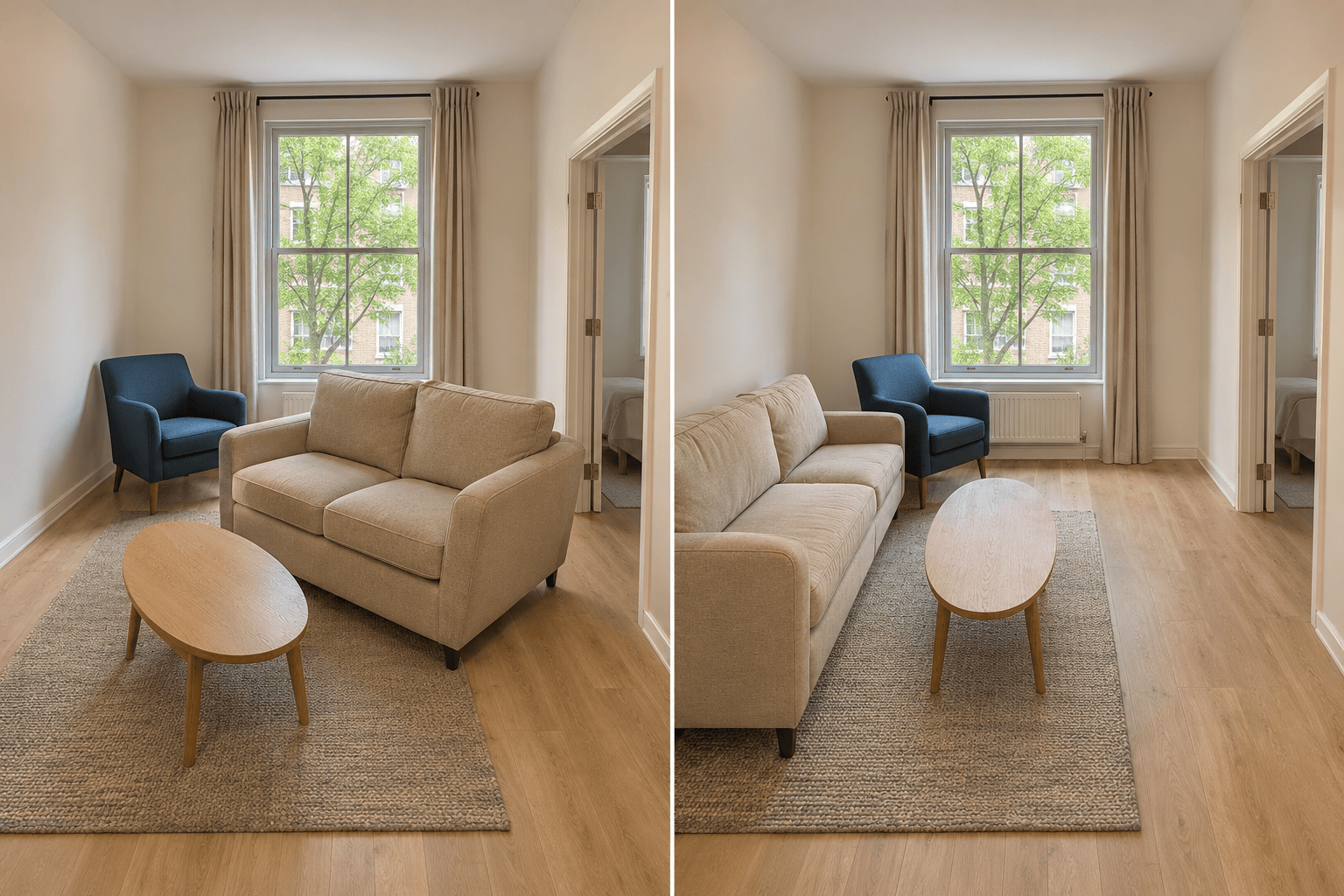
家具をすべて買い替えるのではなく、今ある家具の配置換えを依頼できます。テレビに向けたソファと、会話しやすい座席の配置を比較しましょう。残す家具を指定し、各案に同じ部屋の写真を使うと、配置そのものの違いを判断しやすくなります。

参考写真で新しい家具を確認

家具の参考写真をアップロードすると、新しい家具の形、色、素材を伝えられます。商品の細部や縮尺が変わる場合があるため、結果をよく確認してください。

使いにくい場所をチャットで調整

狭いリビングでは、入口を空けたり、通路から椅子を移動したりするよう依頼できます。仕事もする部屋なら、椅子を引く余裕のあるデスク位置を試しましょう。Chat Editで、試したい家具の位置を具体的に調整できます。

同じ部屋で二つの配置を比較

普段の主な用途に合わせた配置と、来客対応や床の空きスペースなど別の目的を優先した配置を作りましょう。家具の一覧、部屋の構造、撮影角度はそろえます。ドア、座席、収納の間の動線を比較し、実際の部屋で寸法を確かめる案を選んでください。

無料クレジットで家具配置を試す

別の配置案を生成し、透かしのない画像をダウンロードして共有できます。新規登録時には無料のAIクレジットが付与されます。その後の利用はクレジット残高とプランによって異なります。

使いやすい家具レイアウトを考える方法

アップロードしたリビング写真の家具を並べ替えてください。ベージュのソファ、オーク材のローテーブル、青いアームチェアは残してください。椅子を窓辺に移し、バルコニーへの通路を空けてください。壁、窓、床、撮影角度は変えないでください。実測図面ではなく、配置のイメージを作ってください。
テレビを見る、話す、寝る、食べる、仕事をするなど、部屋の使い方から考えましょう。テレビのある壁や座席の集まりなど配置の中心を決め、最も大きな家具の場所を考えます。次に小さな家具と人が通る道を検討します。それぞれの案の目的が明確だと、AI家具レイアウトを比較しやすくなります。
  • 範囲全体を見せる:床の端や出入口が見える、明るい写真を使ってください。極端な広角のゆがみや、物で家具が隠れた写真は避けましょう。
  • 残すものを指定する:残したい家具と、変更できない建築部分を列挙してください。配置換え、新しい家具の追加、その両方のどれが目的か伝えましょう。必要な座席数や作業スペースの数も指定すると、変更後も使いやすい部屋を検討できます。
  • 実測寸法を伝える:部屋の寸法と家具の幅、奥行き、高さを伝えます。依頼の参考になりますが、生成画像が正確な縮尺の図面になるわけではありません。
  • 日常の動線を確認する:実際に使うつもりで確認しましょう。椅子を引き、ドアや引き出しを開け、窓やワードローブまで歩いてみます。すべて閉じた状態では広く見えても、使うと窮屈になることがあります。現地でこれらの余裕を確かめ、窓や暖房器具を使える状態に保ってください。

よくある部屋の悩みに合わせた家具配置

狭いリビング:部屋の写真を使い、今あるソファ、椅子、ローテーブルをテレビに合わせて配置してください。入口から窓までの通路を空けてください。アームチェアをソファに向けて斜めに置き、主要な通路から外す案を試してください。壁と家具のデザインは変えないでください。

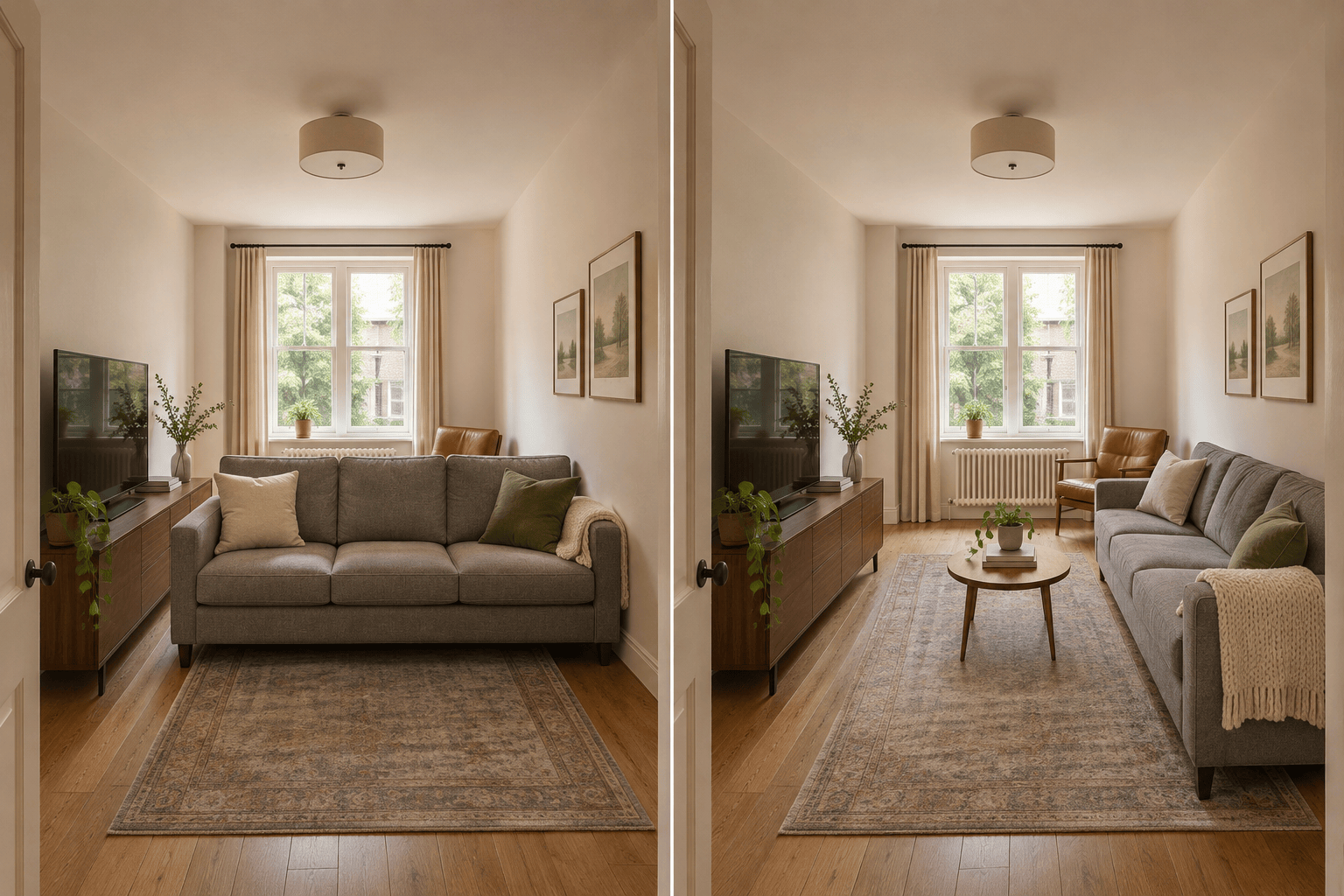
細長い部屋:写真をもとに、ソファを長い壁に沿わせる案と、座席を部屋の横方向にまとめる案を比較してください。どちらも同じ家具とテレビ端子の位置を保ってください。入口から奥までつながる通路を確保し、余分な家具で埋めないでください。

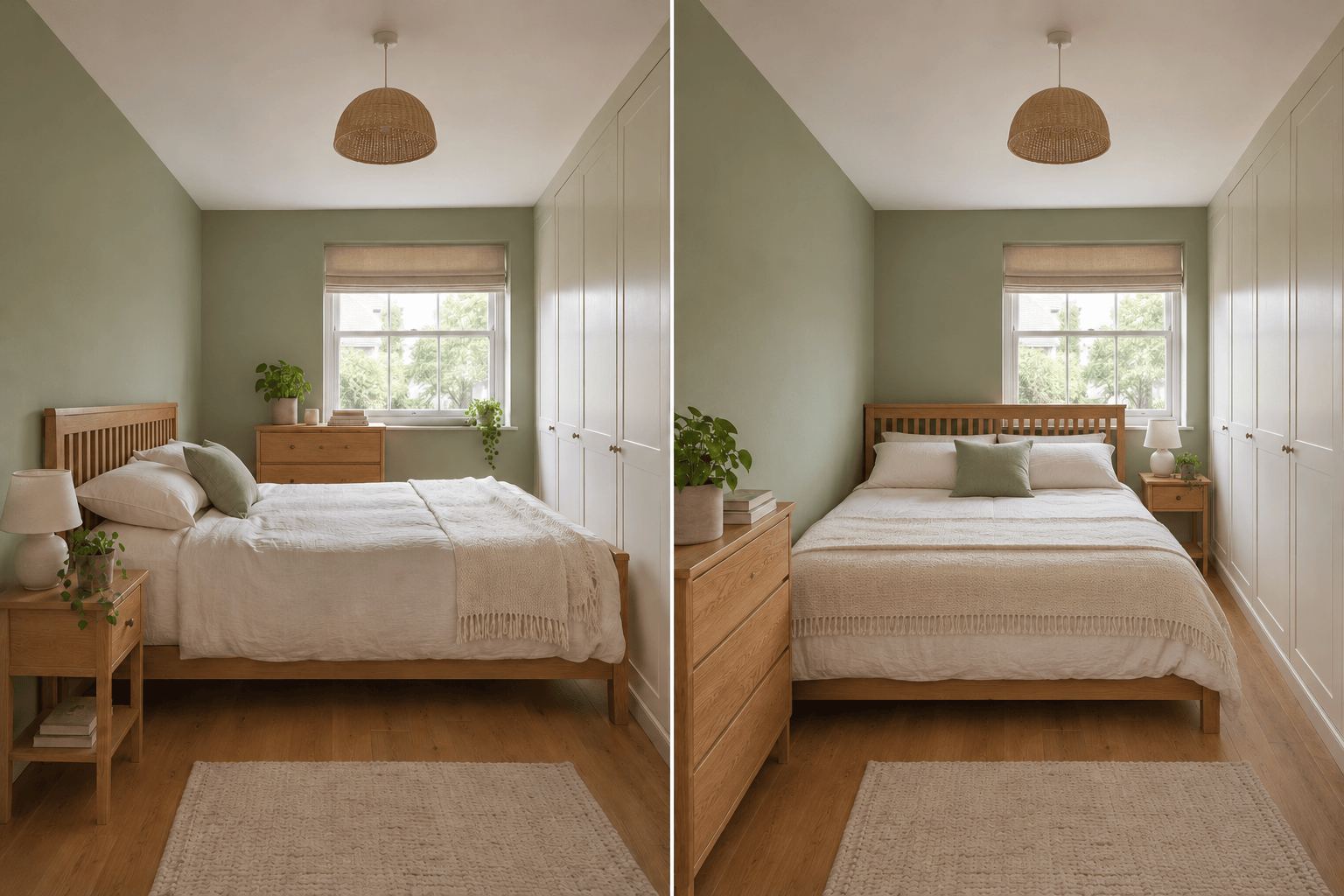
寝室の家具配置:寝室の写真で、今あるベッドとチェストの二つの配置を比較してください。ベッドのサイズは変えず、ワードローブ、サイドテーブル、部屋のドアへ行けるようにしてください。引き出しを開ける余裕も残し、窓、壁、撮影角度を保ってください。

一体型のリビング・ダイニング:写真の家具配置でくつろぐ場所と食事の場所を分けてください。ソファの背を境にする案を試し、その周囲にキッチンからテーブルへの通路を残してください。ダイニングチェアを引く余裕を確保してください。元の壁と家具を残し、間仕切りは追加しないでください。

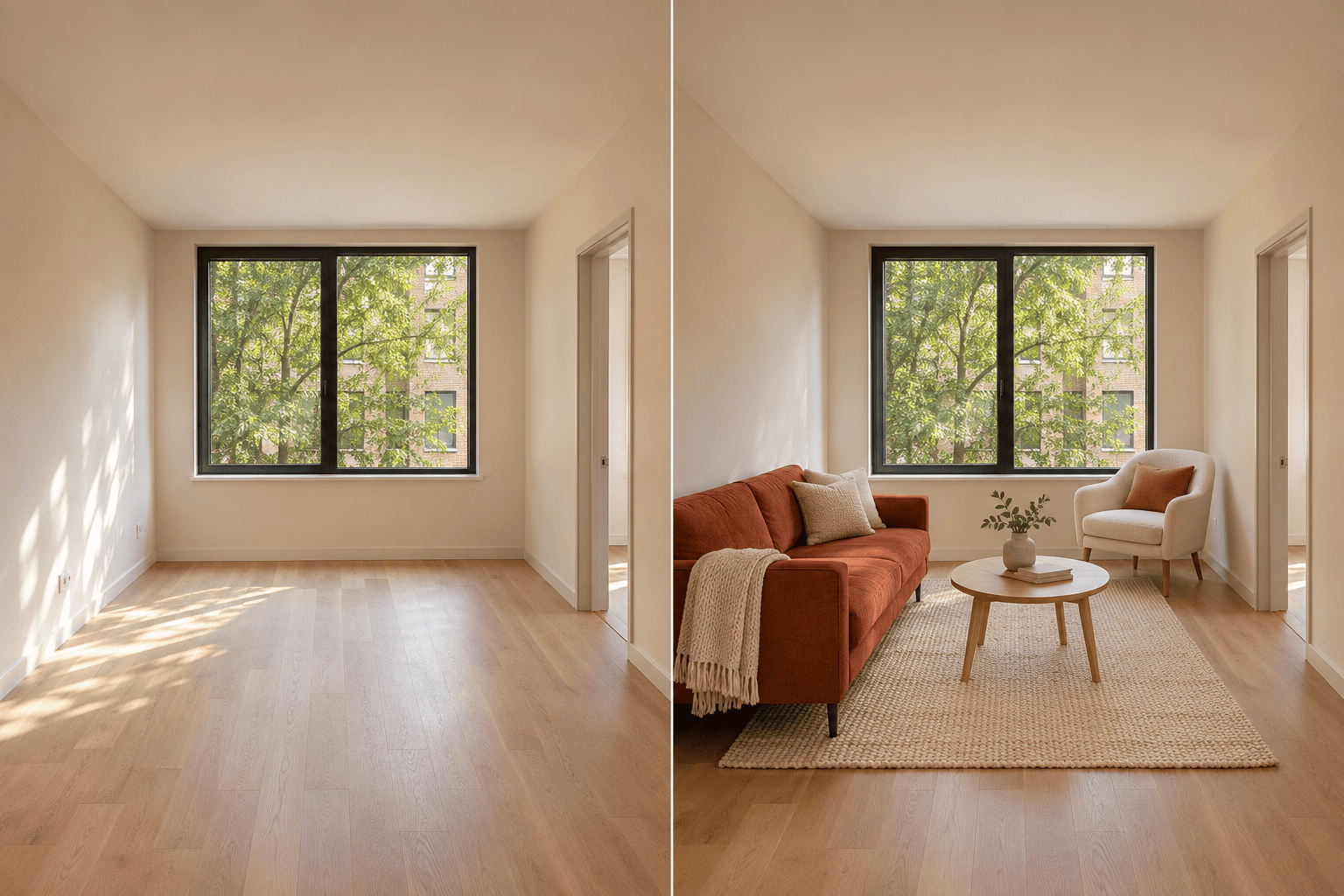
空室への家具配置:部屋の写真に小型ソファ、アームチェア1脚、ローテーブル1台を配置してください。会話しやすい向きに座席を置き、入口の通路を空けてください。家具の参考写真を提供した場合は外観の参考にしてください。窓、床、元の撮影角度を保ってください。

リビングの仕事スペース:ソファを残して窓辺に小さなデスクを追加してください。画面の横に窓が来る向きを試してください。主要な通路を塞がずにデスクチェアを引ける余裕を残し、ほかの座席の配置は変えないでください。


AI家具配置のよくある質問

はい。部屋の写真をアップロードし、残す家具と移動先を指定してください。Chat Editで結果を調整できます。家具の形、色、数が変わっていないか確認しましょう。
登録時に付与される無料AIクレジットでオンライン体験できます。生成にはクレジットを使用し、その後の利用は残高とプランによって異なります。書き出した画像に透かしは入りません。
はい。部屋の写真と家具の参考写真をアップロードし、置きたい場所を伝えてください。参考写真は外観を伝えるためのもので、商品の完全な再現や寸法上の適合を保証するものではありません。
この機能では配置のイメージを作成します。寸法が正確なCAD図面や、編集できる3Dモデルではありません。部屋と家具は自分で測り、正確な収まりが必要な場合は縮尺に対応したプランナーを使ってください。
部屋の構造、仕上げ、撮影角度を保つよう明確に指定してください。元の写真と比較し、固定部分が変わっていたら、配置を判断する前にその部分の修正を依頼しましょう。
空室の写真をアップロードし、追加する家具を説明できます。文字だけで部屋を説明することも可能ですが、生成されるのは想像上の空間であり、実際の部屋を確実に再現したものではありません。
家具配置は、家具の位置とその間を移動する動線に焦点を当てます。色、素材、装飾も変えたい場合は、AIルームデザインジェネレーターをお試しください。
配置や見た目のバランスを比較するために使えます。注文前には商品寸法、通路、ドアの開口部、搬入経路を確認してください。生成画像だけでは家具が収まるかどうかを判断できません。
アップロードした部屋の写真と文章の指示をもとに、別の家具配置の画像を作る機能です。今ある家具の移動、参考写真を使った家具の追加、空室への家具配置を依頼できます。結果は見た目を比較するためのもので、部屋を自動で実測したり、家具が収まることを証明したりするものではありません。
部屋の主な用途を決め、最初にソファの場所を考えましょう。入口とよく使う場所の間に通路を残し、その周囲に椅子やテーブルを配置します。椅子を斜めにする案や、小さなテーブルを使う案も比較できます。実際の家具の寸法を使ってください。大きすぎるソファは位置を変えるだけでは解決しないことがあります。
ベッドの寸法、ワードローブの位置、窓の位置、部屋のドアが開く方向を伝えてください。ベッドの両側を通りたいか、デスクが必要かも指定します。配置を比較する際はベッドのサイズを変えないよう依頼し、現地で収納扉、引き出し、ベッド脇への動線を確認しましょう。
はい。利用可能な画像モデルを自分で選ぶことも、写真と変更内容に合わせてMew Autoに選んでもらうこともできます。Mew Designでは最新の優れた画像モデルを利用でき、新モデルも迅速に追加されます。家具配置では、部屋の構造や残したい家具がどの程度保たれているかを確認してください。

AIでデザインを生成する準備はできましたか?

無料で始める
クレジットカード不要


