オンラインで試すAI変顔フィルター
自撮りの目を大きくしたり、笑顔を大胆に広げたり、顔をユーモラスに伸ばしたり。Mew Design - AIデザインエージェントで写真を面白いリアクション画像に変え、チャットでさらに調整できます。登録後の無料クレジットでお試しください。
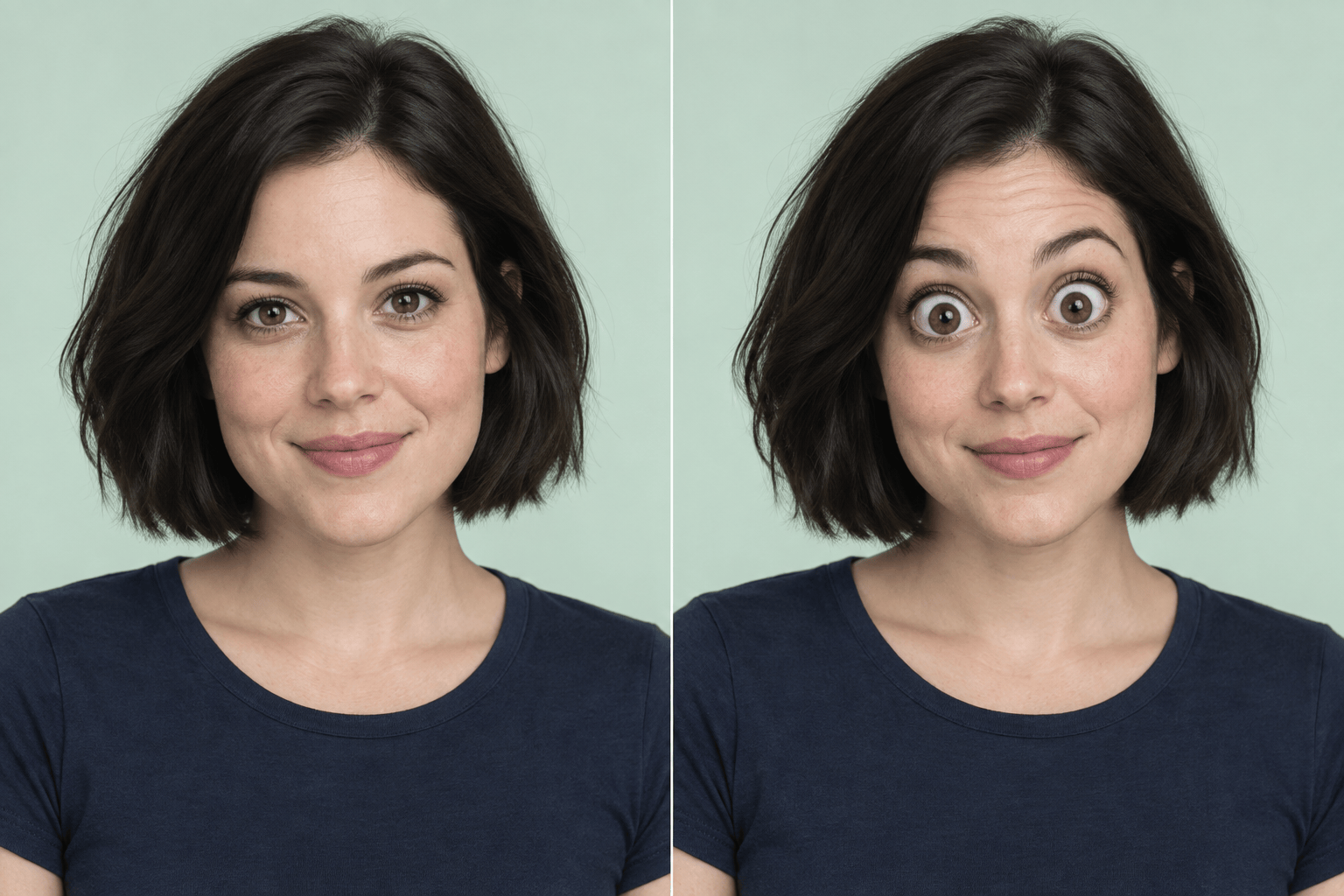
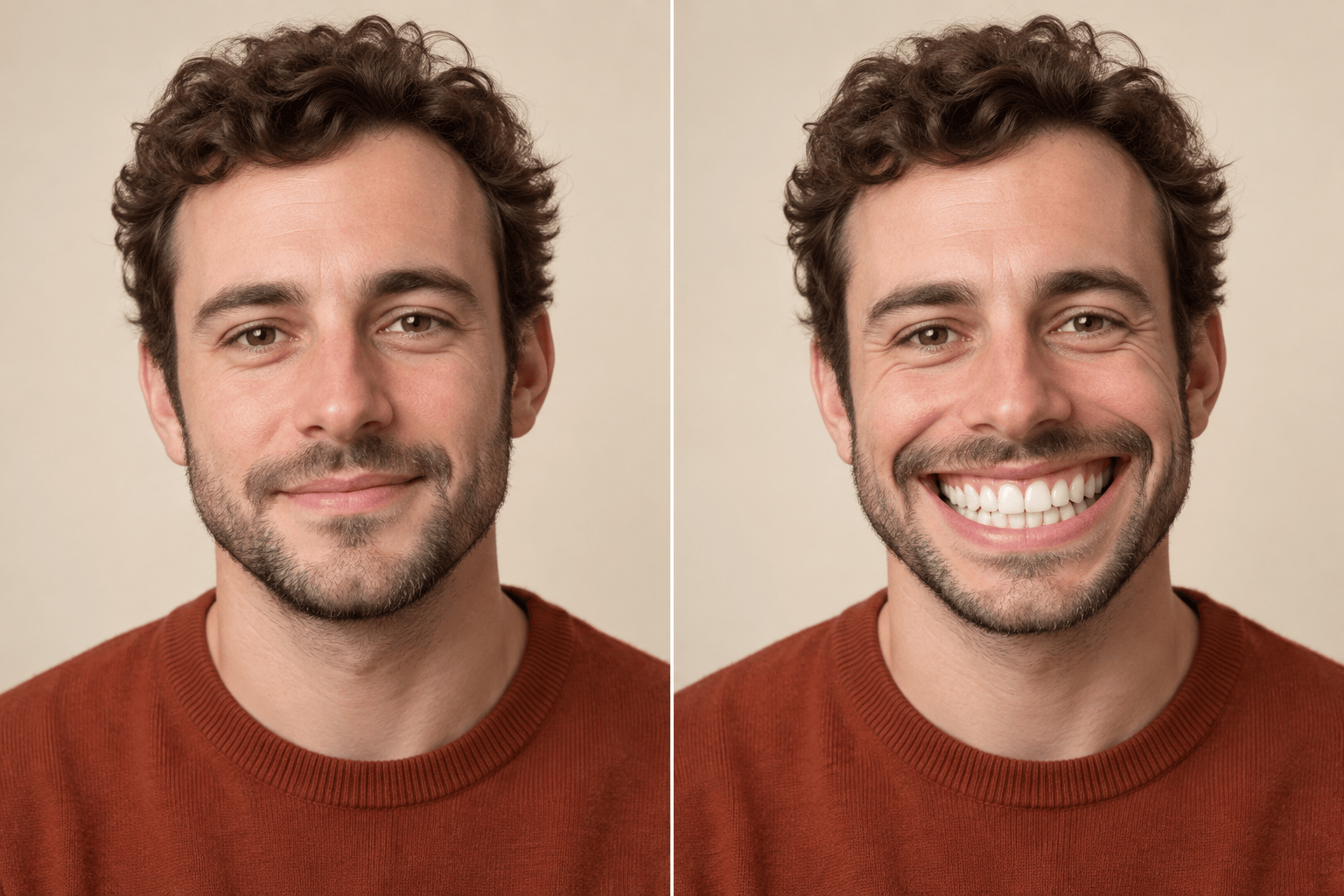
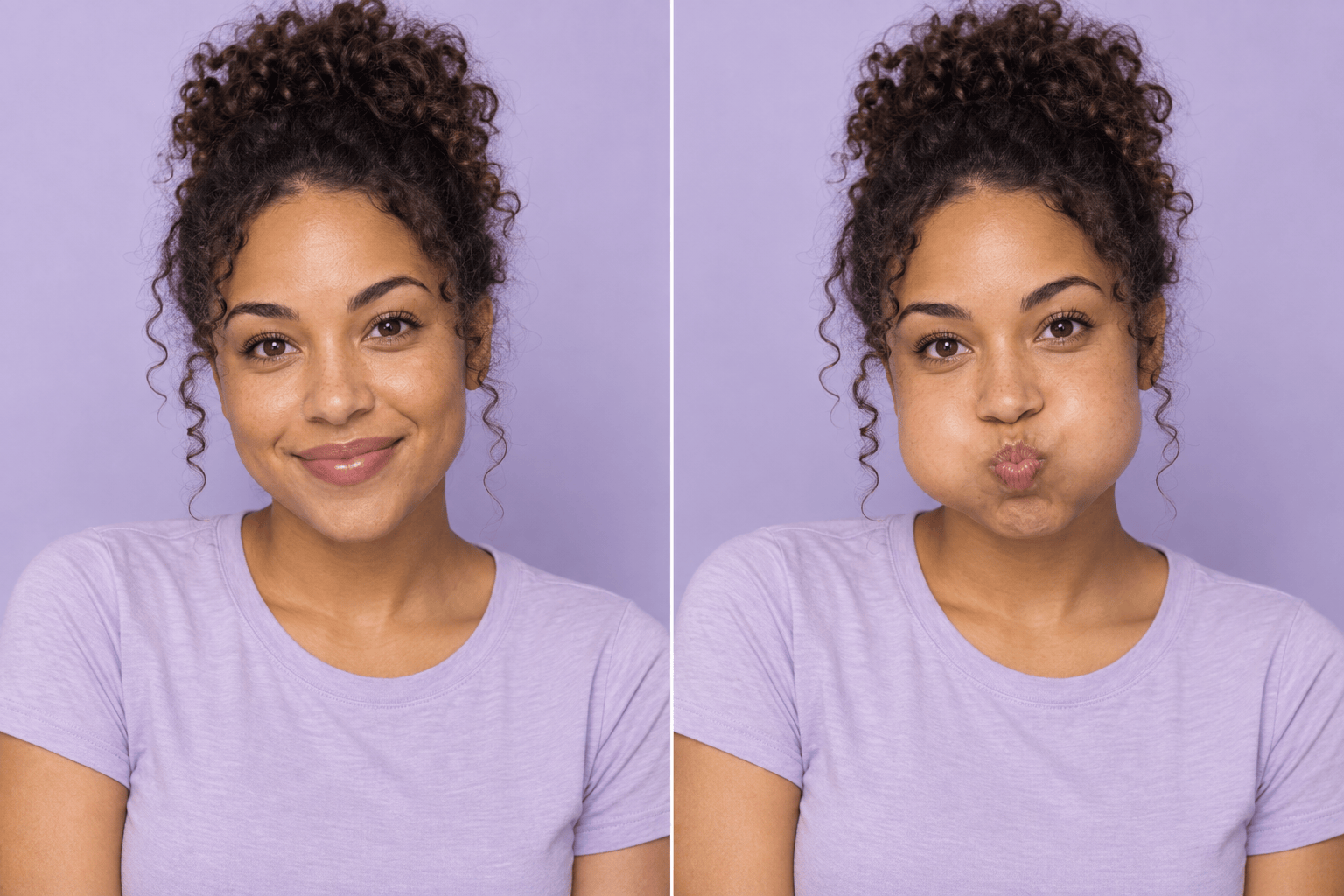
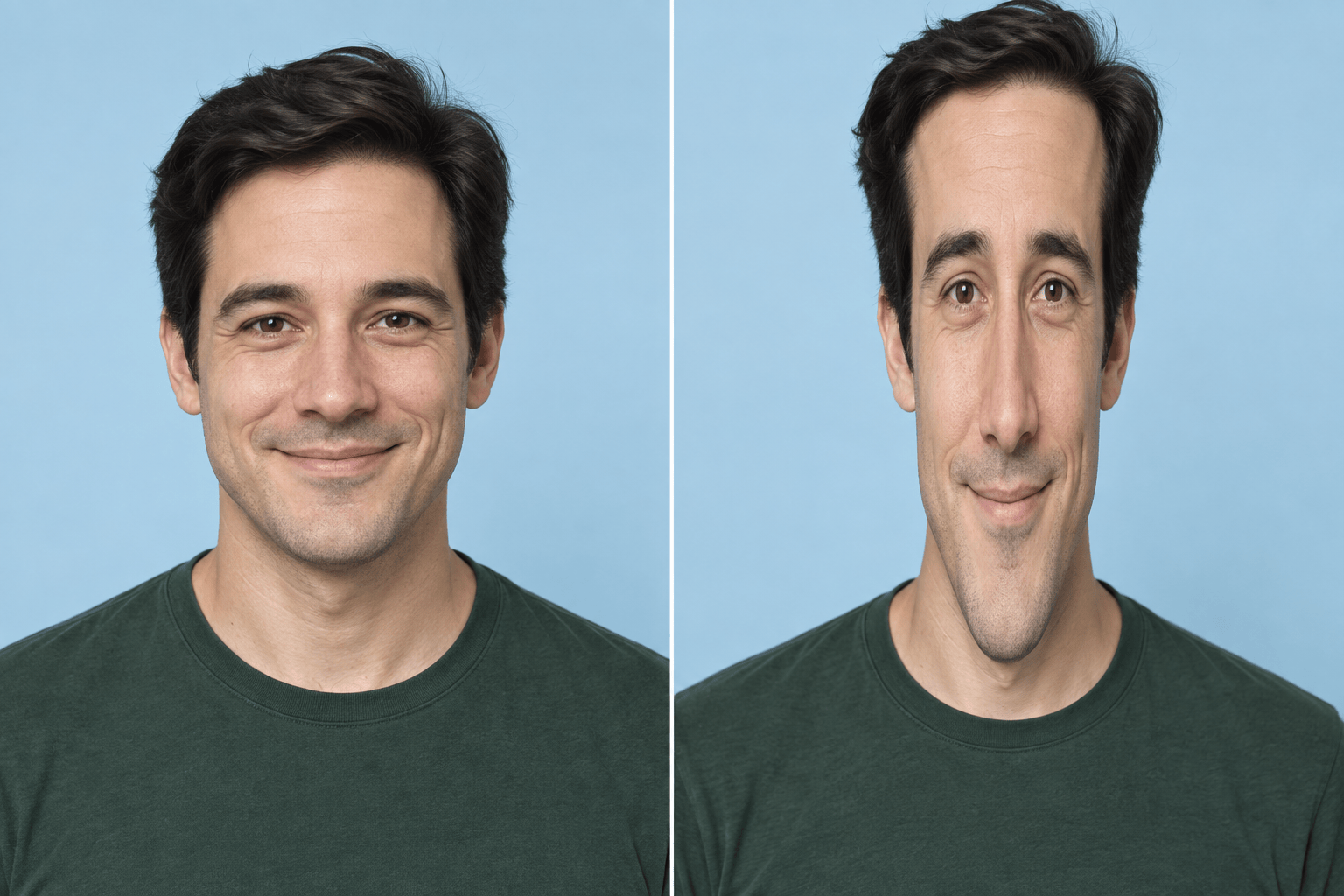
AIで変顔写真を作る方法
自分の写真を用意し、まずは強調したいパーツを一つ選びましょう。

面白さを好みに合わせて調整
自分の顔をもとに編集
アップロードした自撮りに、オンラインの変顔フィルターを使えます。自分の写真をAIに渡し、変化の参考にします。
好きな変化を言葉で指定
大きな口、小さな鼻、鏡でゆがめたような顔など、普段の言葉で伝えられます。効果を組み合わせても、一つのパーツに絞っても構いません。
効果を強くも弱くも
AI顔写真編集ツールはChat Editで追加の修正に対応します。全体の雰囲気を作り直さずに、大きすぎる目を小さくするよう頼めます。
いろいろな表情を比較
同じ自撮りから、驚き顔、得意げな顔、笑顔などを生成。伝えたい気持ちに合うものを選べます。
背景なしのリアクション画像に
変顔をミームや別のデザインに重ねたいときは、背景の削除を依頼できます。透明な背景を保つにはPNGで書き出します。
透かしなしの画像を共有
透かしなしのPNGまたはJPGをダウンロードできます。登録後の無料クレジットで効果を試してから、追加が必要か判断できます。
面白くても、自分らしさは残す
アップロードした自撮りの目を少し大きくし、驚いた表情にしてください。目の色、髪型、服、背景はできるだけ元の写真に近づけてください。顔だけを変え、写真らしいリアルな質感を保ってください。
写真用の変顔フィルターは、変えたいパーツがはっきり写っている写真を使うと、狙った効果を出しやすくなります。
- 顔全体が見える写真を選ぶ光が均一に当たる写真を選びましょう。サングラス、強いぼけ、目にかかる髪は避けてください。
- まずは一つの効果から複数の変形を組み合わせる前に、目を大きくするフィルターなどを試しましょう。一つの変化なら判断や調整がしやすくなります。
- 残したい部分を伝える目の色、髪、服、背景などを指定します。元の写真と比べて確認しましょう。似ている度合いは結果によって変わります。
- 細部をチェックする瞳の位置のずれ、不自然な歯、伸びた耳などがないか確認し、共有前に必要な部分だけ修正を依頼しましょう。
変顔写真を修正して、共有しやすく
アップロードした変顔写真の、大きくなった目を少し小さくし、瞳の位置を整えてください。おどけた表情と元の目の色は保ってください。
アップロードした画像の大きな口の効果を調整してください。大きな笑顔は残し、歯と唇の輪郭をきれいで自然にしてください。
アップロードした自撮りに、顔を縦に少し伸ばすフィルターをかけてください。肩と背景はゆがめないでください。
アップロードした自撮りの頬を丸くぷっくりさせてください。目と口は元の大きさに近づけ、面白くも写真らしい仕上がりにしてください。
アップロードした自撮りを、片眉を上げて少しいたずらっぽく笑うプロフィール画像にしてください。正方形にトリミングし、頭の周りに余白を残してください。
アップロードした自撮りから、驚いた表情のミーム用画像を作ってください。目を少し大きくし、口を少し開け、背景を削除して透過PNGにしてください。




変顔フィルターのよくある質問
写真を編集して、顔のパーツや表情を誇張するツールです。自撮りをアップロードし、目を大きくする、笑顔を広げるなどの変化を伝えると、面白い写真を作れます。
はい。新規登録後に無料のAIクレジットを受け取れます。利用できる範囲は残りのクレジットによって異なり、無制限の無料サービスではありません。書き出した画像に透かしは入りません。
この手順では、アップロードした静止画を編集します。SnapchatやInstagramのリアルタイムレンズの適用や、アニメーション動画の生成は行いません。ダウンロードした画像はSNSで共有できます。
鮮明な写真を使い、最初は小さな変化から試してください。残したい特徴をAIに伝えましょう。強い変形では元の顔から離れることがあるため、原本と比較しながら調整してください。
結果を調整しやすくするには、先に一人だけにトリミングするのがおすすめです。集合写真を使う場合は、編集する人を指定し、ほかの人は変えないよう伝えてください。生成後は全員の顔を確認しましょう。
自分の写真、または編集と共有の許可を得た写真を使ってください。相手が楽しめる範囲にとどめ、加工した画像だと分かるようにしましょう。
顔の周りに余白を残した正方形の画像を指定すると、丸いアイコンに切り抜いても効果が欠けにくくなります。PNGまたはJPGでダウンロードし、小さく表示して確認してください。
Chat Editで、顔の効果は残しながら、元の写真を参考に背景と服を戻すよう依頼してください。一度に一か所ずつ修正し、境界部分を確認しましょう。

