オンラインで無料体験AI炎背景

ゲームのサムネイル、デスクトップの壁紙、印象的なグラフィックに使うAI炎背景を作成。Mew Design - AIデザインエージェントが、黒地のオレンジの炎から青い光、煙に包まれた残り火まで、言葉をオリジナルの背景に変えます。余白を指定し、チャットで仕上がりを調整できます。

AIで炎背景を作る方法

デザインに必要な余白を決めてから、その周囲に炎を配置しましょう。
1

炎の位置を決める

炎の色、位置、キャンバスの形を普段の言葉で伝えます。テキストだけで始められます。写真を編集したい場合のみアップロードしてください。
2

背景を生成する

AI炎背景ジェネレーターが要望を読み取り、炎と余白の配置を考え、最初の画像を生成します。
3

光の強さを整える

Chat Editをクリックし、炎を低くする、煙を減らす、タイトル用の空間を空けるなどと依頼します。一度に一つの修正に絞りましょう。
4

ダウンロードして配置する

PNGまたはJPGで書き出します。実際のピクセルサイズを確認し、文字やアイコン、被写体の後ろに置いて見え方を確かめましょう。
Create a fire background with AI

デザインになじむ炎背景

レイアウトに合わせて炎を配置

下端、周囲、視線を集めたい場所の後ろなど、炎の位置を指定できます。顔や見出し、デスクトップのアイコンには落ち着いた領域を残しましょう。

オレンジ、青、残り火の色を試す

AI炎背景メーカーなら、短い説明から写実的なオレンジの炎、様式化した青い炎、柔らかな残り火の光を試せます。

自分の参考画像を使う

配色の参考画像や編集したい画像をアップロードします。被写体のどの細部を保つか、炎をどこに置くかを伝えてください。

煙と明るさを調整

炎の高さ、火の粉の密度、背景の暗さをチャットで変更できます。編集後は細い輪郭と明るい部分を確認しましょう。

統一感のある背景シリーズを作る

ゲームシリーズやキャンペーン向けのバリエーションを生成できます。好みの配色と構図のルールを再利用可能なMew Skillとして保存し、次の制作に活用できます。

まずは背景を試す

登録後の無料AIクレジットで始められます。透かしのない画像をダウンロードし、サムネイルや壁紙に合うかを確認してください。

手前に置く内容のために余白を残す

YouTubeサムネイル用の16:9の炎背景を作成してください。オレンジの炎は下3分の1に配置し、上は見出しと顔のために暗い余白を残してください。残り火は少なめ、光は控えめにし、文字は入れないでください。
使いやすい背景は前景を引き立てます。炎だけでなく、落ち着かせたい領域も具体的に伝えましょう。
  • 形を選ぶ:デスクトップ画面やサムネイルは横長、スマートフォンの壁紙は縦長の構図を指定します。
  • 明るい炎を配置する:強い炎は顔や文字から離します。下端、側面、フレームなど、位置を指定してください。
  • 雰囲気を調整する:鮮明な炎、柔らかな煙、まばらな火の粉から方向性を選びます。すべてが強すぎると被写体が埋もれます。
  • 最後のトリミングを確認する:実際に表示するサイズで確認します。大切な細部は切り取られる端やアイコンの多い場所から離しましょう。

試せる6種類の炎背景

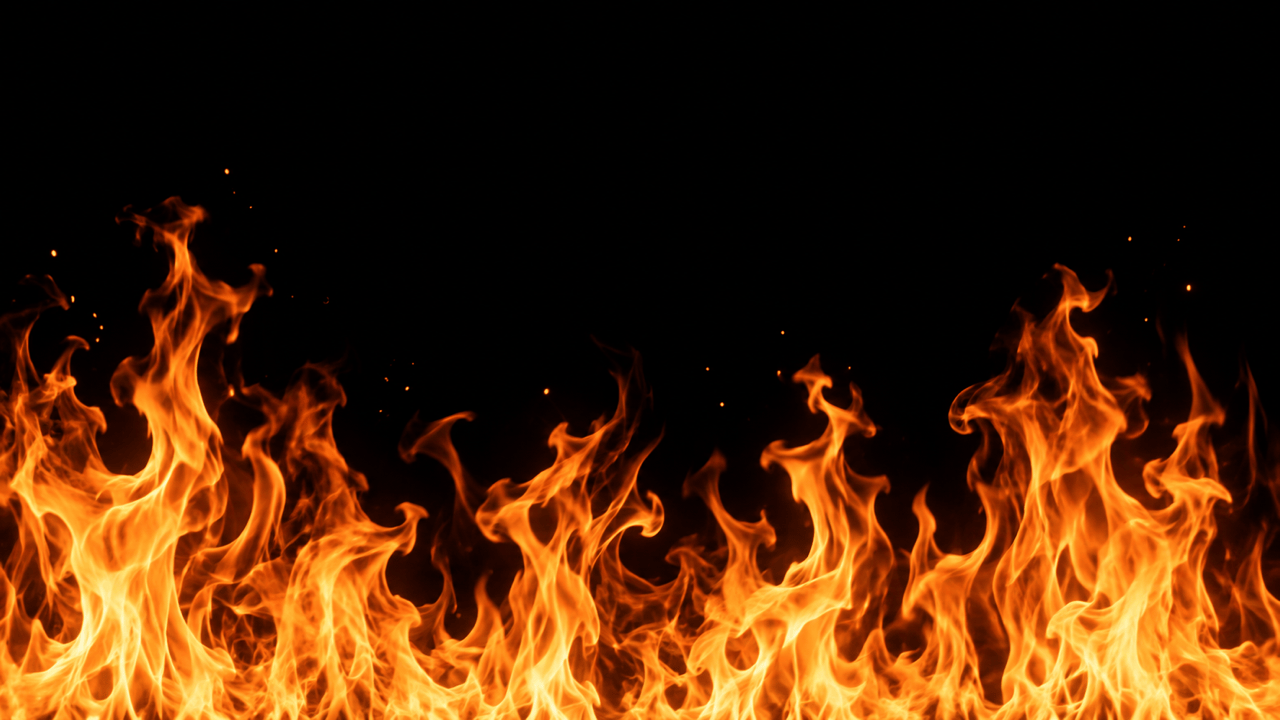
黒地に写実的な炎背景を生成してください。下端には高さの異なるオレンジの炎と少量の火の粉を配置し、上半分は暗くすっきりさせてください。物や文字は入れないでください。

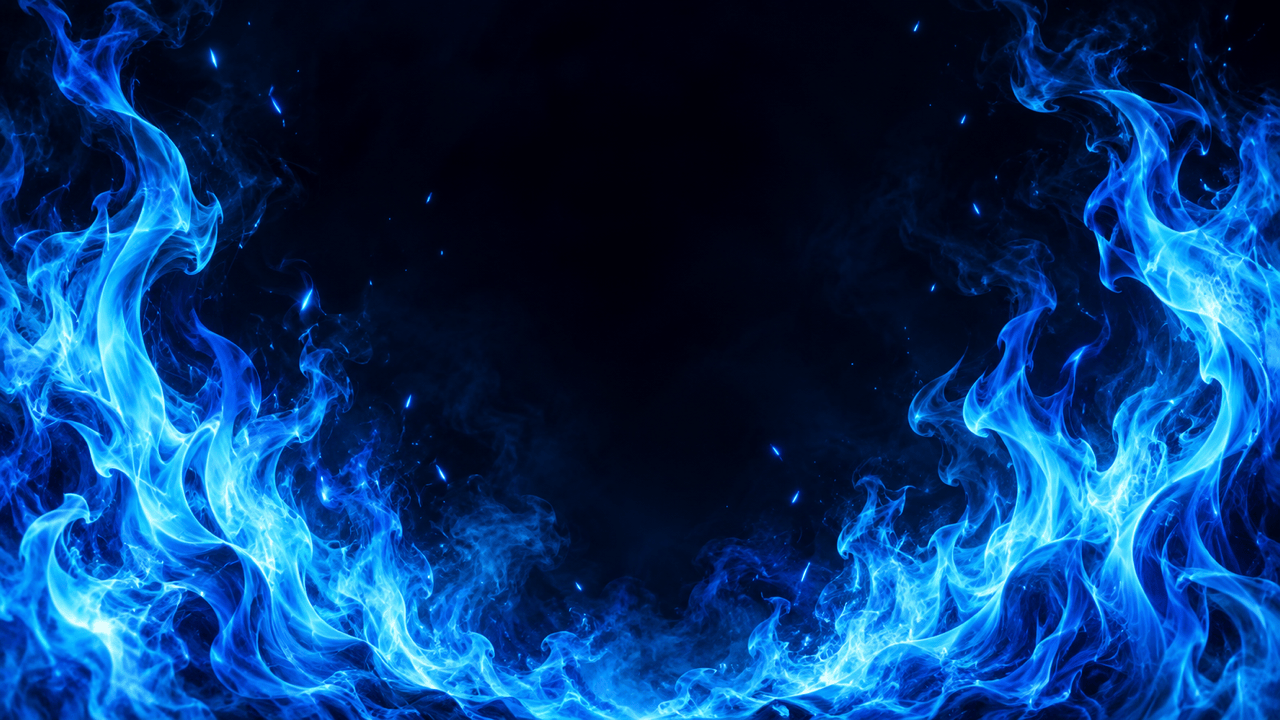
ゲーム用グラフィックに使う青い炎背景を作成してください。両側に鮮やかなシアンの帯状の炎、深いネイビーの陰影を配置し、中央は空けてください。ロゴや文字は不要です。

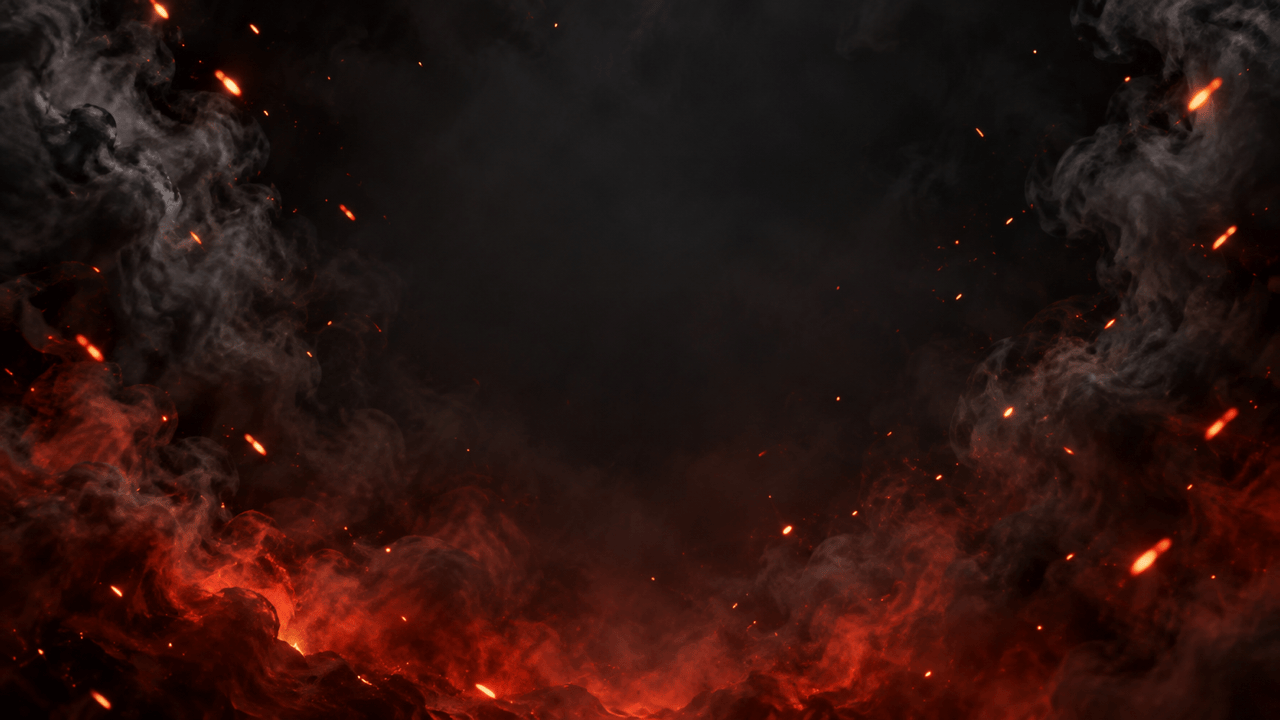
ほの暗い赤い残り火と柔らかなチャコール色の煙が漂う、映画のような炎背景を作成してください。中央はタイトル用にコントラストを抑え、明るい炎で埋めないでください。

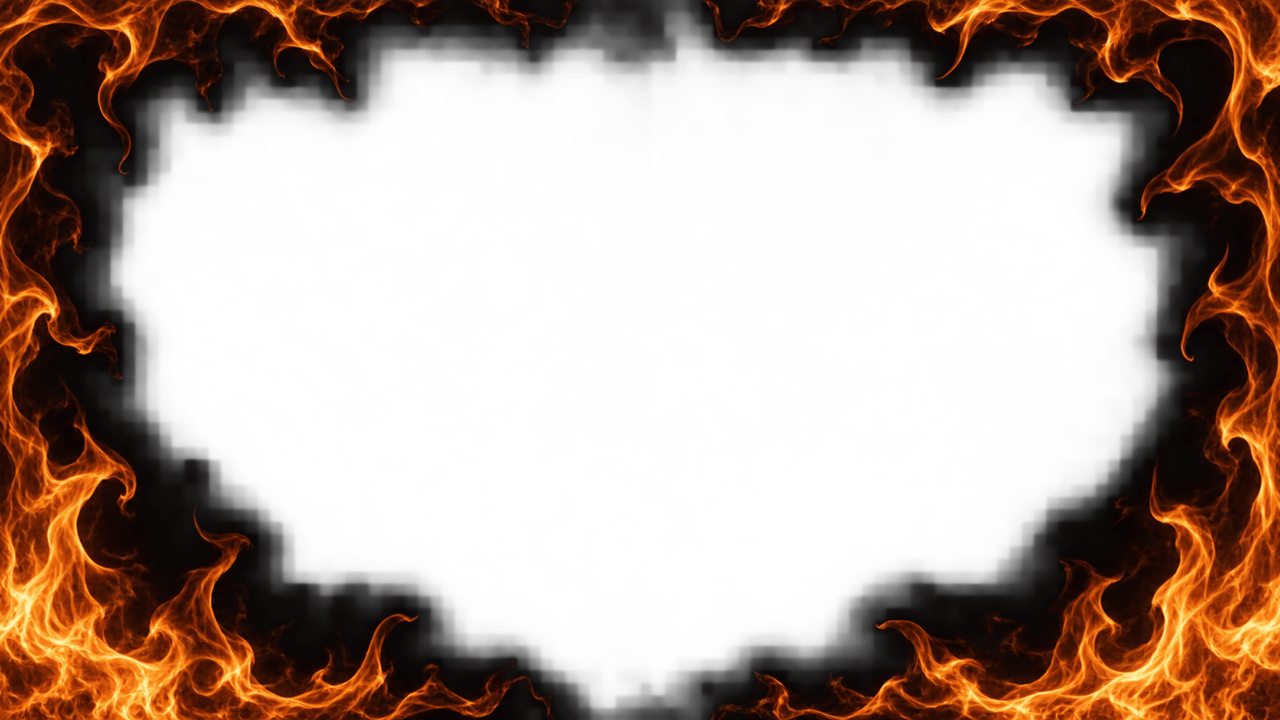
細いオレンジの炎で周囲を囲む背景を作成してください。中央は大きく暗い余白にし、フレームは自然な不規則な形にしてください。中央に火の粉を入れず、文字も不要です。

スマートフォン用の縦長の炎壁紙を生成してください。赤みのあるオレンジの炎を下部に置き、上部は時計やアイコン用に暗くしてください。文字やUI要素は入れないでください。

YouTubeサムネイル用の炎背景を作成してください。右側に明るい炎を置き、左半分は見出し用に暗くしてください。小さく表示しても構図が分かるようにし、文字や人物は入れないでください。

炎背景についてのよくある質問

登録後に無料AIクレジットを受け取り、生成や編集を試せます。書き出した画像に透かしは付きません。その後の利用は残りのクレジットとプランに応じます。
いいえ。独立した背景の内容を説明すれば、テキストから生成できます。写真に炎を追加する場合は写真をアップロードし、被写体で維持したい部分、炎の位置、光の合わせ方を指定してください。被写体に意図しない変化がないか確認しましょう。
はい。青やシアンの炎を指定し、背景を明るくするか暗くするか伝えてください。自然なオレンジの炎ではなく幻想的な色にしたい場合は、様式化した表現を希望すると明記します。
背景を削除するよう依頼し、PNGで書き出してください。黒い背景は透明とは異なります。明るい面と暗い面の両方で光や煙の輪郭を確認し、必要に応じて細部を調整しましょう。
横長のサムネイルやデスクトップ壁紙は16:9、スマートフォン背景は9:16を指定します。使用先とダウンロード画像のピクセルサイズを確認してください。縦横比だけでは4K解像度は保証されません。
このワークフローで作成するのは静止画です。書き出した背景を別の動画編集ソフトで使うことはできますが、PNGやJPGのダウンロードはループ動画ではありません。
最も明るい炎は文字の領域から離してください。見出しの後ろに暗い余白を残し、火の粉を減らすよう依頼したうえで、実際の表示サイズで完成形を確認しましょう。

AIでデザインを生成する準備はできましたか?

始める - 50無料クレジット
クレジットカード不要
© 2025 - 2026 Mew Design, MAGOAI LTD.All rights reserved.





