オンラインで無料体験AI科学図編集ツール
AIで科学図を編集する方法
元の図をアップロード
修正内容を伝える
修正して比較する
確認して書き出す

研究図を読みやすくするAI科学図編集ツール
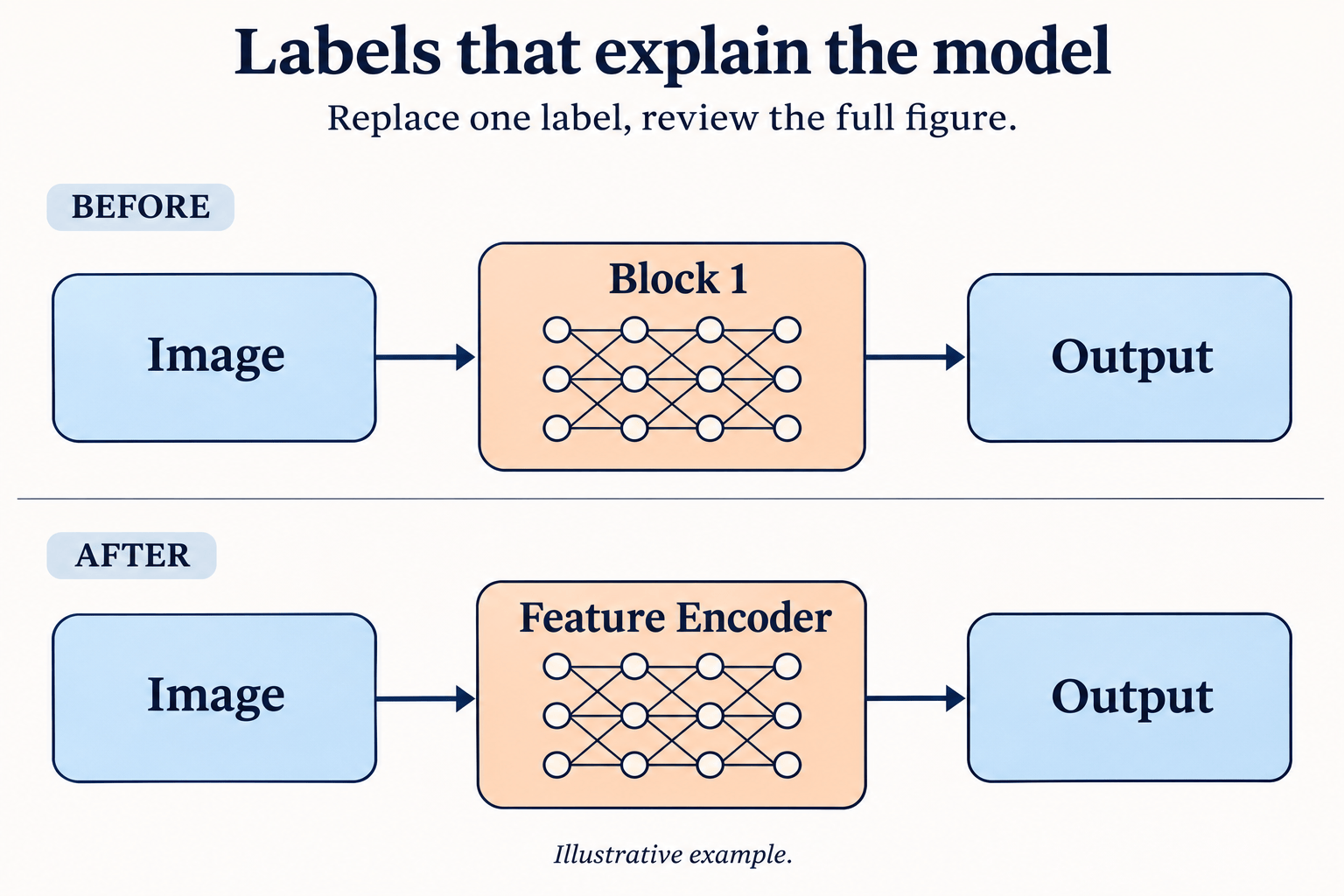
普段の言葉でラベルを修正
オンラインの科学図編集ツールで、正確な文字の置き換えや注釈の改善を依頼できます。出力後は綴り、下付き文字、記号を確認してください。
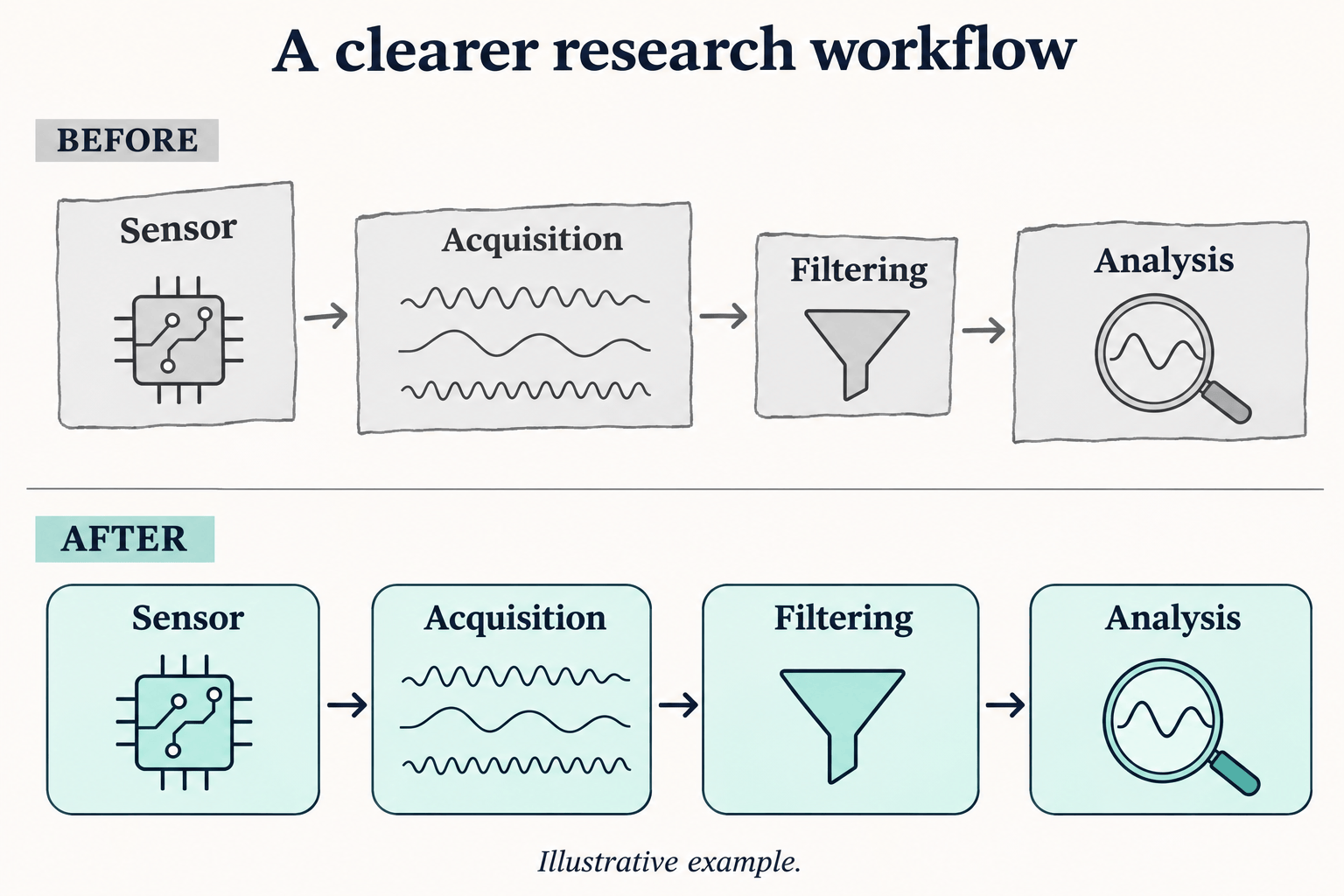
矢印と研究フロー図の配置を調整
研究フロー図の各段階を揃えたり、分岐を分けたり、矢印を見やすくしたりできます。残すべき接続と向きを明示してください。
論文の内容を図の修正に活用
PDFやDOCXをファイルライブラリにアップロードし、メッセージで@を使って参照します。図の修正の根拠とする箇所も指定してください。
編集に合うモデルを選択
最新の主要な画像モデルを利用でき、新モデルも速やかに追加されます。参照画像を使う編集や文字の多い図に合わせて、自分でモデルを選ぶかMew Autoを利用できます。
研究室のデザインルールを再利用
確認済みの配色、ラベルのスタイル、チェック手順を、再利用可能なMew Skillとして保存できます。関連する図にもルールを適用でき、説明の繰り返しを減らせます。
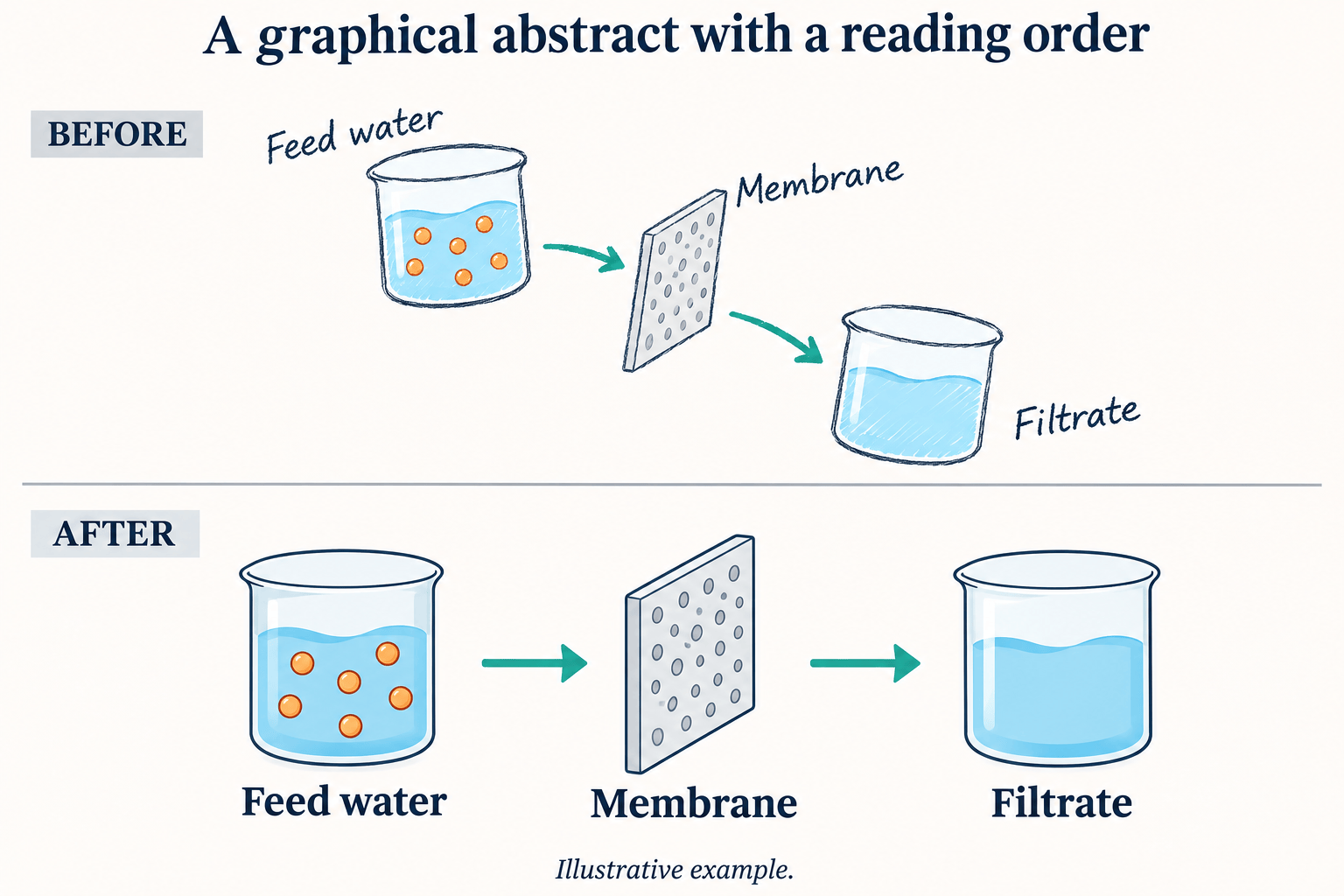
グラフィカルアブストラクトを論文やスライドに合わせて調整
グラフィカルアブストラクトを横長のスライドに合わせたり、ポスター用に注釈を簡潔にしたりできます。目的の寸法を指定し、書き出した図を実際の表示サイズで確認してください。
科学図をより読みやすく修正するコツ
- 読めるラベルを用意:できるだけ鮮明な元画像を使います。小さい文字や複雑な文言は別途貼り付け、意図する表記を明確にしてください。
- 変更範囲を決める:修正するパネル、ラベル、視覚的なスタイルを指定します。配置の変更と科学的な意味の変更を区別してください。
- 図全体を確認:すべてのラベル、記号、凡例、矢印を元の図と比較します。変更を依頼していない領域も確認してください。
- 研究の証拠を保持:生成AIによる編集は説明用の図に使いましょう。実験画像や実測データのグラフは、適切な科学的手順の中で保持・処理してください。
科学図の編集例:ラベル、レイアウト、配色
アップロードした科学図のラベルを、私が提示する文言に置き換えてください。図の構造とほかの文言は維持してください。正確な置換テキストがない場合は、先に確認してください。
研究フロー図を整理してください。各段階を揃え、重なった矢印を分け、間隔を統一してください。すべてのノード、接続、矢印の向きは維持してください。
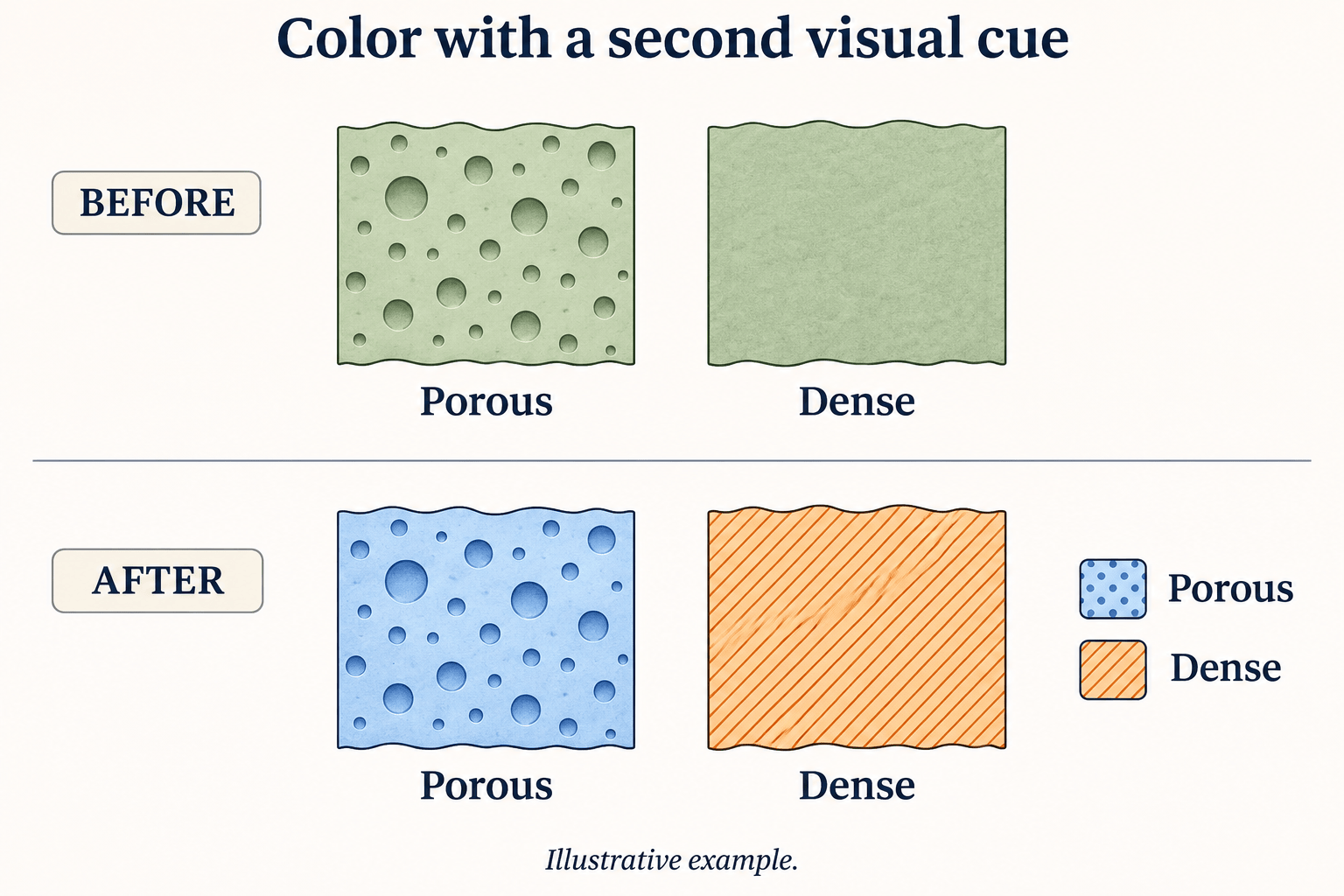
科学図の配色を青とオレンジに変更してください。色だけに頼らず区別できるよう、形状や線種も使い分けてください。ラベルは維持し、凡例を変更内容に合わせて更新してください。
概念図のパネル文字、注釈サイズ、余白を統一してください。パネルの順序と内容を変えず、新たなパネルを追加しないでください。
グラフィカルアブストラクトを左から右へ読みやすい構成にしてください。記載された過程と結論を維持し、提供された内容だけを使って、ラベルの周りに余白を増やしてください。
アップロードした研究スケッチを整った模式図にしてください。名前のある構成要素と接続をすべて残し、手書き文字を読みやすいラベルに置き換えてください。不明な細部は推測せず質問してください。





