庭の写真で試せるAIフェンスデザイン

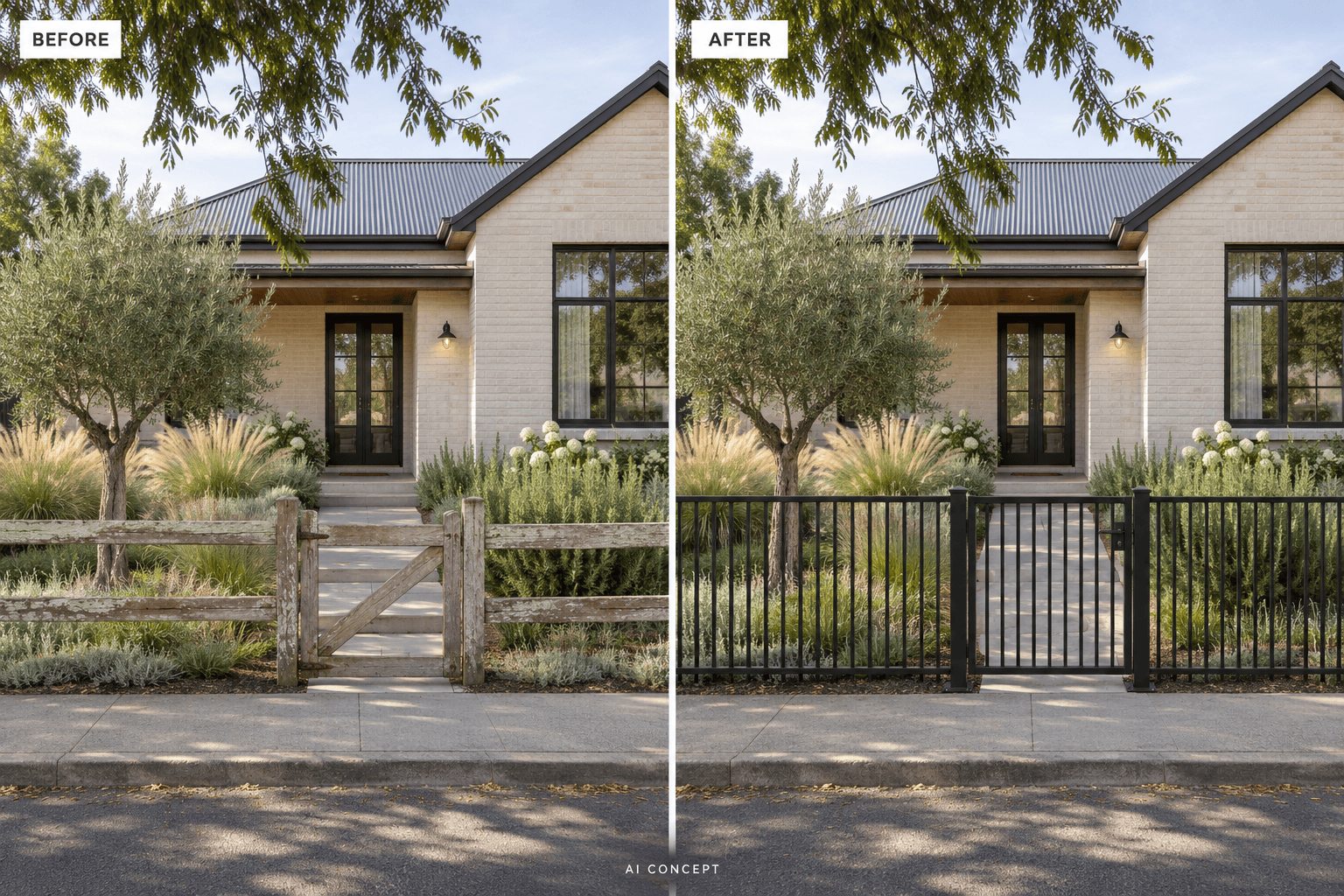
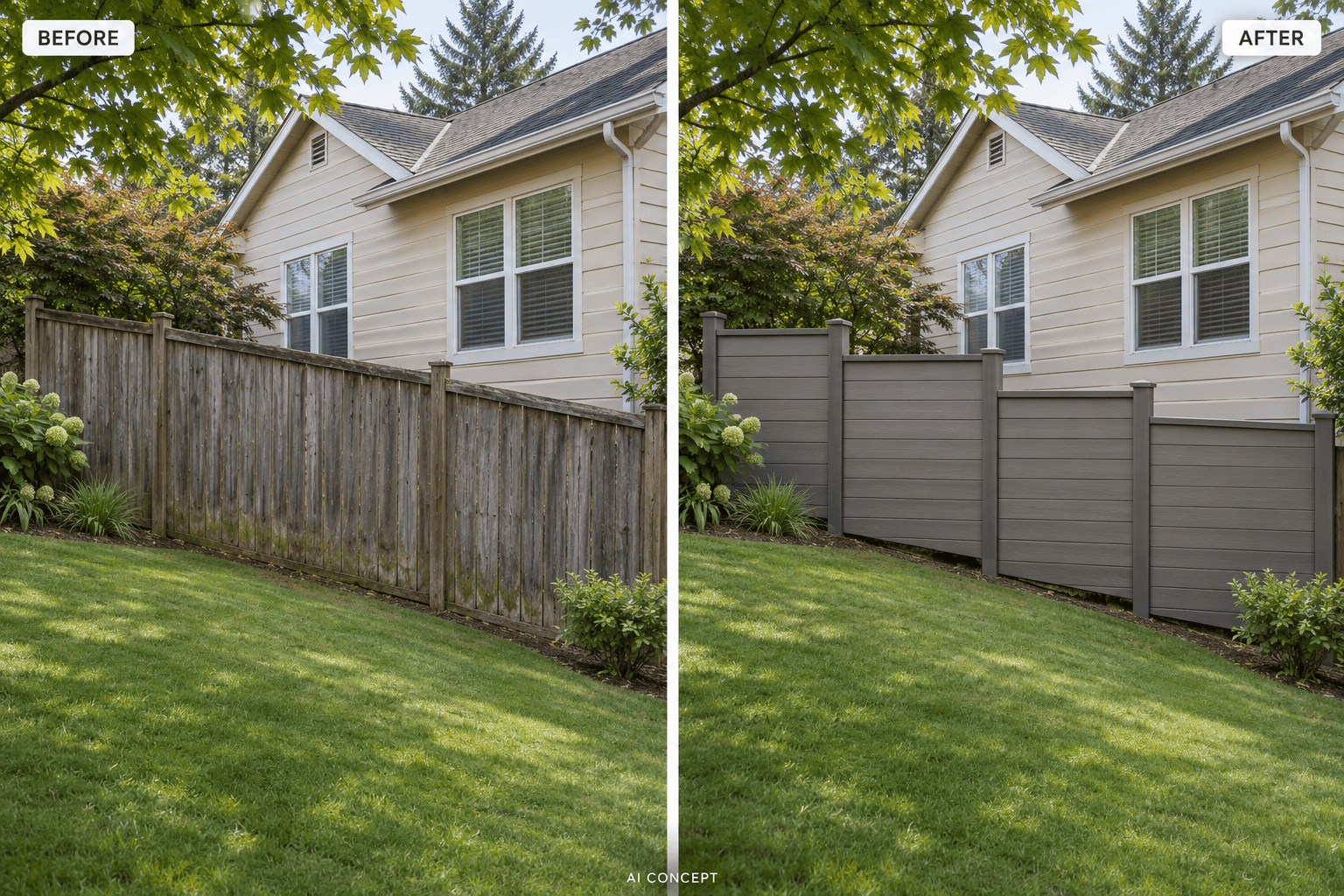
庭の写真をアップロードし、素材を選ぶ前に新しいフェンスの見え方を確認しましょう。AIフェンスシミュレーションで、木製の目隠しフェンス、モダンな横板、白いピケットフェンス、門扉とそろえた金属フェンスを比較できます。Mew DesignのAI写真編集ツールなら、仕上げ、板の間隔、門扉の位置をチャットで調整できます。

AIでフェンスデザインを作成する方法

写真で自宅の敷地をプレビューすることも、庭を文章で説明して新しいフェンス案を生成することもできます。施工の相談前に、スタイル、目隠し効果、出入りのしやすさを比較しましょう。
1

フェンスの設置ラインを見せる

地面とフェンス全体が見える、日中の写真をアップロードします。設置ラインの始点と終点、残したい木や通路、建物を伝えてください。
2

フェンスの役割を決める

AIフェンス生成ツールに、目隠しを増やしたいのか、前庭の開放感を保ちたいのか、門扉をそろえたいのかを伝えます。素材、仕上げ、おおよその高さも指定すると、イメージの方向性が明確になります。
3

一度に一つの変更を比較する

Chat Editをクリックし、板の隙間を狭くする、塗装色を変える、門扉を移すなどの変更を試します。撮影角度や庭の周囲は変えないよう指定し、結果を確認してください。
4

具体的なイメージを施工業者へ伝える

気に入った案をPNGまたはJPGでダウンロードします。元の写真と実測寸法を添えて共有すれば、施工業者が素材や配置を検討しやすくなります。
Create a fence preview with AI

フェンスのスタイル・素材・門扉の位置を比較

くつろぐ場所から目隠し効果を確認

目隠しが必要なテラスや休憩スペースから、庭のフェンスをプレビューしましょう。隙間のないパネルと間隔を空けた板張りを比較し、隙間やフェンスの上から周囲のどの部分が見えるかを確認できます。

木材・樹脂・複合材・金属を比較

シダーの木目、滑らかな白い樹脂、グレーの複合材パネル、マットな黒いアルミなどを指定できます。各案で視点とおおよその高さをそろえると、素材や仕上げと家の外観との相性を比較しやすくなります。

門扉も一緒に検討

フェンスと門扉を一緒に検討しましょう。既存の通路に歩行者用門扉を配置したり、車の出入口を広く指定したりできます。同系色とアクセントカラーの仕上げを比較し、実際の開口幅や必要な余裕は施工業者に確認してください。

描き直さずに調整

パネルを一枚ずつ描く代わりに、Chat Editで変更を伝えます。前庭のフェンスを低くしたり、板の間隔を詰めたりしながら、気に入った部分は残すよう指定できます。

写真に合うモデルを選択

参考写真を使うフェンス編集では、利用可能な画像モデルを選ぶか、写真と変更内容に応じてMew Autoに任せられます。Mew Designは新モデルの登場に合わせて最新の主要画像モデルを追加し、同じワークスペースでさまざまな方法を試せるようにしています。

話し合いのたたき台を共有

透かしのないPNGまたはJPGのコンセプト画像を書き出し、家族や施工業者との相談に使えます。各案の横に元の写真を置くと比較しやすくなります。

写真から役立つフェンスプレビューを作るコツ

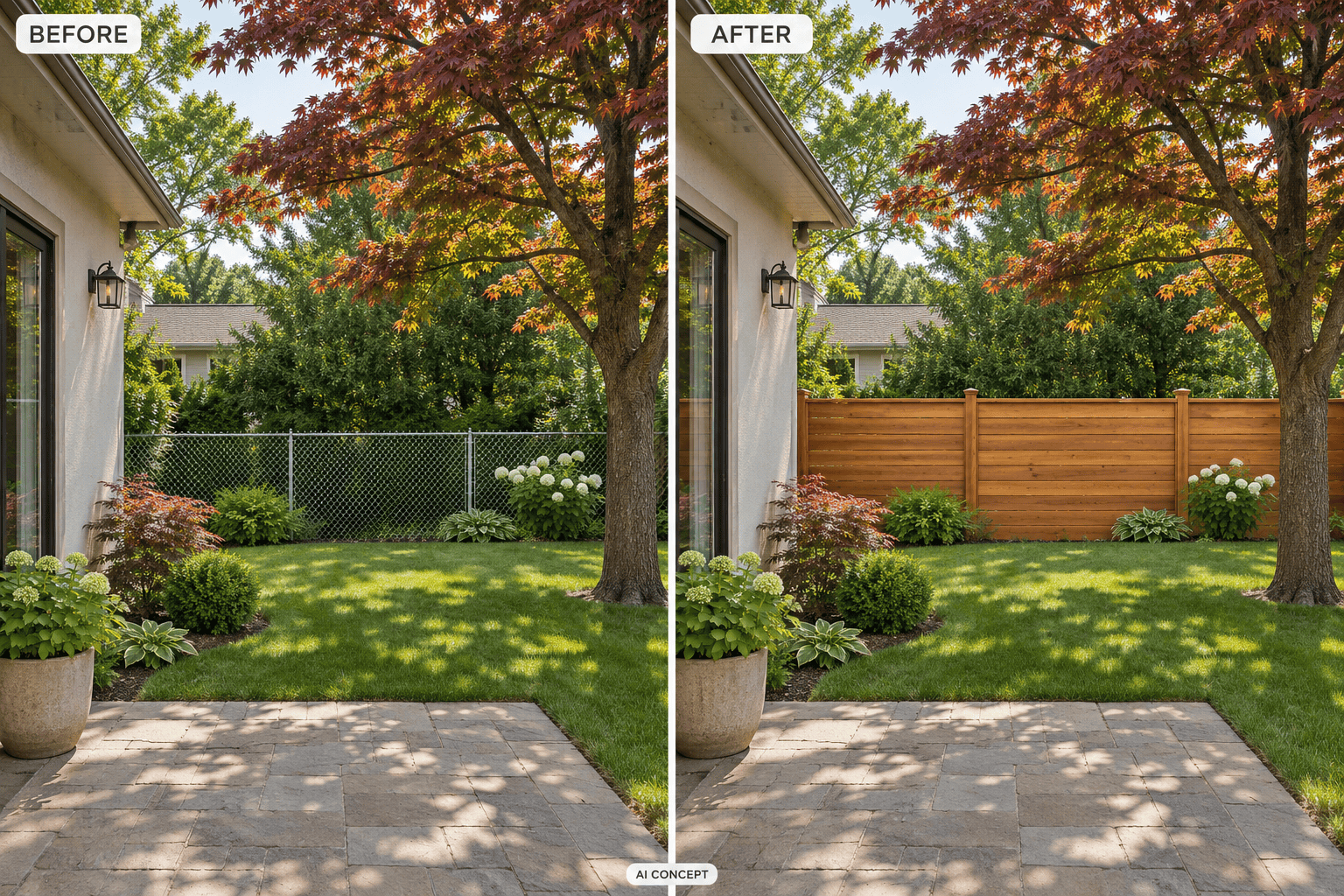
この庭の奥にある古いフェンスだけを、隙間の狭い横張りのシダー材に置き換えてください。家、木、テラス、地面の高さ、撮影角度は変えないでください。既存の通路の開口部は、同じデザインの門扉用に残してください。
役立つプレビューには、鮮明な写真と明確な境界指定が必要です。次の点を確認すると、実際の敷地に沿って検討しやすくなります。
  • 地面まで写す:地面、フェンスの両端、近くの建物が入る位置まで下がって撮影してください。前庭のフェンスは道路側から撮ると、外壁との関係が分かりやすくなります。傾斜も写し、駐車車両や植物で境界が隠れる写真は避けましょう。
  • 遮りたい視線を伝える:目隠ししたい場所と、重要な視点を伝えます。たとえばテラスに座った位置、窓からの眺め、門扉の前に立った位置などです。おおよその高さと間隔を指定し、何が見えるかを比較してください。生成画像で実際の視線の通り方を検証することはできません。
  • 出入口を見える状態にする:通路、車の出入口の端、門扉の開口部を示してください。プレビューではおおよその比率を指定し、実際の通行スペースは現地で確認します。
  • 意図しない変更を確認する:元の写真と比較してください。家、植栽、傾斜が変わった場合は、別のスタイルを比較する前に、その部分だけ修正を依頼しましょう。

庭の六つのニーズに合わせたフェンス案

裏庭の目隠し:庭の写真にある古い境界フェンスを、隙間の狭い横張りのシダー材に変えて、くつろぎスペースを目隠ししてください。テラス、植栽、撮影角度は変えないでください。

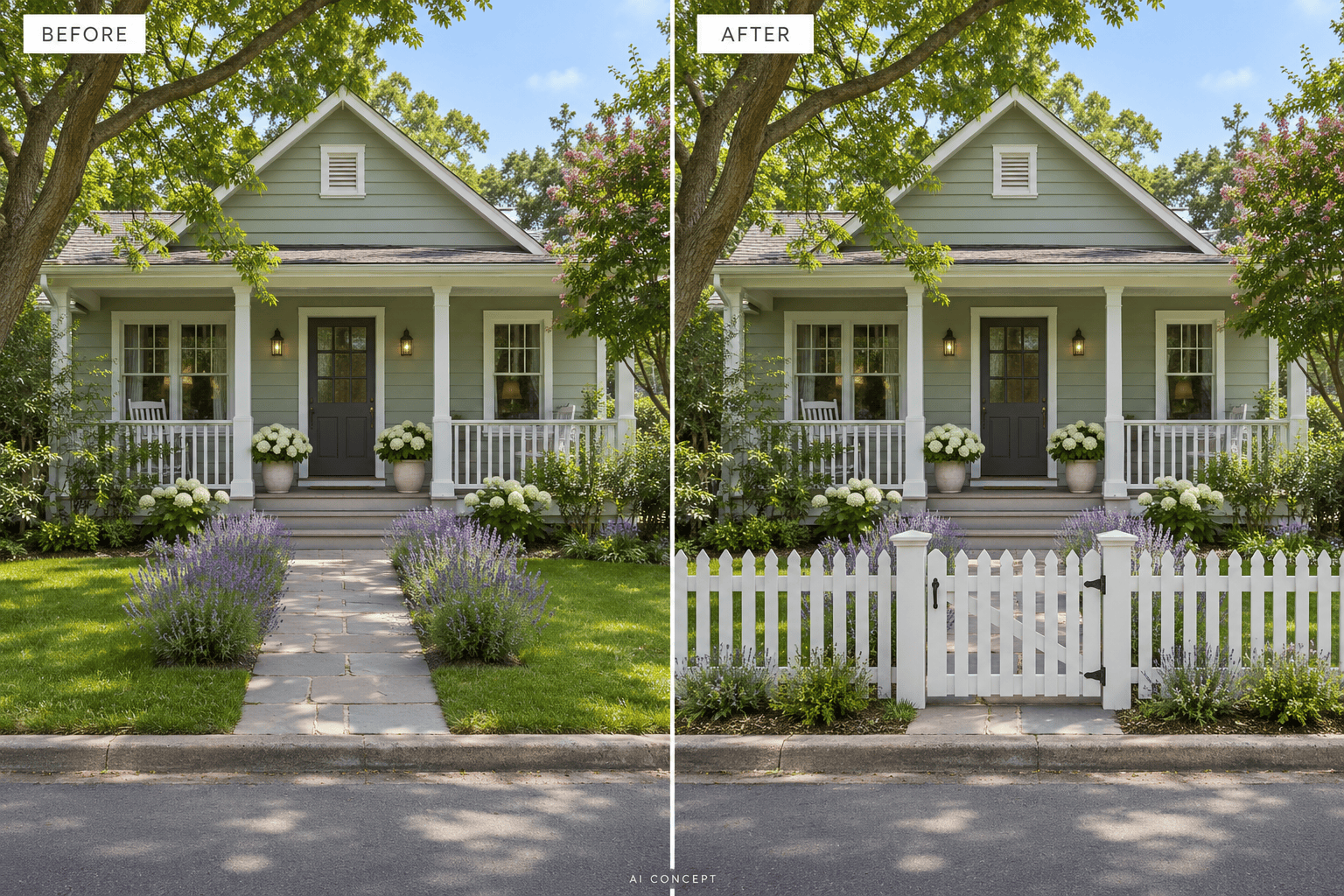
前庭のピケットフェンス:写真の玄関へ続く通路沿いに、低い白いピケットフェンスと同じデザインの歩行者用門扉を追加してください。家が見える状態を保ち、芝生と花壇は残してください。

金属フェンスと門扉:写真の境界に沿って、縦格子の間が開いた黒いアルミフェンスを配置してください。既存の通路に同じデザインの歩行者用門扉を設け、周囲の景観は残してください。

傾斜のある庭:写真のフェンスを、水平な横板の複合材パネルに置き換え、斜面に沿って段差を付けて下げてください。地形は変えず、パネル下の隙間もはっきり見せてください。

フェンスはそのまま、色だけ変更:既存の木製フェンスの仕上げだけを濃いウォールナット色に変えてください。板の間隔、支柱、門扉の位置、庭のほかの部分は残してください。

写真なしでアイデアを作成:明るいグレーの複合材の目隠しフェンスと、おそろいの側面門扉がある小さな庭を写実的に生成してください。参考イメージとして、フェンス全体が見える広い画角で描いてください。

AIフェンスデザインのよくある質問

新規アカウントには、フェンスのプレビューに使える初回AIクレジットが含まれます。生成ごとに残高を消費し、追加利用はクレジットとプランによって異なります。ダウンロード画像に透かしは入りません。無料体験には無制限の生成や無料HD書き出しの保証は含まれません。
フェンスのライン、地面、近くの家や庭が写った、鮮明な日中の写真がおすすめです。スマートフォンの写真で問題ありません。可能なら全区間を写し、まだフェンスがない場合は設置したい境界を説明してください。
木製の目隠しパネル、横板、白いピケットフェンス、樹脂製、複合材、金属製などを指定できます。仕上げや間隔を説明するか、参考画像を追加してください。結果は視覚的なイメージであり、メーカーの商品カタログを正確に再現するものではありません。
フェンスだけを変更するよう依頼し、残したいものを列挙してください。それでもAIが細部を変える場合があります。元の写真と比較し、Chat Editで意図しない変更を修正してください。
はい。各区間を水平にしたい場合は段差を付けたパネル、横桟を斜面に沿わせたい場合は傾斜に追従するフェンスを指定してください。段差のある区間では足元に隙間ができることがあります。既存の出入口と門扉の位置を確認し、素材や地面の状態に適した方式は施工業者に相談してください。
いいえ。コンセプト画像であり、寸法図、敷地の測量図、費用の見積もりではありません。設置前に、寸法、境界、地域の要件、価格を別途確認してください。
はい。庭、フェンスのスタイル、素材、視点を説明してください。AIフェンス生成ツールは文章から参考イメージを作れますが、参考写真がなければ実際の敷地を再現することはできません。
AIフェンスデザインは、庭の写真や文章からフェンスのコンセプト画像を作るものです。AIフェンスシミュレーションは写真の環境に希望のスタイルを表示し、文章からの生成では現地写真なしで参考イメージを作れます。どちらも外観を比較するためのもので、実測寸法付きの施工図は作成しません。
まず目隠しが必要な場所を決めましょう。休憩スペースの背後には隙間のない木製や複合材パネルを試し、眺めを残したい場所には低め、または開放的な区間を比較できます。同じ写真で一度に一つの要素を変えると、空間の閉塞感を判断しやすくなります。
目隠し効果には、板の向きだけでなく間隔、重なり、高さが大きく影響します。横板も縦板も、隙間のないフェンスにすることも、隙間から景色が見える構造にすることもできます。高さと間隔をそろえた両方の案を指定し、同じ視点から比較してください。
はい。既存のフェンス写真をアップロードし、板、支柱、門扉はそのままで塗装や着色だけを変えるよう依頼できます。同じ光の条件で、自然なシダー色、濃いウォールナット、白、チャコールを比較しましょう。プレビューは配色の方向性を決める参考にし、購入前に実物の色見本を確認してください。

AIでデザインを生成する準備はできましたか?

無料で始める
クレジットカード不要