オンラインで試すAIで太るフィルター
写真をアップロードして、AIで顔や体をふっくら加工してみましょう。Mew Design - AIデザインエージェントなら、控えめな変化もはっきりした変化も言葉で指定し、チャットで調整できます。登録後は無料クレジットで始められます。
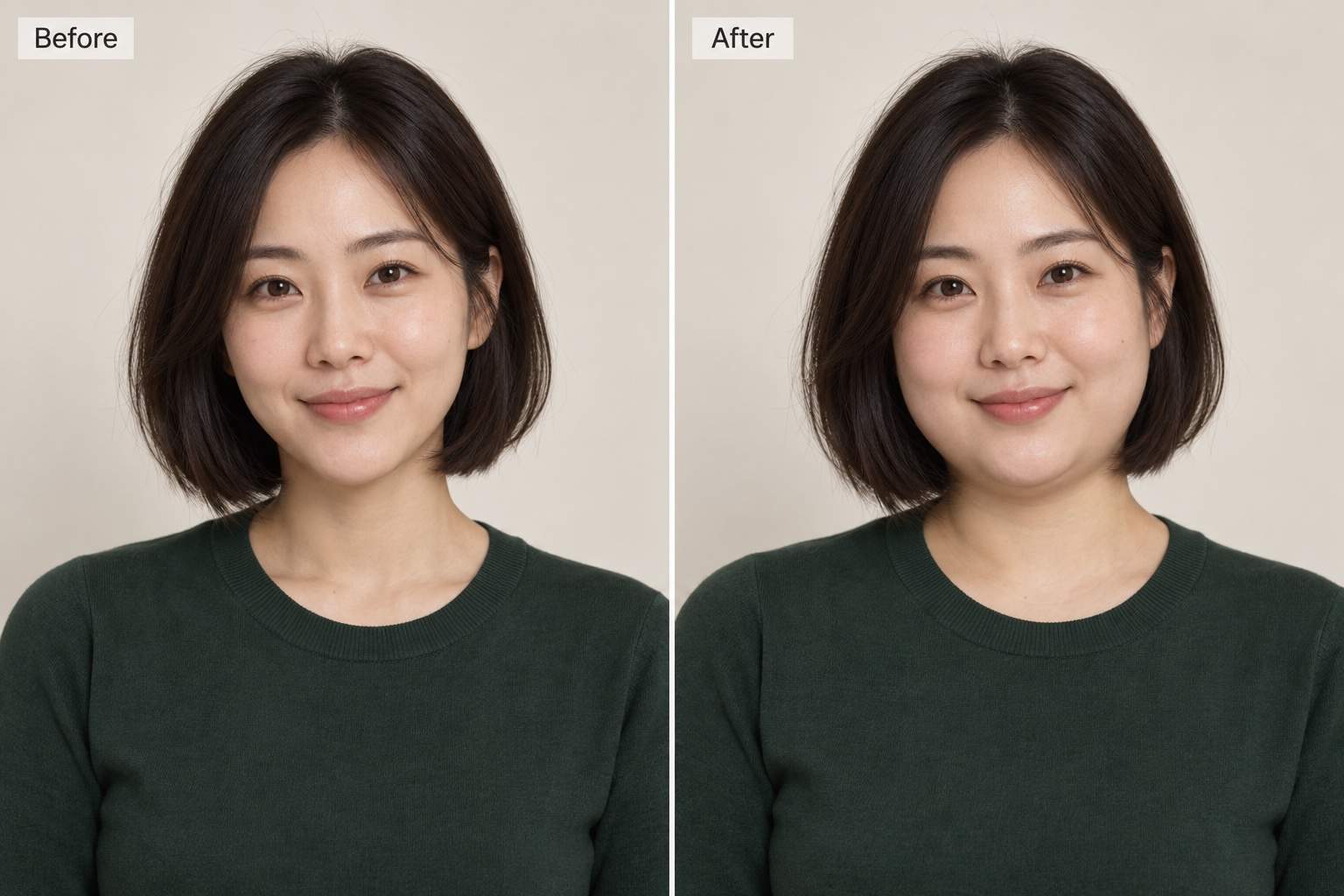
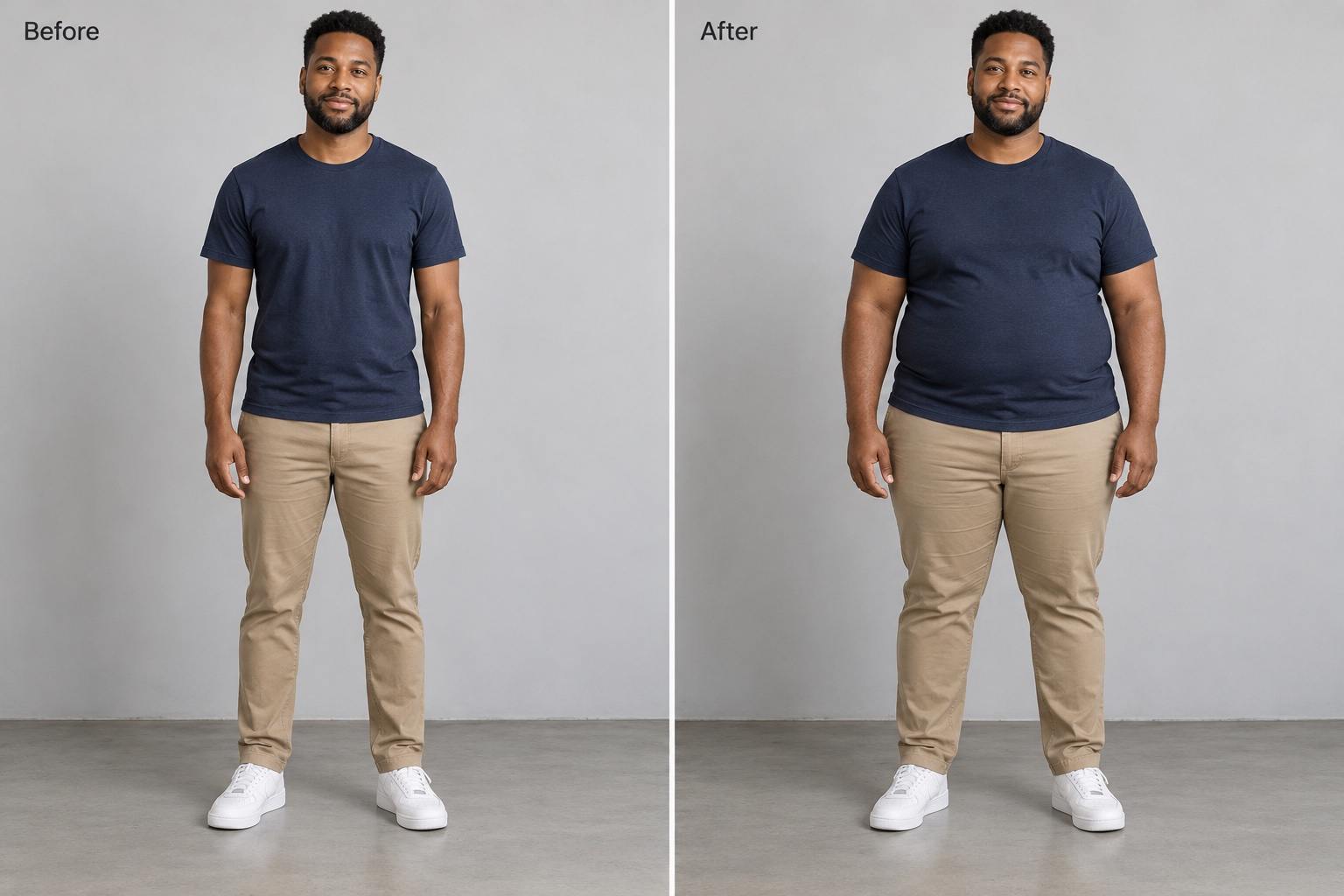
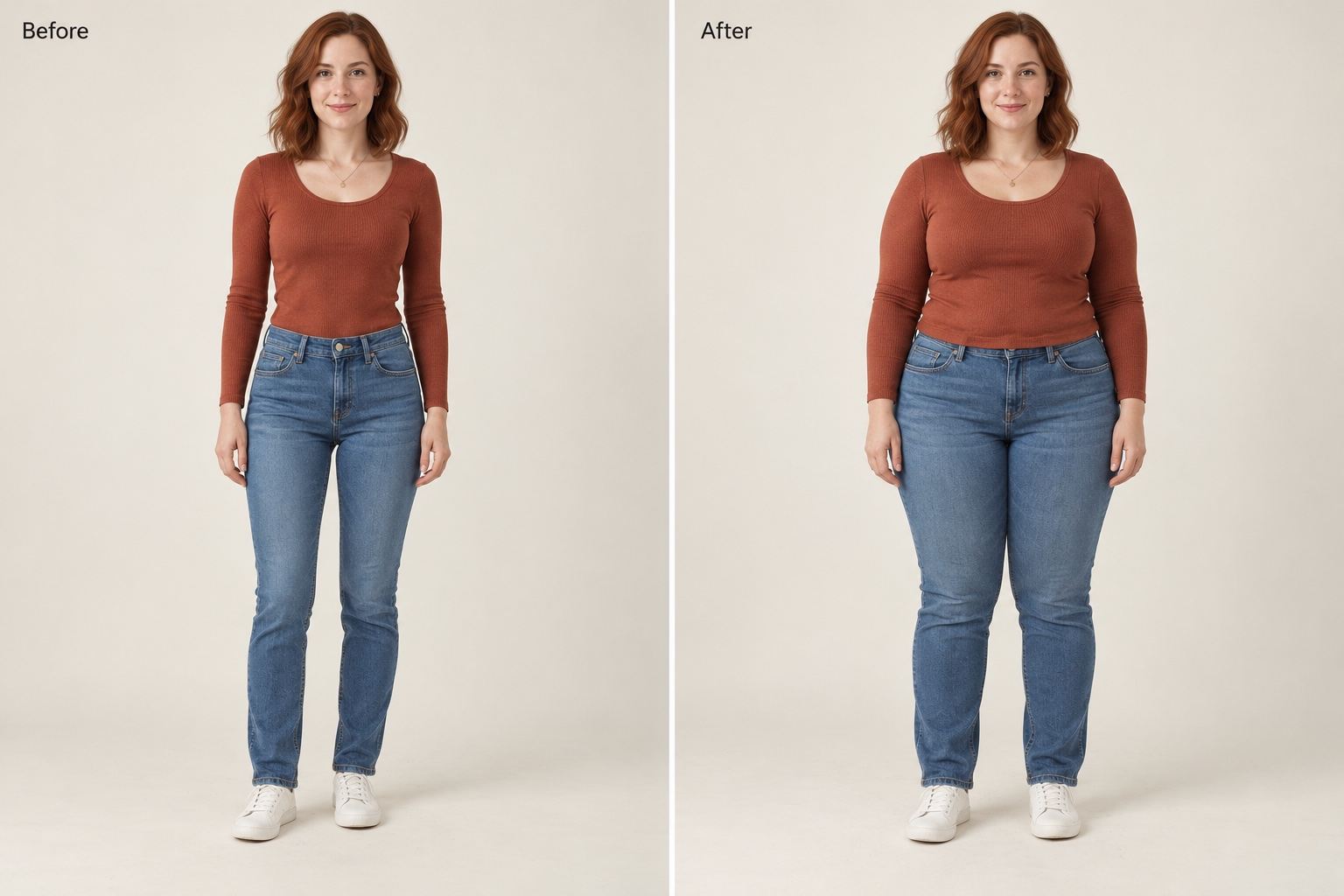
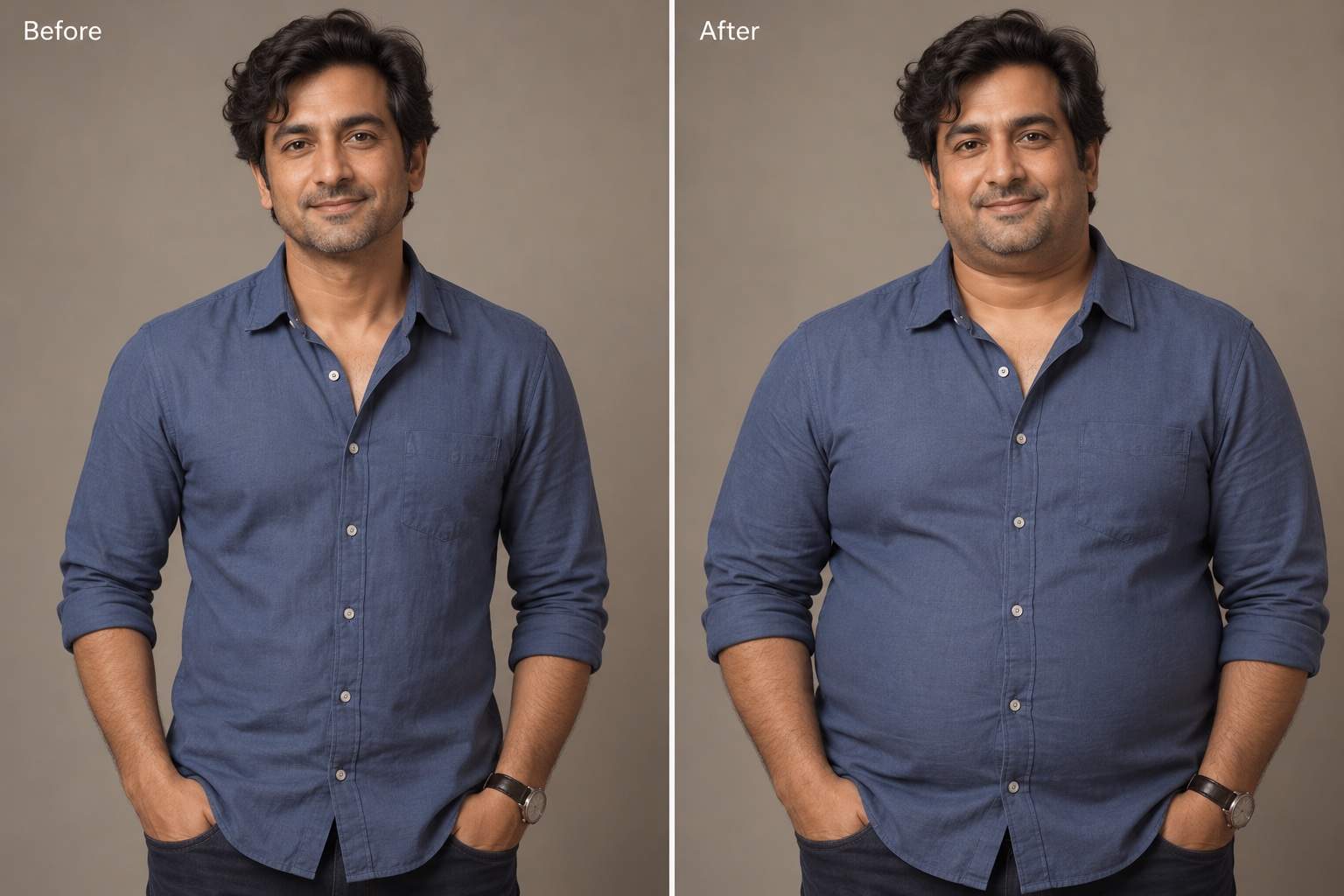
AIでふっくらした印象の写真を作る方法
自分の写真と短い説明から始められます。複雑なプロンプトは必要ありません。
1
写真をアップロードして変更を伝える
鮮明な自分の写真を選びます。顔、体、または両方のどこを変えたいか、変化をどの程度目立たせたいかをAIに伝えてください。
2
新しいバージョンを生成
Mew Designが写真と指示をもとに、ふっくらした印象に加工します。ポーズ、服装、光を保つよう指定すると比較しやすくなります。
3
細部を確認して調整
顔、手、服、背景の輪郭を比較します。Chat Editをクリックし、効果を弱めたり、気になる箇所を一つずつ修正したりできます。
4
写真や比較画像を保存
PNGまたはJPGでダウンロードできます。ビフォーアフター画像には両方の写真をアップロードし、同じ切り取り範囲で横に並べるよう依頼してください。

ふっくら加工を細かく調整
自分の写真から始める
アップロードしたポートレートをもとに、AIでぽっちゃり加工できます。元の表情や撮影場所を参考にします。
顔だけでも全身でも
頬をふっくらさせる、体の輪郭を広げる、または両方を指定できます。全身の体型加工には、変更したい部位が写った写真が必要です。
強さを言葉で指定
少しふっくら、はっきりした変化などと伝えましょう。AIの体型加工は文章の指示に沿うため、固定プリセットに縛られず調整できます。
気になる部分を修正
Chat Editで服のしわを自然にしたり、見慣れた表情に戻したり、背景の曲がった線を直したりできます。
見比べやすい比較画像
元画像と加工後の画像を並べられます。パネルの大きさと構図をそろえるよう指定すると、変化を確認しやすくなります。
共有用の画像をダウンロード
選んだ画像を透かしなしのPNGまたはJPGで書き出せます。元画像も残し、共有時にはAIで加工した画像だと明記しましょう。
自分らしさが伝わる写真を選ぶ
アップロードした写真を使い、体を適度にふっくらさせてください。顔立ち、表情、髪型、服装、ポーズ、背景はできるだけ元のまま保ってください。
元画像が鮮明だと、体型加工を調整しやすくなります。自分の写真、または編集許可を得た画像を使いましょう。
- 目的に合う構図:頬やあごには顔のアップ、胴体・腕・脚には全身写真を使ってください。
- 輪郭が見える写真:光が均一で背景がシンプルな写真を選びましょう。ゆったりした服や組んだ腕は、変更したい輪郭を隠すことがあります。
- 残したい要素を指定:表情、髪、服、撮影場所を伝えてください。本人らしさや細部の再現にはばらつきがあるため、結果を確認しましょう。
- 同じ条件で比較:切り取り範囲とポーズをそろえて比較します。体型と同時にカメラの角度や光を変えることは避けましょう。
顔・体型加工でよくある問題を修正




AIで太るフィルターのよくある質問
写真に写った人の顔や体をふっくら見せる加工です。Mew Designは、アップロードした画像と指示をもとに編集します。
はい。新規登録後に無料のAIクレジットを受け取れます。画像の生成や調整にはクレジットを使い、継続利用には追加が必要な場合があります。書き出した画像に透かしは入りません。
はい。写真をアップロードして、ふっくらした見た目を依頼してください。顔、体、または両方を指定し、変化を控えめにするか、はっきりさせるかを伝えます。
はい。体は変えず、頬をふっくら、あごのラインを丸くするよう依頼できます。全身を加工する場合は、体全体が見える写真を使ってください。
保つように指定できますが、AIが細部を変えることがあります。鮮明な写真を使い、結果を比較して、不要な変化はChat Editで修正してください。
この手順では静止画を作成します。ダウンロードしてSNS投稿や別の動画編集ソフトで使えますが、カメラ映像にリアルタイムで効果を加えるものではありません。
生成されるのは想像上の見た目であり、実際の体重増加を正確に予測するものではありません。何キロ、何ポンドという数値から、信頼できる体型変化を再現することはできません。
はい。元画像と加工後の画像をアップロードし、横並びにするよう依頼してPNGまたはJPGで書き出せます。他の人の写真を共有する前には許可を得て、AI加工であることを明記してください。

