オンラインで無料体験AI顔レタッチ
AIで顔写真をオンライン補正する方法
鮮明なポートレートをアップロード
控えめなレタッチを生成
元の写真と比較して調整
ポートレートをダウンロード

自然な写真に仕上げるAIポートレートレタッチ
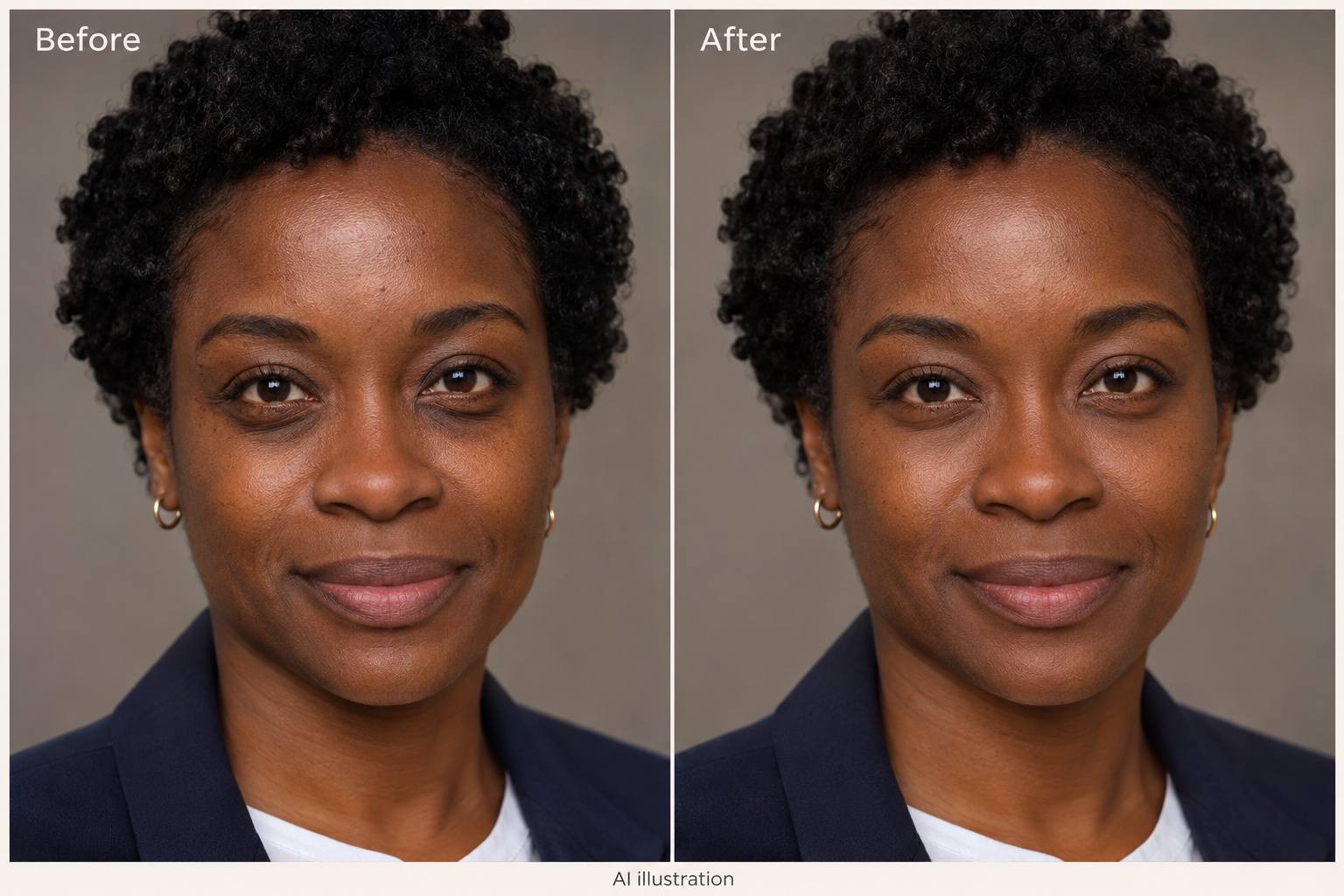
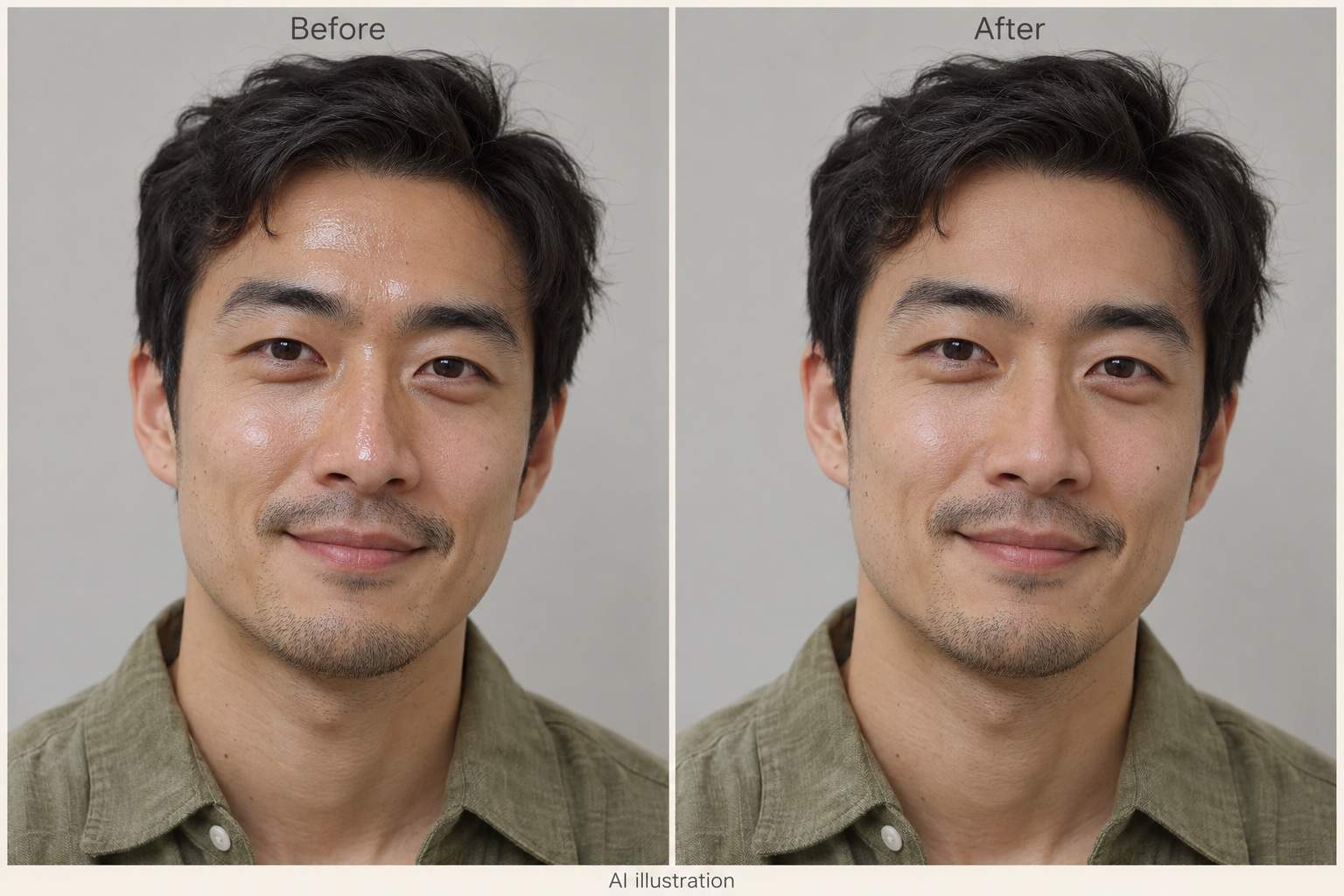
肌の気になる跡・クマ・テカリを補正
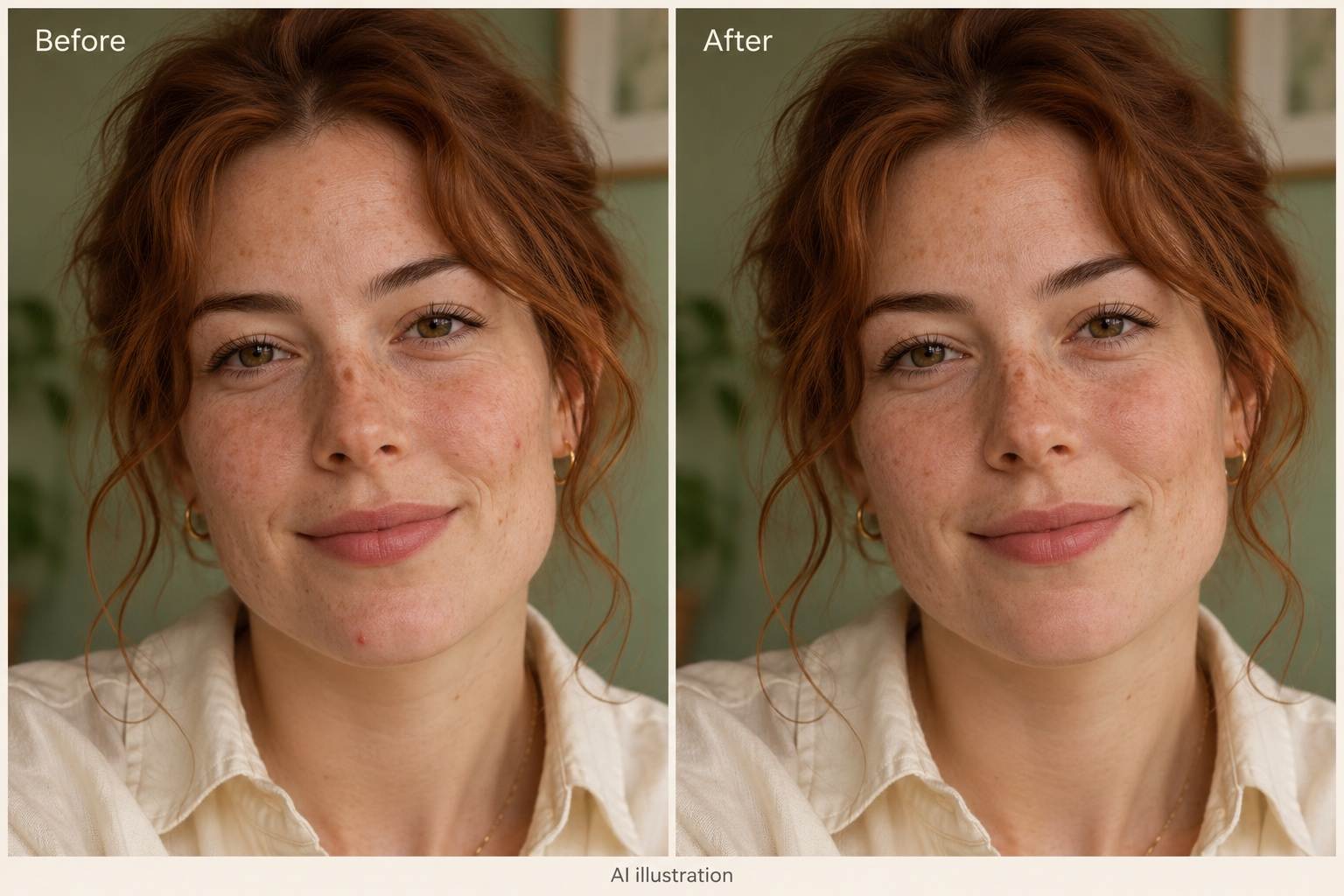
AIポートレートレタッチで、肌の一点を目立ちにくくする、クマを和らげる、額のテカリを抑えるなど、具体的な変更を依頼できます。顔全体に同じ処理をかけるのではなく、対象の場所を伝えましょう。
自分らしい特徴に配慮した肌レタッチ
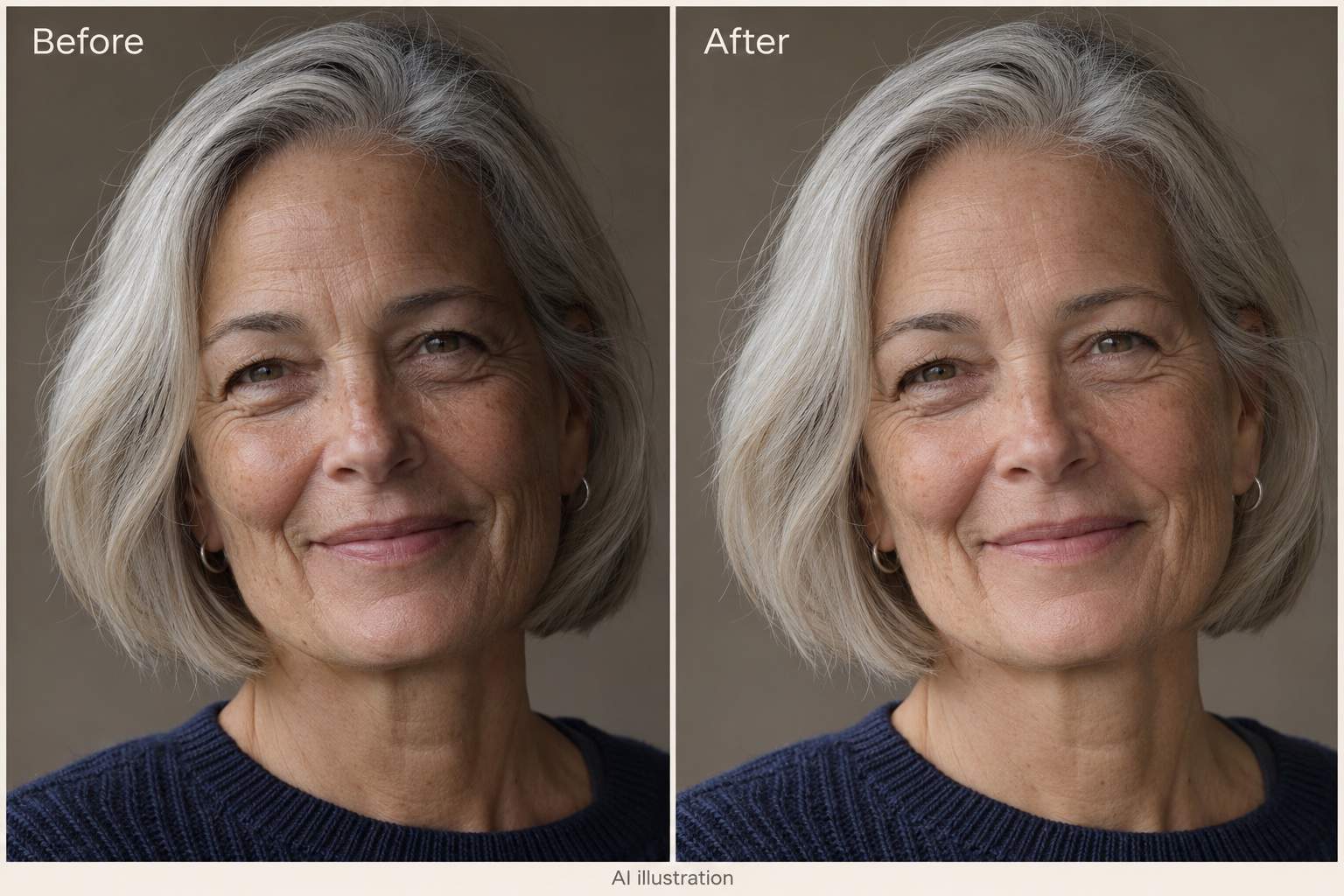
そばかす、毛穴、笑いじわ、元の肌の色を残すよう指定します。こうした指示が編集の目安になります。元画像と比較して、自分らしさが保たれているか確認してください。
会話で仕上がりを微調整
肌がなめらかすぎる場合は、Chat Editで補正を弱め、質感をより見せるよう依頼します。他の部分を変えないよう指定しながら、必要な箇所を調整できます。
写真に合うモデルを選択
好みの画像モデルを選ぶか、Mew Autoに依頼内容に合うモデルの選択を任せられます。Mew Designは最新の主要画像モデルを提供し、新モデルも同じワークスペースに追加しています。
LinkedInやポートフォリオ用の顔写真を補正
チーム紹介、ポートフォリオ、SNS向けに顔写真を整えられます。LinkedInのプロフィールに統一感を出したい場合は、AI LinkedInバナー生成ツールで作ったデザインと組み合わせられます。
無料クレジットでオンライン体験
登録時のクレジットでAI顔レタッチを無料で試してから、有料プランを検討できます。ブラウザーで編集し、透かしなしで書き出せます。無料クレジットには限りがあり、その後の編集は残高に応じて利用できます。
肌の質感を残しながらなめらかにするコツ
- 細部が見える写真を使用:圧縮されたスクリーンショットではなく、元の写真をアップロードします。肌の質感がすでに消えている強い美肌フィルターは避けましょう。
- 気になる部分と特徴を区別:目立ちにくくしたい一時的なニキビと、残したいそばかす、ほくろ、しわを伝えます。
- 原寸表示で確認:ろうのような肌、まぶたや歯の変化、顔と首の肌色の違いがないか確認します。
- 必要なら補正を弱める:加工しすぎに見えたら、元の写真を参照して補正を弱めるよう依頼します。書き出す前にもう一度確認しましょう。
自撮り・プロフィール写真の顔レタッチ
アップロードした自撮り写真の頬にある一時的なニキビを取り除いてください。そばかすと見える毛穴は残し、輪郭を変えたりメイクを追加したりしないでください。
このプロフィール写真のクマを和らげてください。目の下の自然なしわは消さず、目の形と表情を保ち、光の当たり方も自然にしてください。
このポートレートの額と鼻の余分なテカリを抑えてください。頬の自然なハイライトと、元の肌の色や質感は残してください。
元の写真を参考にして、このレタッチの肌補正を弱めてください。見える肌の質感と細かいしわを戻し、うまく調整できている明るさは維持してください。
アップロードした笑顔のポートレートで、歯の黄みを軽く抑えてください。歯の形、間隔、自然な陰影を残し、笑顔や唇は変えないでください。
この年齢を重ねた方のポートレートで、光のバランスを穏やかに整え、最も深い影だけを和らげてください。年齢らしさ、細かいしわ、白髪、元の顔立ちは残してください。





