オンラインで無料体験AI顔修復ツール

ゆがんだ顔のパーツを直したり、AI画像のプラスチックのような肌を和らげたり、ぼやけたポートレートを補正したりできます。Mew Design - AIデザインエージェントは、オンラインで使えるAI顔修復ツールです。画像をアップロードして修正内容を伝えてください。登録後の無料クレジットで始め、共有前に顔の細部を確認しましょう。

AIで顔を修復する方法

元の画像を用意し、具体的な問題を一つ選びます。本人らしさを残しながら、より鮮明なポートレートを目指しましょう。
1

画像をアップロードして問題を伝える

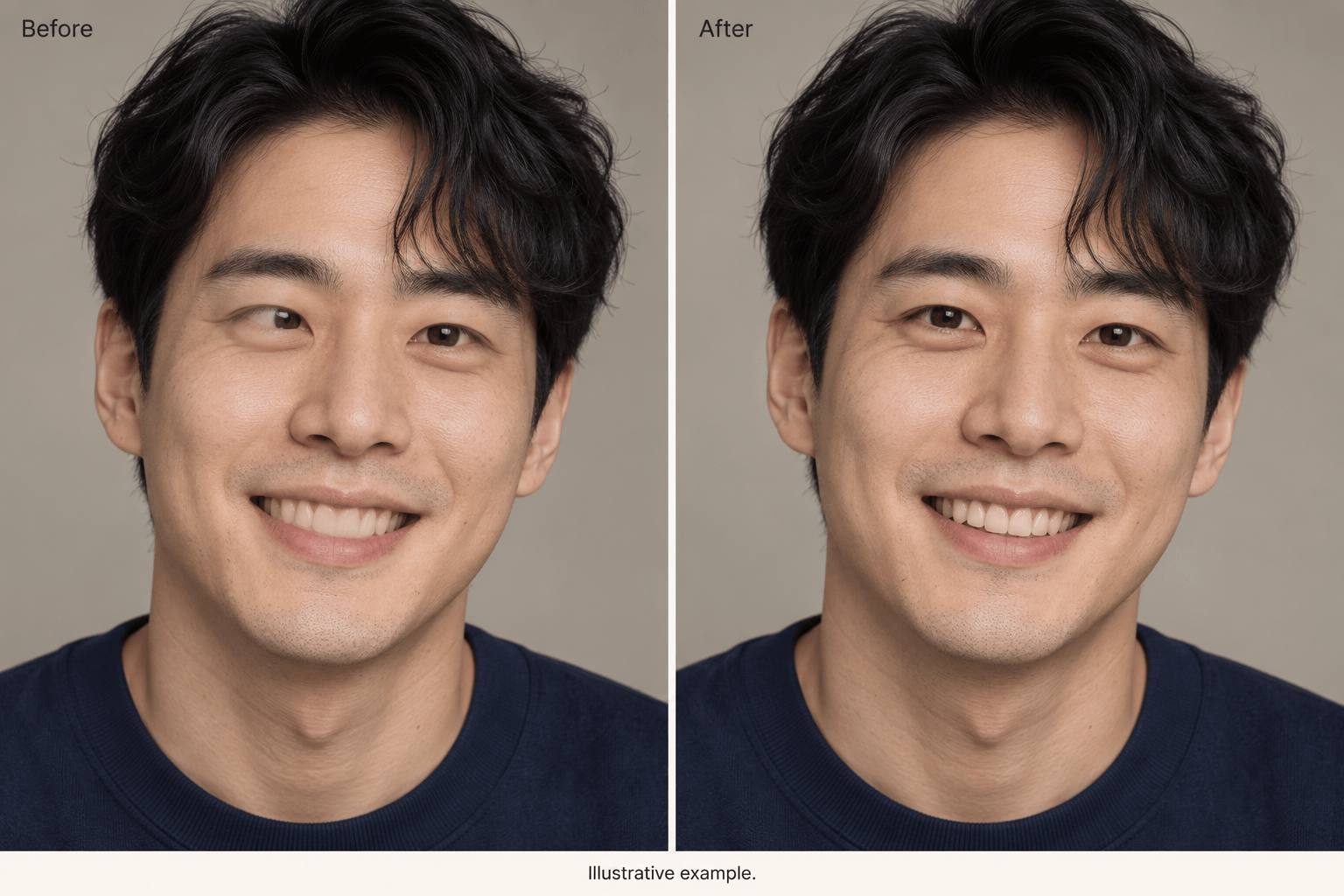
写真やAI生成のポートレートを追加します。顔のぼけ、瞳の位置ずれ、歯のゆがみ、ろうのような肌など、気になる点をAI顔修復ツールに伝えてください。複雑なプロンプトは不要です。
2

必要な部分を補正した画像を生成する

修正する範囲と、表情・顔の形・光など残したい要素を指定します。Mewが画像と指示を分析し、編集した画像を生成します。
3

顔を拡大して確認する

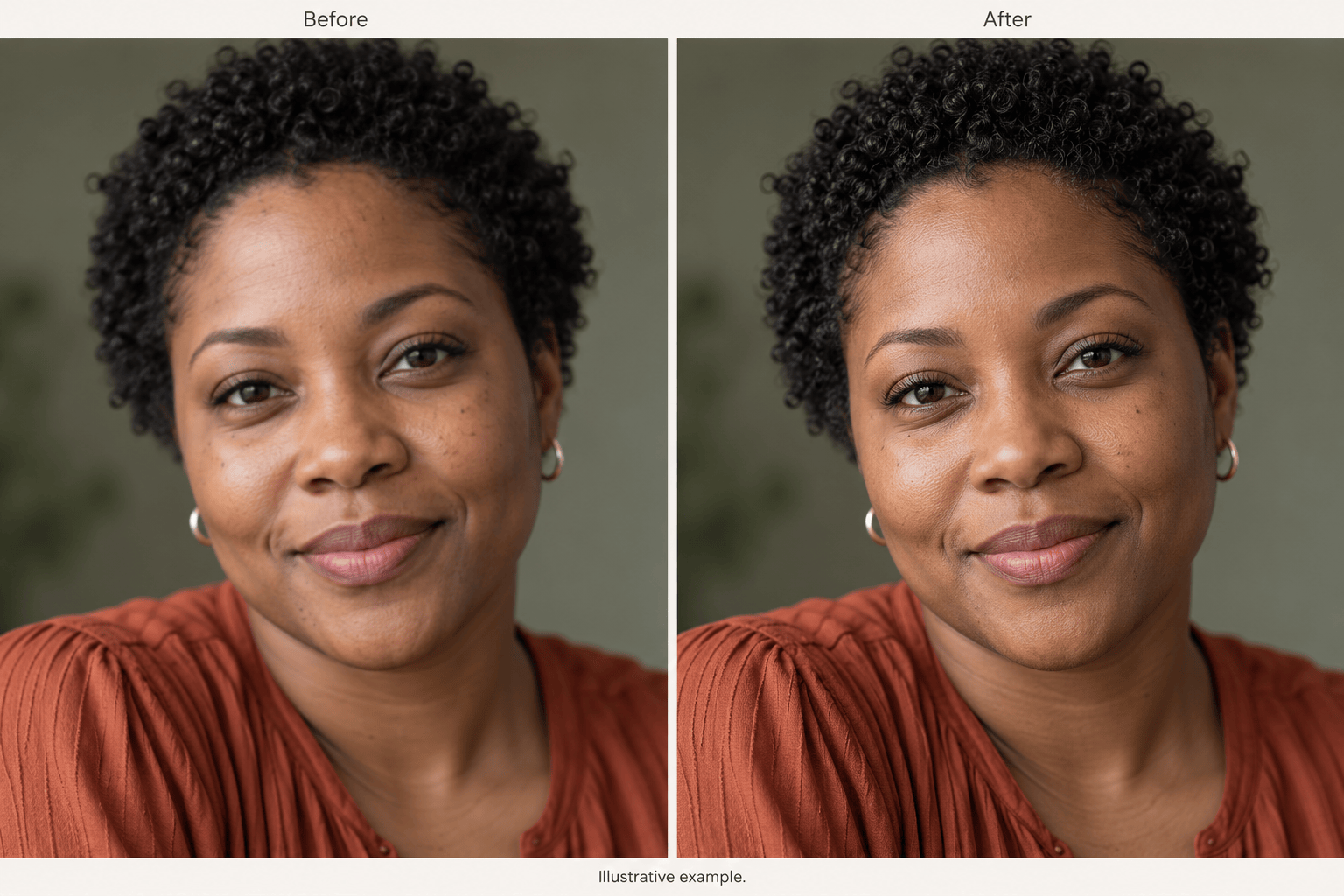
編集後の画像を元画像と比べ、目・歯・肌の質感を確認します。別人のように見えたり、肌が滑らかすぎたりする場合は、Chat Editで修正を弱めるよう依頼します。
4

確認したポートレートをダウンロードする

PNGまたはJPGで書き出し、プロフィールやクリエイティブなプロジェクト、家族アルバムに使えます。後で比較できるよう、元の画像も保管してください。
How to repair faces with AI

希望を伝えながら調整できる顔修復

手元の画像から編集を始める

実際の写真や生成したポートレートをアップロードできます。画像を基に編集できるAI顔補正ツールなので、改善したい画像から作業を始められます。

顔の不自然な部分を具体的に伝える

寄り目になった瞳、ゆがんだ笑顔、滑らかすぎる肌などを指定します。ポートレート全体を作り直すのではなく、必要な修正を伝えましょう。

鮮明な参考写真を追加する

同じ人物の別の写真をアップロードし、顔の細部の参考にできます。修復対象と参考用の画像を区別して伝え、仕上がりの顔が変わっていないか確認してください。

強すぎる補正を弱める

Chat Editで、肌の平滑化やシャープ処理を弱めたり、元の表情に近づけたりするよう依頼できます。一度に一つの問題を調整しましょう。

控えめな修正案を比べる

補正を弱めた別の画像も依頼できます。AIで顔を修復するときは、鮮明さだけでなく本人を見分ける特徴も比べて選びましょう。

ポートレートをクリエイティブなプロジェクトに活用する

透かしなしのPNGまたはJPGをダウンロードし、プロフィールやクリエイティブなレイアウトに使えます。登録時の無料クレジットで試せます。生成や編集ではクレジットを消費します。

本人らしさを保ちながら修復するには

アップロードしたポートレートのぼやけた顔の細部を修復してください。表情、顔の形、肌の色、そばかす、年齢感、光はそのままにしてください。目と口は控えめに補正し、メイクを加えたり背景を変えたりしないでください。
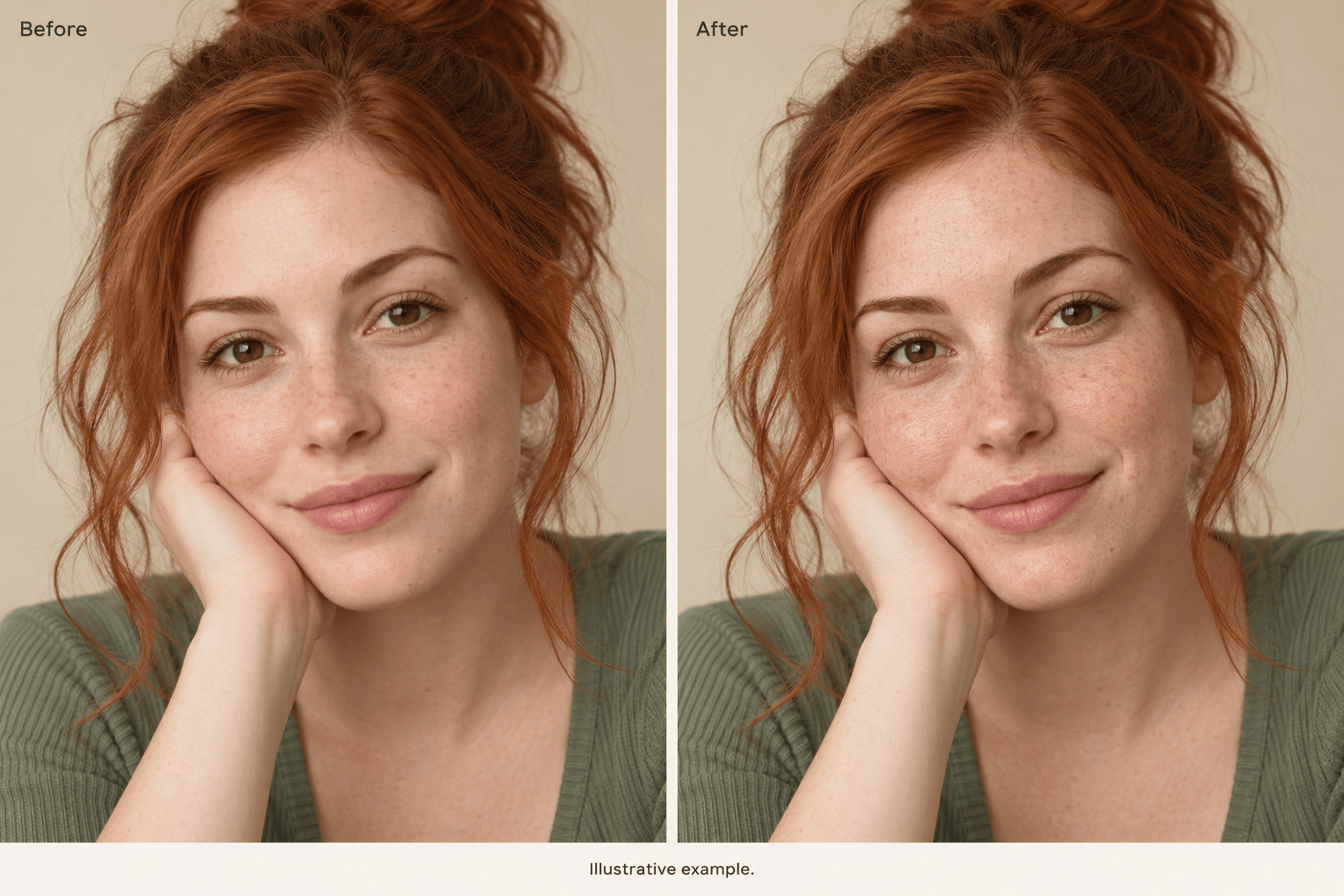
自然な修復では、その人ならではの特徴が残ります。鮮明さだけで判断せず、元の画像と並べて確認してください。
  • できるだけ良い元画像を使う:可能なら元の写真やスキャン画像を使いましょう。小さなスクリーンショットや強く圧縮したコピーでは、AI顔補正に使える細部が少なくなります。
  • 欠損と個性を区別する:直したい問題を明確にします。変更したい場合を除き、自然な左右差、しわ、そばかすは残しましょう。
  • 細部まで確認する:瞳、まぶた、歯、眼鏡、生え際を拡大し、質感と光が画像のほかの部分に合っているか確認します。
  • 修正を重ねすぎない:強いぼけや欠けたパーツがあると、AIが細部を作り出すことがあります。本人らしさが失われたら元画像に戻り、修正を控えめにするよう依頼してください。

よくある顔の問題と修正指示

アップロードしたAIポートレートのゆがんだ目を修正してください。元の視線に合わせて瞳の位置を整え、まぶたを補正してください。自然な左右差、顔の形、表情、光は保ってください。

アップロードしたAI画像のゆがんだ歯を修正してください。見えている歯と唇の輪郭を自然な形にし、笑顔、口の開き方、顔の比率はそのままにしてください。

アップロードした写真のぼやけた顔を、控えめなディテール補正で改善してください。肌の質感と表情を自然に保ち、輪郭の光る縁取りや別人のような顔の生成は避けてください。

アップロードしたAIポートレートの肌のプラスチック感を弱めてください。肌の色、そばかす、年齢感、顔の特徴、元の光を保ち、控えめで自然な質感を加えてください。

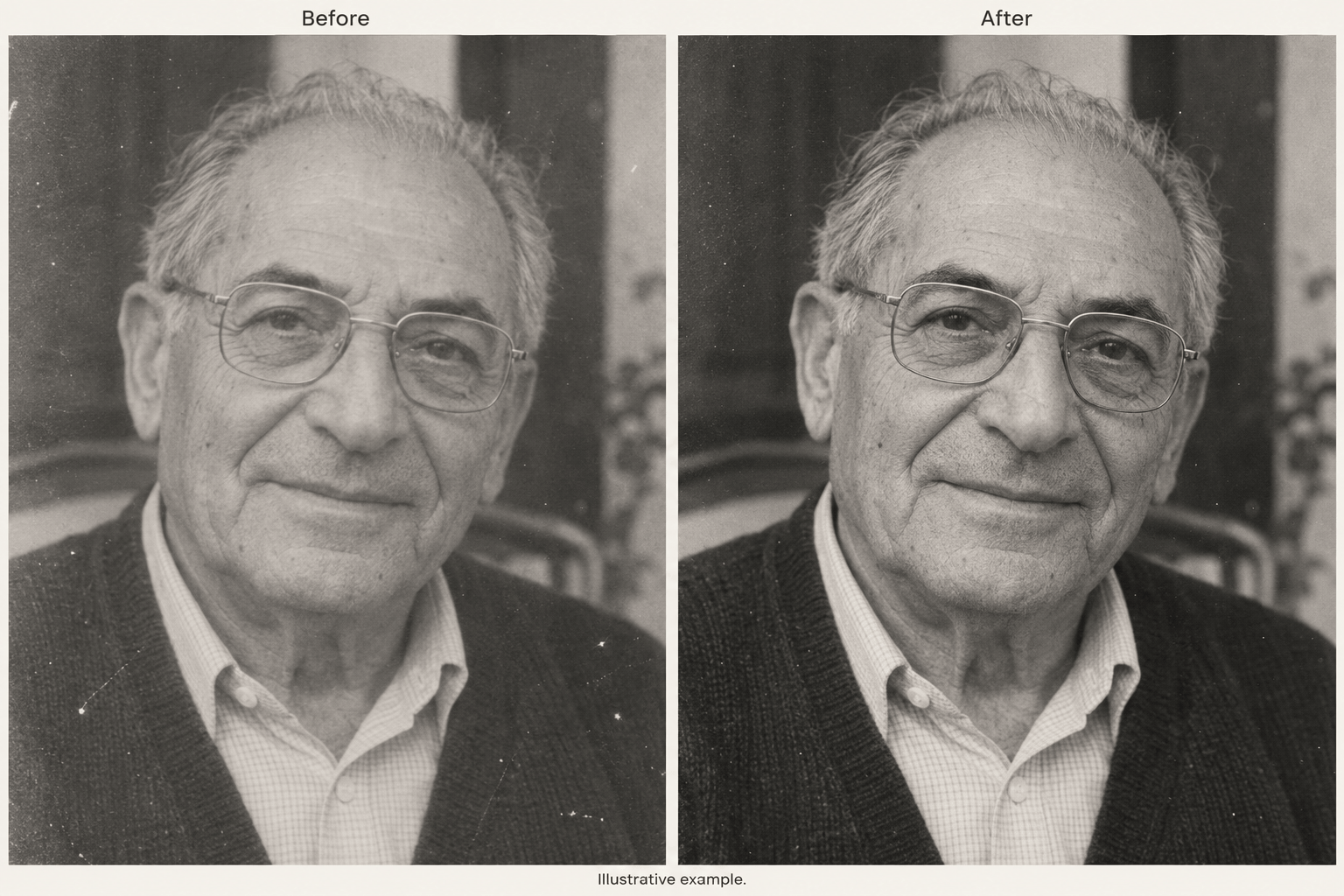
アップロードした古い写真の色あせた顔を修復してください。軽いノイズを減らし、見えている細部を慎重に補正してください。元の白黒の階調、しわ、表情、時代の雰囲気は残してください。

アップロードした集合写真で、いちばん左の人物のぼやけた顔だけを補正してください。ほかの顔、服、背景、構図は変えず、修正は控えめにしてください。

AI顔修復のよくある質問

登録後の無料AIクレジットで試せます。生成や編集ではクレジットを消費するため、利用できる量は残高とプランによって異なります。書き出した画像に透かしは入りません。
はい。どちらもアップロードし、問題を説明できます。AI画像のゆがんだ目や歯の修正や、ぼやけた写真の控えめなディテール補正を依頼できます。
より鮮明に見せられる場合はありますが、元画像にない細部が正しいかは確認できません。強いぼけ、過度な圧縮、極端に小さな顔では、実際とは異なる特徴が生成されることがあります。可能なら、より鮮明な元画像や参考写真を使ってください。
その可能性はあります。顔の形、年齢感、表情、特徴的な印を残すよう指定し、元画像と比較してください。参考写真は編集の手がかりになりますが、完全に同じ顔になる保証はありません。
スキャン画像をアップロードし、控えめなAI顔修復を依頼できます。白黒の階調や年齢の表れた細部を残すか指定してください。欠けた部分や損傷の激しいパーツは、正確に再現されないことがあります。
位置や服装で人物を特定し、その顔だけを編集するよう伝えてください。ほかの人物も確認しましょう。変更しないよう指示することは編集の参考になりますが、ほかの細部がすべて維持される保証はありません。
顔修復はパーツのゆがみなどを直す作業です。高画質化は鮮明さや質感を改善し、顔交換は別人の顔に置き換えます。この手順では、画像にもともとある顔を基に編集します。
編集したポートレートを確認して、PNGまたはJPGで書き出します。元のファイルを保管し、プロフィール画像として使う前や共有前に、ダウンロードした画像も確認してください。

AIでデザインを生成する準備はできましたか?

無料で始める
クレジットカード不要





