オンラインで無料体験AIファサード生成ツール
AIでファサードをデザインする方法
立面全体を見せる
変更内容を指定する
開口部を確認して調整する
相談したい案を保存する
住宅・商業施設のAIファサードデザイン
写真から住宅の外観を再デザイン
AIファサードデザインツールは、アップロードした写真をもとに編集できます。先に3Dモデルを作らなくても、壁面の刷新や入口の変更、全体的なスタイルの見直しを依頼できます。
外壁材と塗装色を比較
オンラインの外観生成ツールで、塗り壁、レンガ、木、石を既存の屋根や周辺環境と組み合わせて確認できます。別々の案を生成して仕上げを比較しましょう。
参考スタイルを自分の建物に反映
参考画像を追加し、明るいレンガ、縦張りの木材、奥まった入口など、気に入った部分を指定します。残したい建物の特徴も伝え、その仕上げを自分の建物に取り入れるようデザインエージェントに依頼してください。
写真なしで外観を考える
モダンな住宅の外観を一から考える場合は、建物のボリューム、階数、開口部、素材を説明します。生成した外観案をもとに、設計者と検討を進められます。
外観のバリエーションを生成・調整
Mew Design の主要な画像モデルで外観案を検討でき、新モデルも速やかに導入されます。立面デザインの要望に応じたモデル選択を Mew Auto に任せるほか、有料プランでは自分で選べます。要望を一から書き直さず、選んだ案を対話で調整できます。
顧客への提案用に外観コンセプトを出力
透かしのない画像を出力し、リフォームの相談や顧客への提案に使えます。元の写真を並べると、変更したい部分が伝わりやすくなります。
AIファサードデザインの依頼に含めたい情報
- 端まで写す:立面全体を画面に収めます。壁面や開口部を隠す駐車車両、茂った植物、深い影を避けてください。
- 残す部分と変える部分を分ける:新しい仕上げを指定する前に、固定したい部分を挙げます。形状の維持はAIへの指示であり、保証ではありません。生成後に元画像と形状を照合してください。
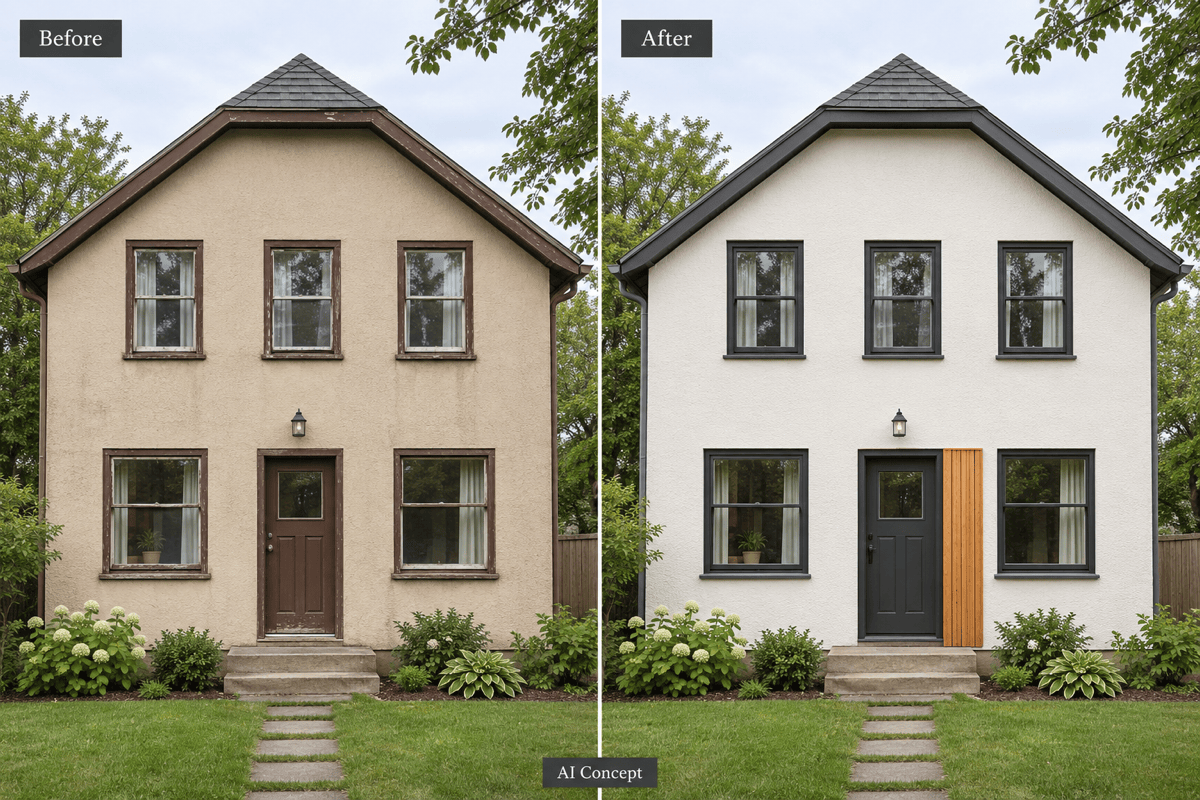
- 素材を絞る:主な壁材一つとアクセント一つから始めましょう。例えば、明るい塗り壁と木の入口の組み合わせを、レンガ外壁と暗色の窓枠と比較します。視点と光をそろえ、画面の雰囲気だけでなく、壁と屋根の色、窓の間隔のバランスを確認してください。
- 色はイメージとして見る:レンダリングでは塗料の正確な色や素材性能を検証できません。製品を選ぶ前に、実物サンプルと実際の寸法を確認してください。
試して比較できる六つの外観デザイン
配色だけを変更:アップロードした住宅写真の壁を暖かみのある白、縁取りを落ち着いた緑にしてください。レンガの質感、屋根、開口部、庭は残し、新たな建築要素は追加しないでください。
外壁材を比較:私の建物の外観を、明るい塗り壁と横張りの木製外壁の2案に分けて作成してください。どちらも開口部、屋根の輪郭、視点、日中の光を同じにしてください。
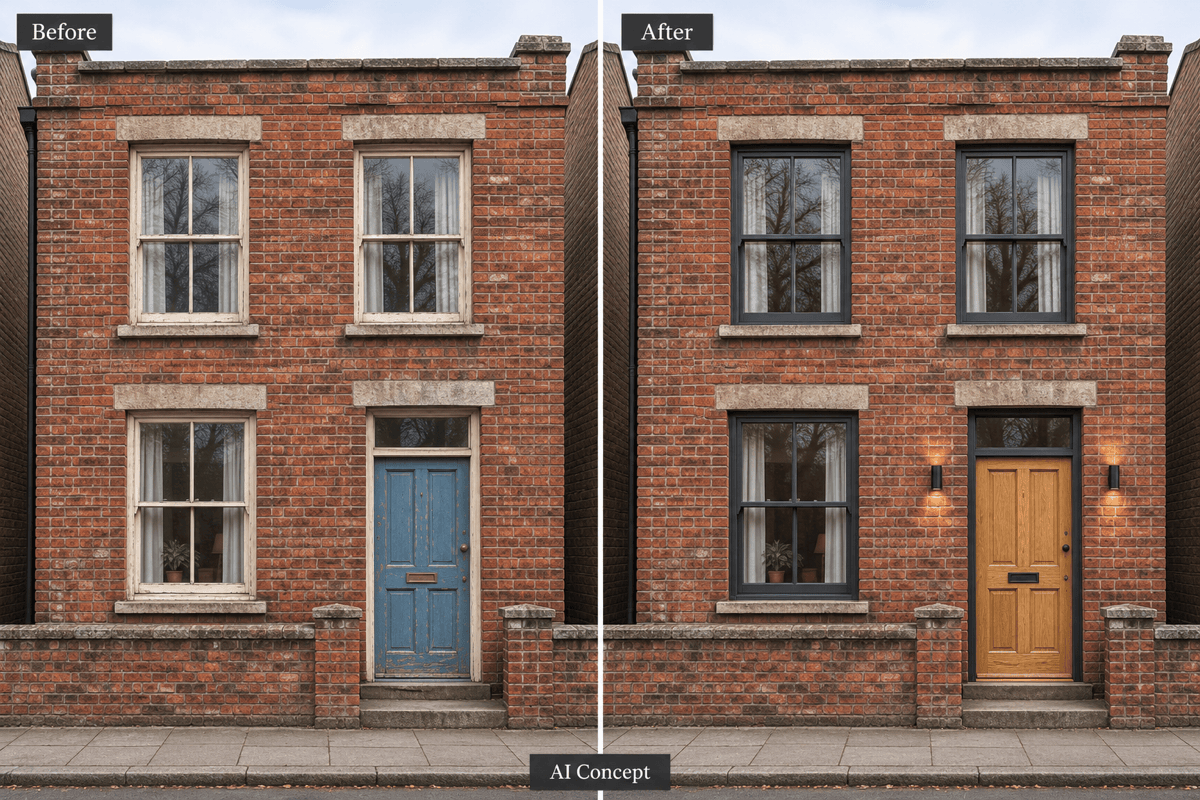
レンガ住宅を更新:写真の赤レンガを残し、窓枠だけをチャコールグレー、玄関ドアを天然オーク材に変えてください。すべての開口部の大きさと位置は維持してください。
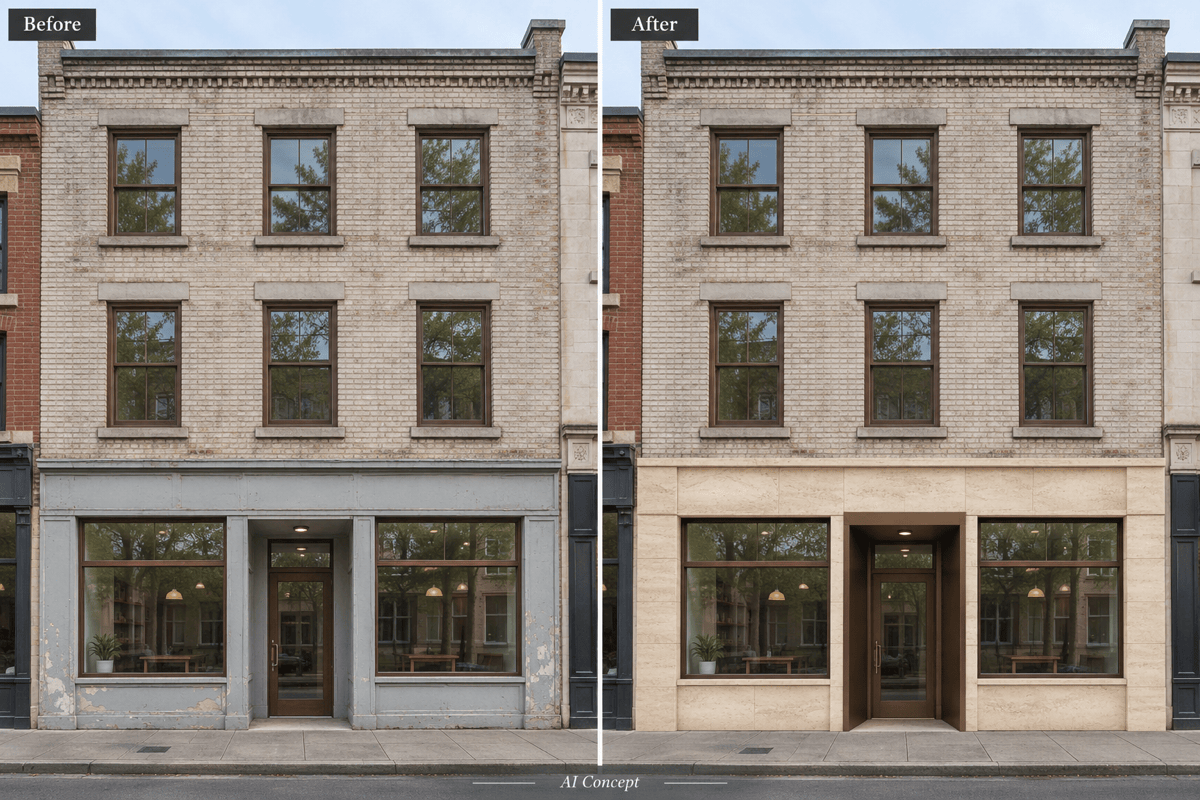
店舗のファサード:アップロードした店舗の1階を、明るい石目調パネルと暗色の入口枠で更新してください。上階、ガラス開口部、歩道は変更しないでください。
スケッチから外観案へ:アップロードした正面立面スケッチを視覚的な参考にして、明るい塗り壁、奥まった窓、木を使った入口の細部を表現してください。図の比率と開口部の配置に沿ってください。
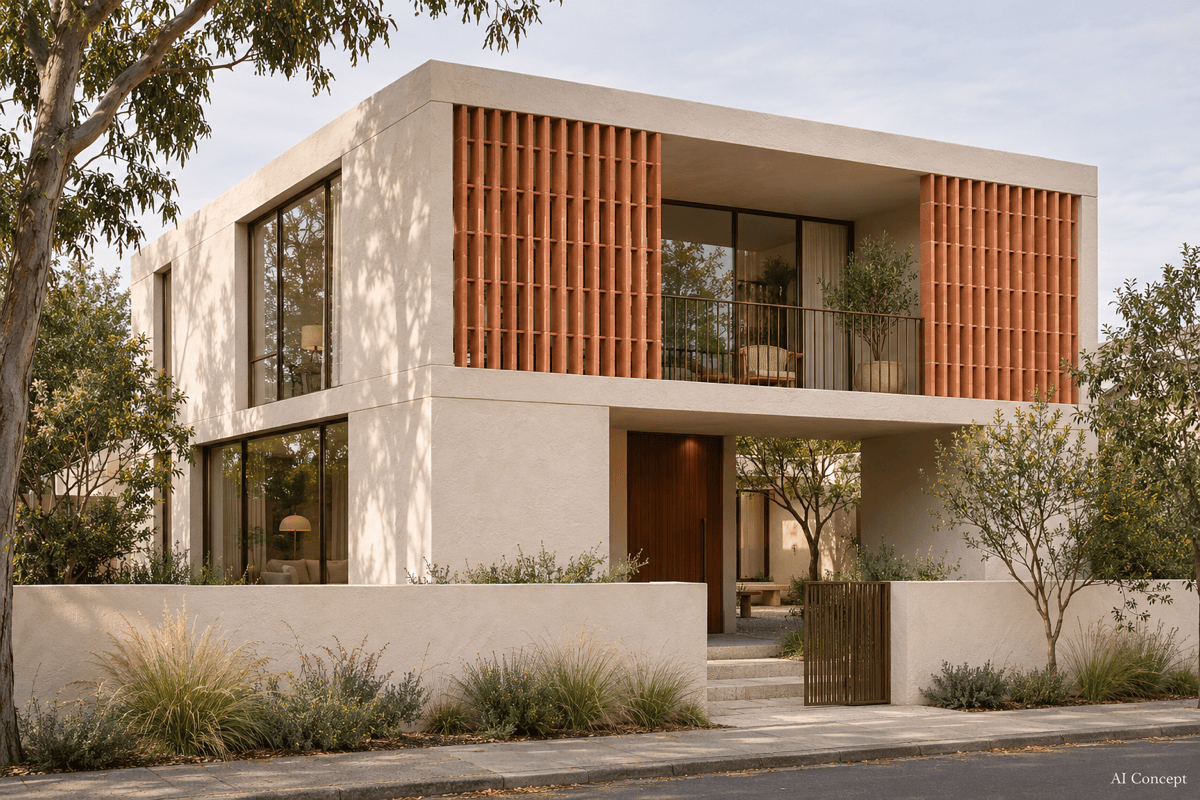
新築のコンセプト:陸屋根、日陰のある2階バルコニー、暖かみのある白い壁、テラコッタのスクリーンを備えた2階建てモダン住宅の外観を生成してください。昼間、道路から斜めに見た視点で表現してください。