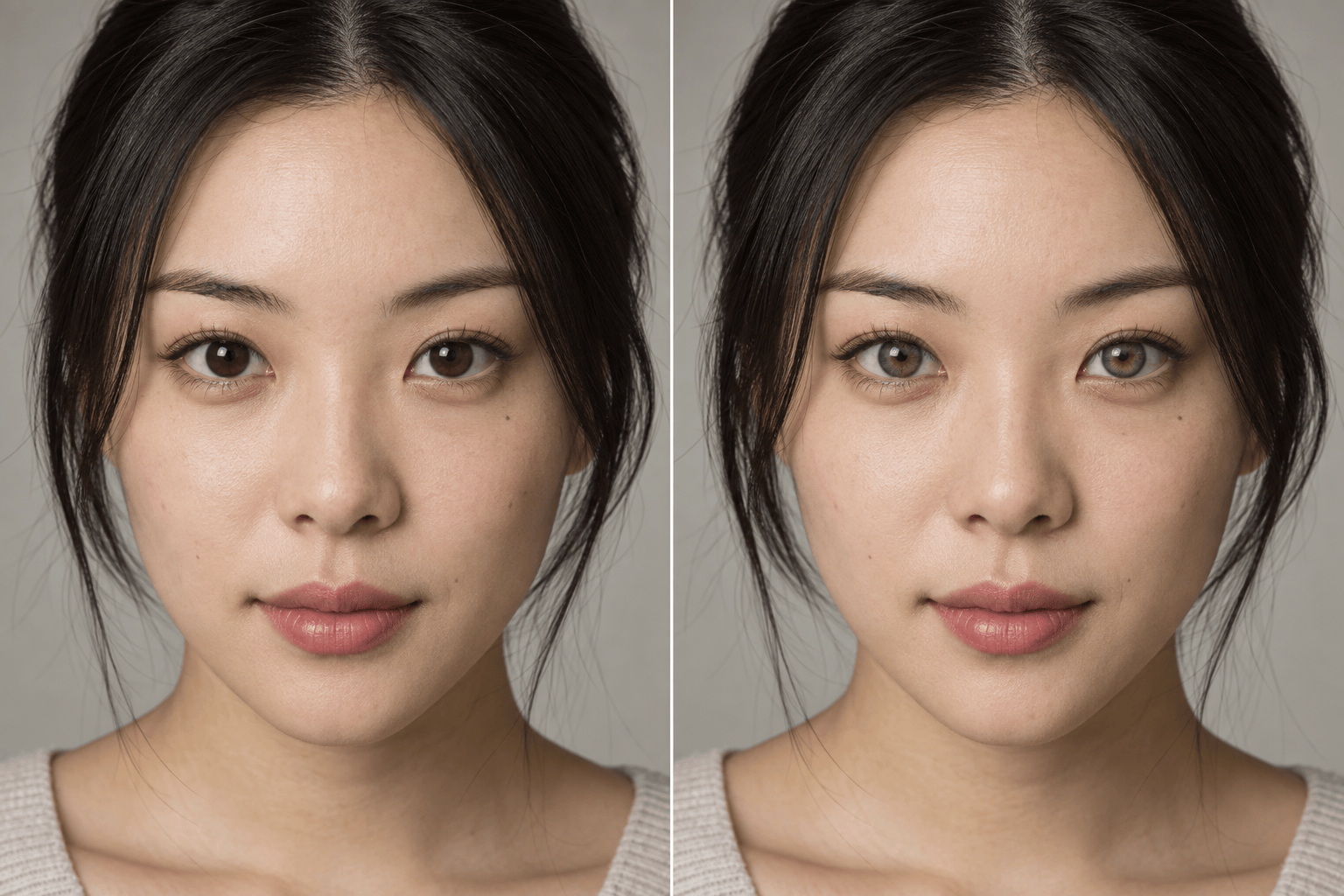
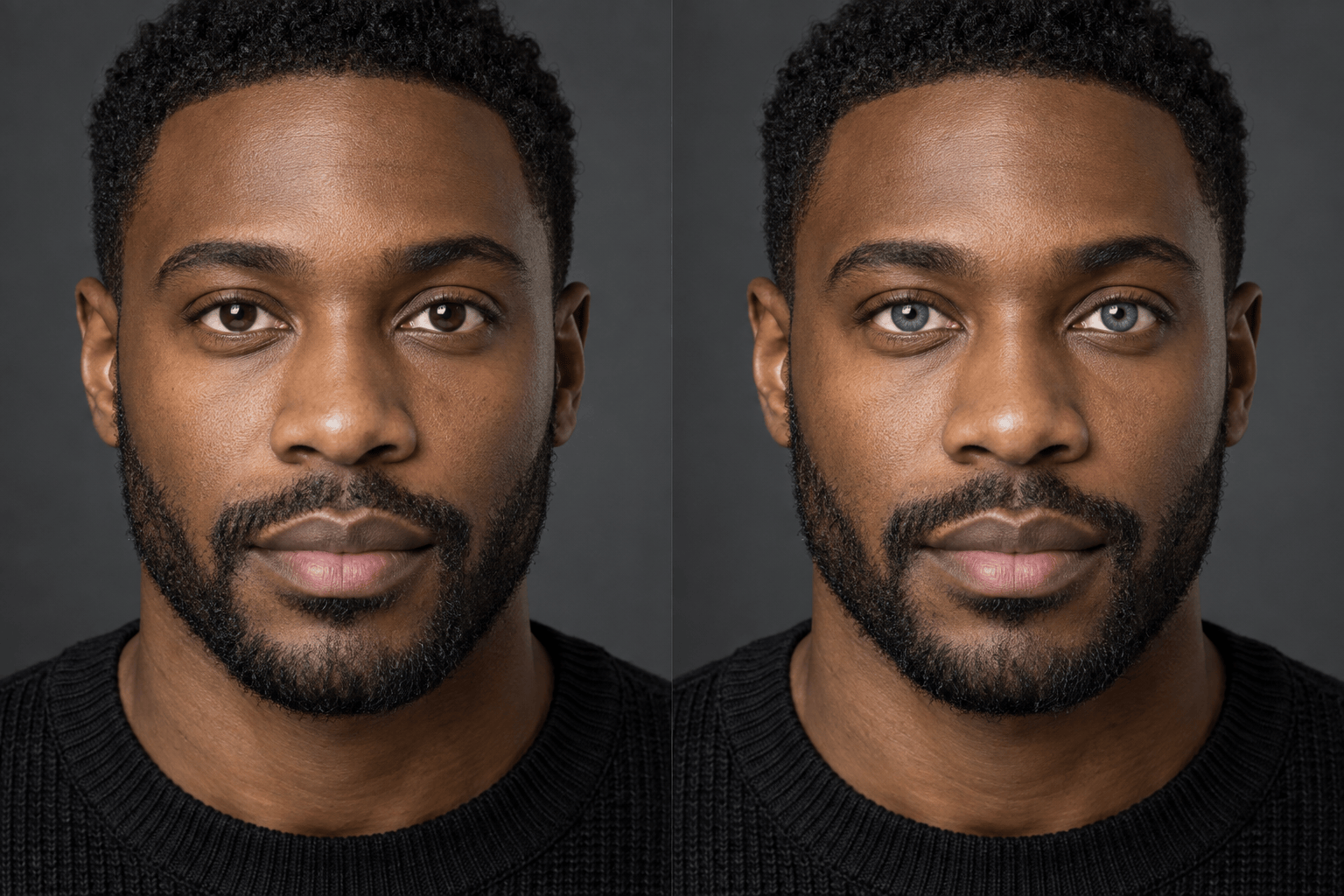
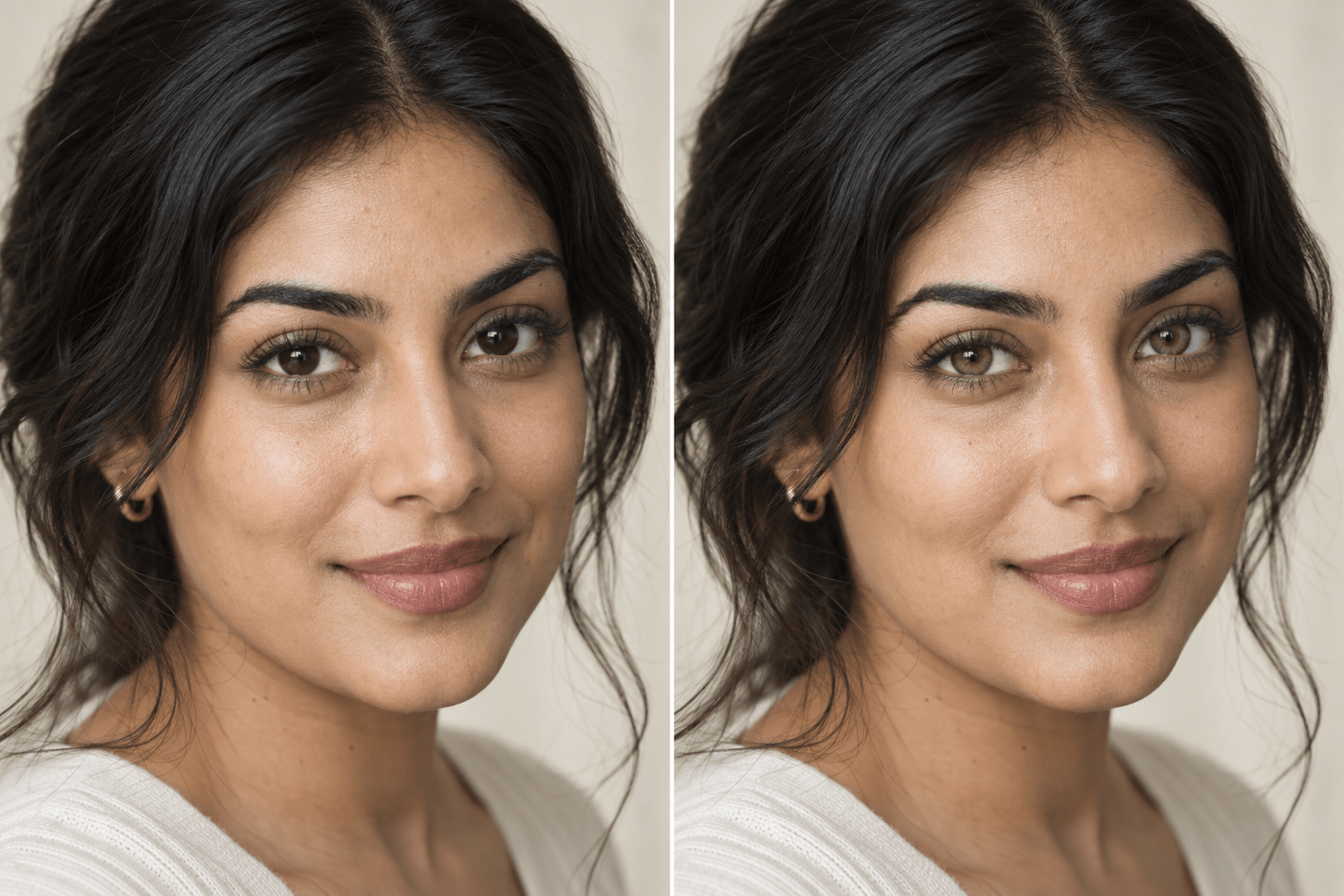
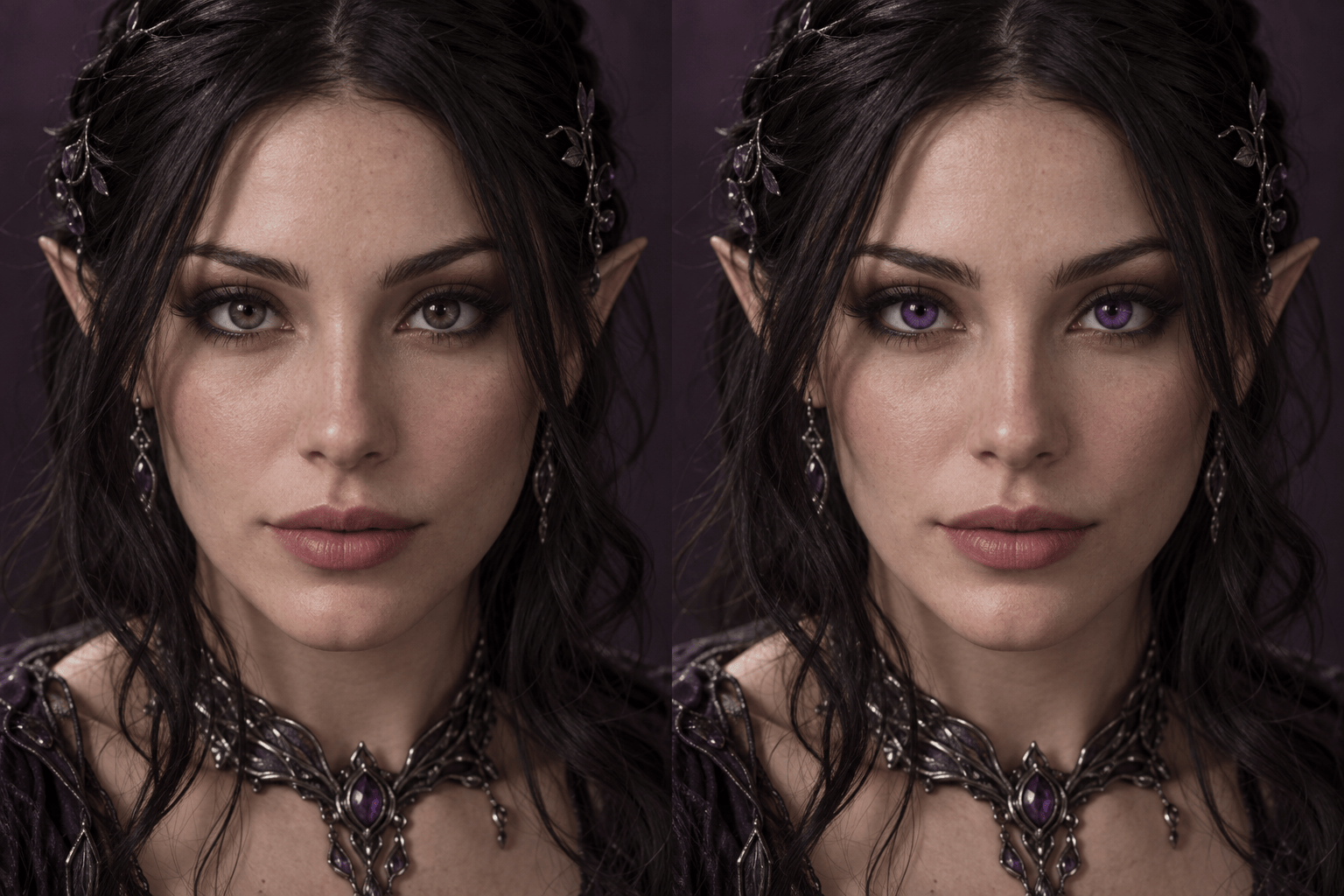
無料・オンラインAI目の色チェンジャー

Mew DesignのAIデザインエージェントなら、自然な言葉で指示するだけで写真の目の色を変えられます。鮮明な自撮り写真をアップロードし、青・緑・ヘーゼル・グレーなどの自然色やファンタジーカラーを指定。人物、虹彩の模様、キャッチライト、光の状態を保つよう指示できます。手作業でマスクを作らずに、カラコンの試着イメージ、プロフィール写真の調整、コスプレの仕上げに使えるオンラインAI瞳カラー編集ツールです。

AIで写真の目の色を変える方法

鮮明なポートレートを用意し、色と変えたくない部分を具体的に伝えてから、仕上がりを確認・調整します。
1

鮮明なポートレートをアップロード

正面または顔が大きく写った写真で、光が均一かつ両方の虹彩が見えるものを選びます。強いぼけ、深い影、サングラス、目にかかる髪は精密な編集を難しくします。
2

新しい目の色を指定

AI目の色チェンジャーに、色相、アンダートーン、濃さを伝えます。瞳孔、虹彩の繊維、キャッチライト、顔、メイク、背景を変えないよう明記してください。
3

生成して両目を確認

Mew Designがポートレートを読み取り、元の光に合わせて色を適用します。拡大して、左右の色がそろっているか、虹彩の外に色が漏れていないか、反射が光源と合っているかを確認します。
4

微調整してダウンロード

Chat Editで明るさ、暗さ、暖色・寒色、自然さを調整できます。片目だけの変更やオッドアイも指定可能です。完成した写真をPNGまたはJPGで保存し、プロフィールやSNS、制作資料に使えます。
How to change eye color with AI

Mew DesignでAI目の色変更を行うメリット

会話だけで目を編集

レイヤーや手描きマスクは不要です。写真をアップロードし、どの目を何色に変えるか、何を残すかをMew Designに伝えるだけです。

人物と写真全体を維持

画像編集時に、顔立ち、肌色、髪、メイク、表情、服、構図、背景を保ち、変更を虹彩だけに限定するよう指定できます。

自然な虹彩の細部を保持

リアルな目の色変更では、単色を重ねるのではなく、瞳孔、放射状の虹彩繊維、虹彩外縁、影、奥行き、キャッチライトを残すことが重要です。

色見本や参考画像に合わせる

冷たいグレーブルーや温かいアンバーヘーゼルなどの色を詳しく記述したり、参考画像をアップロードしてAI瞳カラー編集の方向を示したりできます。

Chat Editで部分修正

片目だけ明るい、色が虹彩からはみ出す、効果が強すぎるといった場合は、ポートレート全体を作り直さず、その問題だけを修正できます。

決める前に複数の色を比較

登録後の無料クレジットで、自然なカラコンの色や大胆なキャラクターカラーを比較できます。完成画像は透かしなしで書き出せます。

自然な目の色変更に仕上げるコツ

両方の虹彩をダークブラウンから、控えめな金色の斑点が入った柔らかなオリーブグリーンに変更してください。元の瞳孔、虹彩繊維、虹彩外縁、キャッチライト、まぶた、白目、顔立ち、肌の質感、メイク、照明、構図、背景は維持してください。左右に同じ自然な濃さを適用し、虹彩以外は何も変えないでください。
自然なAI目の色変更には、虹彩が見える写真と具体的な編集指示が必要です。新しいポートレートを作るのではなく、限定的な写真補正として説明すると、元画像の良い部分を保ちやすくなります。
  • 鮮明な元画像を選ぶ:虹彩の境界、瞳孔、反射がはっきり見える、ピントの合った明るいポートレートを使います。
  • 色を具体的に伝える:落ち着いたオリーブグリーン、冷たいグレーブルー、温かいアンバーヘーゼル、明るいバイオレットなど、色調と濃さを指定します。
  • 変えない要素を列挙する:人物、目の形、瞳孔、虹彩の質感、キャッチライト、肌、メイク、表情、髪、背景を保つよう指定します。
  • 編集範囲を決める:両目を同じ色にするのか、左目または右目だけを変えるのか、意図的にオッドアイにするのかを明記します。

目の色と用途別の編集指示例

自然な緑の目:両方のダークブラウンの虹彩を、瞳孔の周囲にわずかなアンバーを含む落ち着いたオリーブグリーンに変更してください。虹彩繊維、外縁、キャッチライト、顔、肌、メイク、光、背景を維持し、左右を自然にそろえてください。

ブルーカラコンのプレビュー:両目を、実際のカラコンのような冷たいライトブルーに変更してください。瞳孔、虹彩の質感、反射、まぶた、白目、顔立ち、照明を維持し、ネオンではなく中程度の濃さにしてください。

控えめなヘーゼル:現在のブラウンを温かいヘーゼルに変え、虹彩の外側に柔らかな緑、瞳孔の周囲にゴールデンブラウンを加えてください。目の形、顔、肌色、メイク、構図、背景は変更しないでください。

自然なグレー:両方の虹彩を、わずかに青みを帯びた自然なスレートグレーに変更してください。リアルなビジネスポートレートに合うよう元の影とキャッチライトを保ち、ほかの部分は変更しないでください。

自然なオッドアイ:左目はブラウンのまま、右の虹彩だけを落ち着いたグリーンに変更してください。元の光と質感に合わせ、色を虹彩の縁内に収め、顔の細部と背景を維持してください。

バイオレットのファンタジーコスプレ:両目を深いバイオレットに変え、内側に控えめな発光リングを加えてください。瞳孔、虹彩繊維、キャッチライト、まぶた、顔、衣装、シーンの光を保ち、印象的でも写真になじむ仕上がりにしてください。


AI目の色チェンジャーのよくある質問

鮮明なポートレートをアップロードし、新しい色と変えない部分を伝えます。生成後に両方の虹彩を拡大して確認し、Chat Editで明るさ、暗さ、自然さを調整してからダウンロードしてください。
登録後に付与される無料AIクレジットで試せます。クレジットを使って生成と調整を行い、完成画像は透かしなしでダウンロードできます。
自然さは元写真と指示によって変わります。鮮明な画像と自然な色・濃さを選び、単色を重ねるのではなく、虹彩繊維、瞳孔、外縁、影、キャッチライトを残すよう指定してください。
正面または斜め向きで、光が均一、ピントが合い、虹彩が見える写真がおすすめです。顔が小さすぎる写真、手ぶれ、深い目元の影、色付き眼鏡、強い髪の遮りは避けてください。
はい。自分の写真で青、緑、グレー、ヘーゼル、アンバーなどを比較できます。ただし視覚的なプレビューであり、実際のレンズは素材、フィット感、光、元の虹彩色によって見え方が異なります。
はい。左目、右目、両目を指定し、オッドアイやバイオレット、クリムゾン、シルバー、発光アンバーなども依頼できます。変えない要素を明記すると効果を制御しやすくなります。
いいえ。デジタル画像上の目の色だけを編集します。医療ツール、コンタクトレンズ、治療、目の色を変える施術ではありません。
編集したポートレートをPNGまたはJPGで書き出し、プロフィール写真、SNS投稿、サムネイル、コスプレ参考資料などに利用できます。

AIでデザインを生成する準備はできましたか?

始める - 50無料クレジット
クレジットカード不要
© 2025 - 2026 Mew Design, MAGOAI LTD.All rights reserved.




