オンラインで無料体験AI画像切り抜きツール
AIで画像を切り抜く方法

写真の切り抜きからデザインの完成まで
残したい被写体を指定
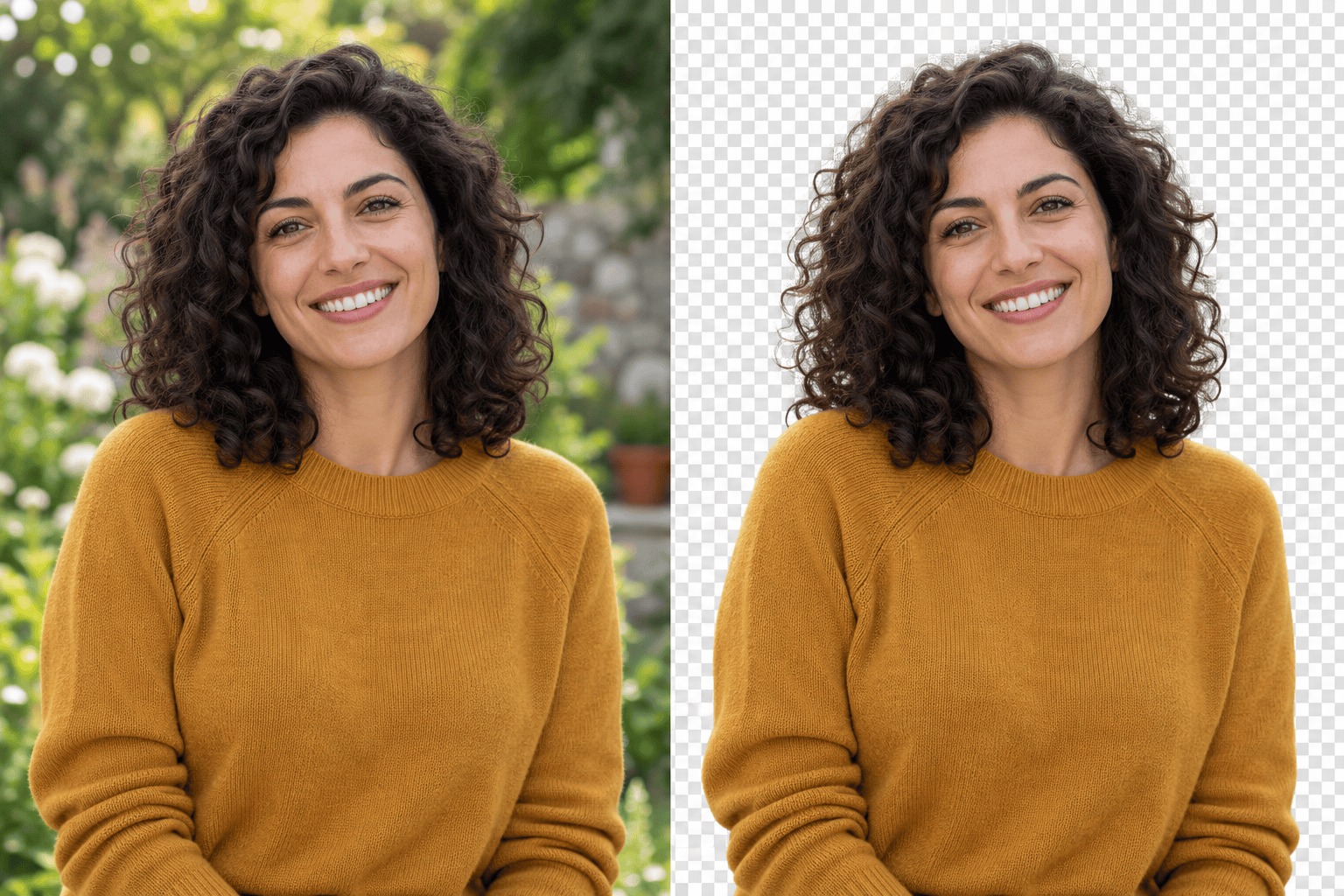
自分の写真をオンラインのAI切り抜きツールで編集できます。選択ツールの操作を覚えなくても、残す被写体と削除するものを言葉で指定できます。
背景のない素材を作成
別の画像や色の上に重ねられる透過PNGを依頼しましょう。切り抜いた素材を保存しておけば、次のデザインにも使えます。
チャットで細部を修正
Chat Editで不自然な輪郭や背景の残りを指摘します。修正箇所を絞って依頼し、新しい結果を元の写真と比べてください。
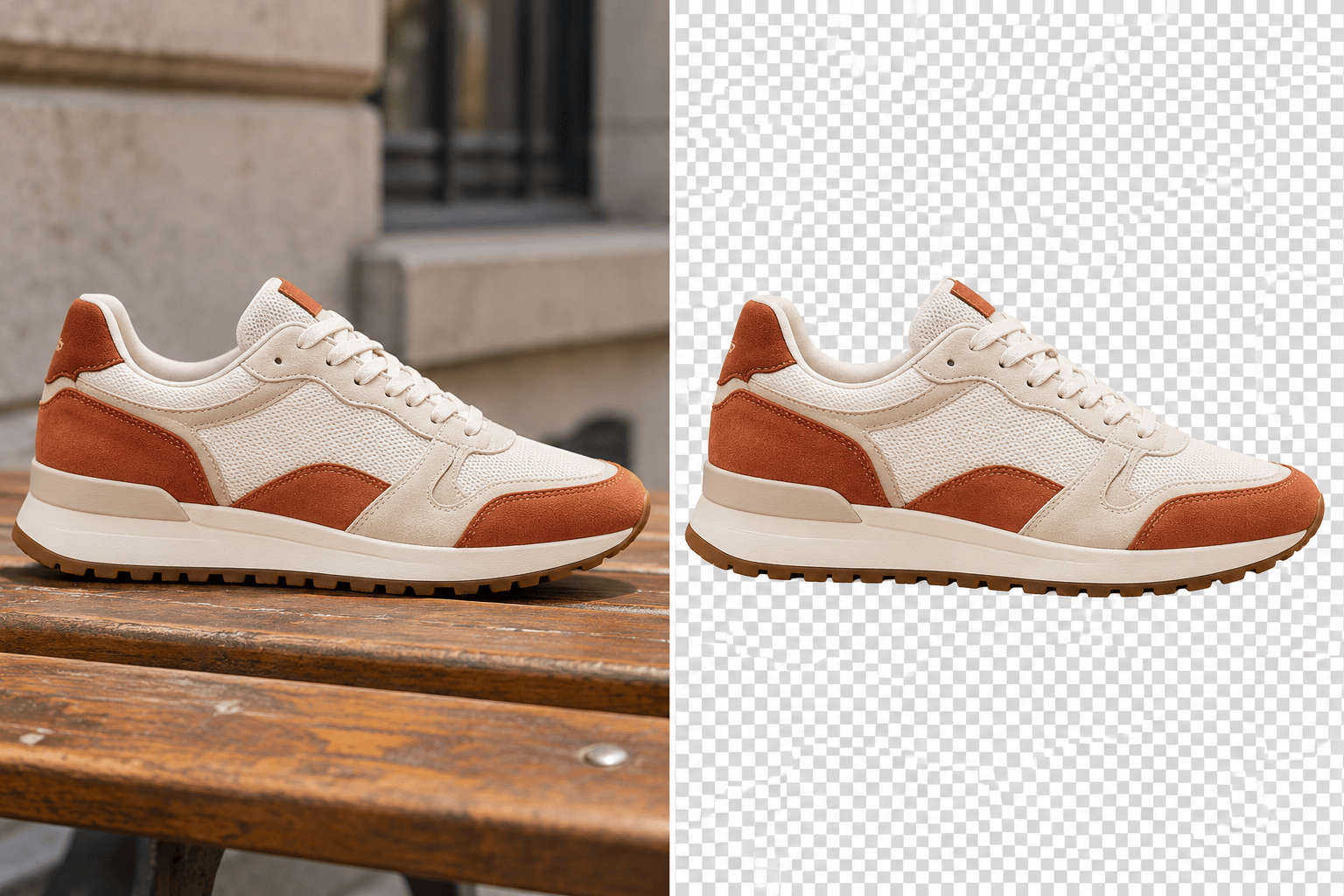
商品掲載用の写真を準備
商品写真の背景を削除してから、白やブランドカラーの背景を指定できます。ショップに使う前に、ラベル、形、色を確認しましょう。
切り抜き素材をデザインに活用
切り抜いた被写体をオリジナルステッカーやポスターデザインに使えます。同じデザインの会話で、文字や新しい背景も追加できます。
自分の写真で無料体験
新規登録すると無料のAIクレジットを受け取り、写真の切り抜きを試せます。書き出しに透かしは入りません。継続利用は利用可能なクレジットに応じます。
写真をよりきれいに切り抜くコツ
- 元の写真を使う:手元にある最も鮮明な画像をアップロードしてください。輪郭がぼけていたり、一部が画面外に切れていたりすると、正確な切り抜きが難しくなります。
- 被写体を明確にする:位置、色、服装などで区別してください。近くの物や落ち影も残すかどうかを伝えましょう。
- 細部を確認する:髪、毛並み、ストラップ、指の間を拡大して確認します。ガラスや半透明の布は背景が透けるため、特に注意して確認してください。
- 実際に透過されているか確認する:PNGは透明度に対応しますが、単色の背景を含む場合もあります。書き出したファイルを別の色の上に重ねて確認してください。画像に描かれた市松模様は透明ではありません。
写真の切り抜きでよくある問題を修正
アップロードした元の写真を使って、人物の切り抜きを調整してください。カールの間に残った背景を除去し、見えている細い髪は残してください。硬い縁取りを加えず、背景は透明にしてください。
この切り抜きの周囲にある白っぽい縁を除去してください。被写体の形と自然な輪郭の細部を保ち、暗いデザインに重ねられるよう背景を透明にしてください。
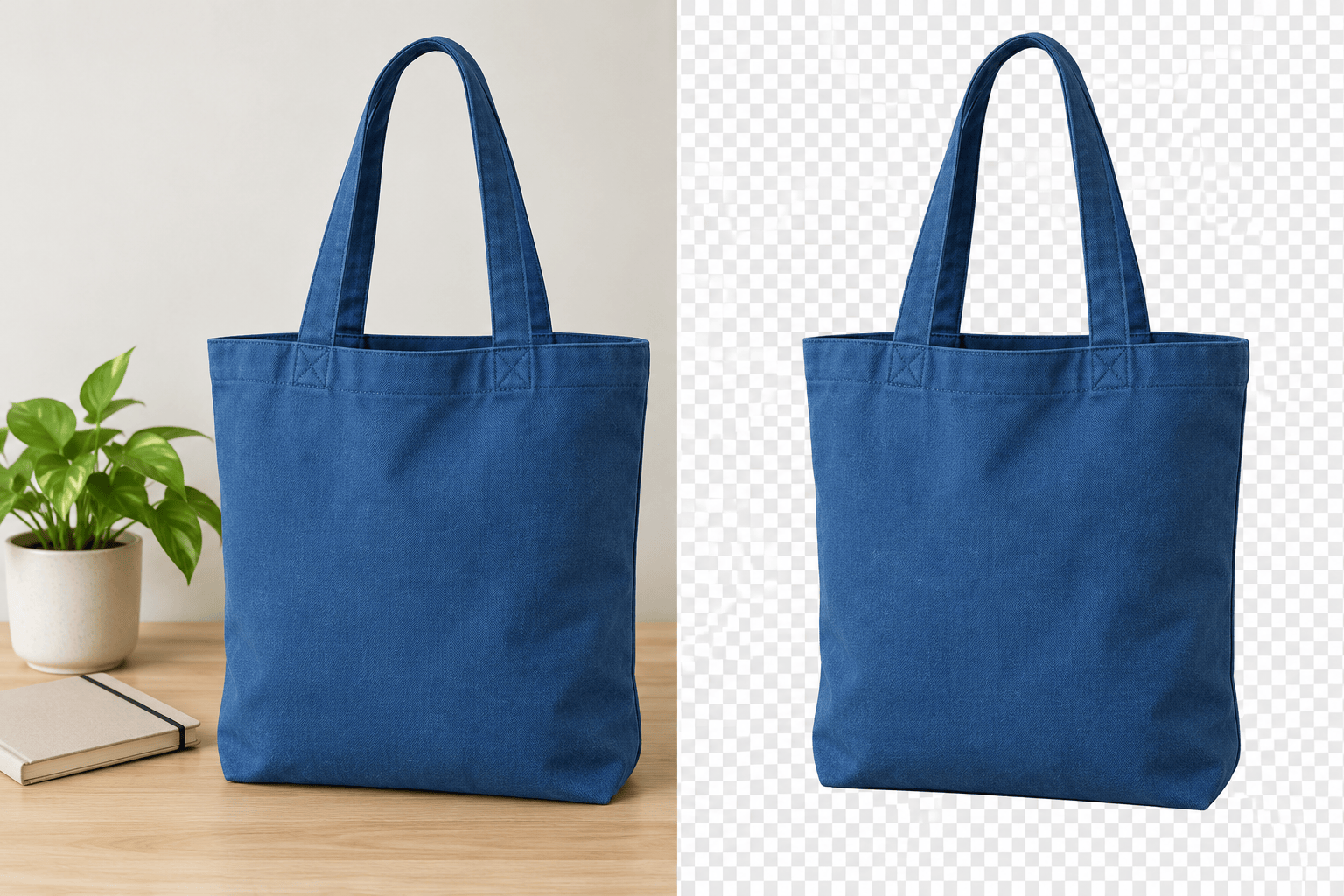
アップロードした写真の手前にある青いバッグだけを切り抜いてください。他の物と背景を除去し、持ち手の内側も透明にしてください。ストラップは欠けないように残してください。
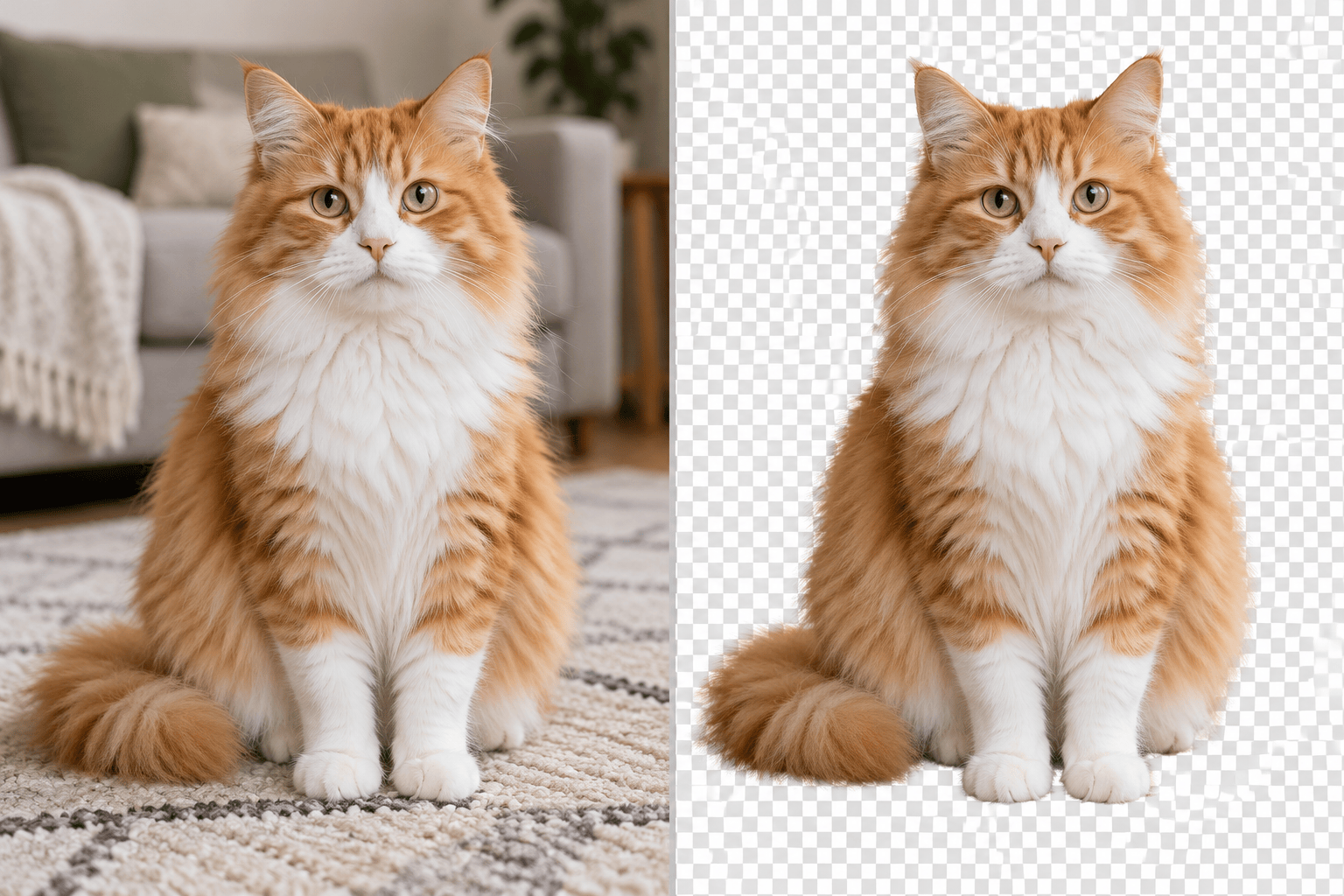
ペットの写真の背景を削除してください。見えている耳先、ひげ、毛並みの輪郭は残してください。ステッカーの縁取りを加えたり、動物の模様を変えたりしないでください。
商品写真を白背景の商品掲載画像にしてください。周囲の風景を取り除き、商品の形、ラベル、色を保ってください。小物を加えず、白無地の背景に置いてください。
アップロードした元の写真を使って、人物の切り抜きで欠けた手を復元してください。元のポーズと服装を保ち、背景だけを削除してください。写真の外にある部分を創作しないでください。





