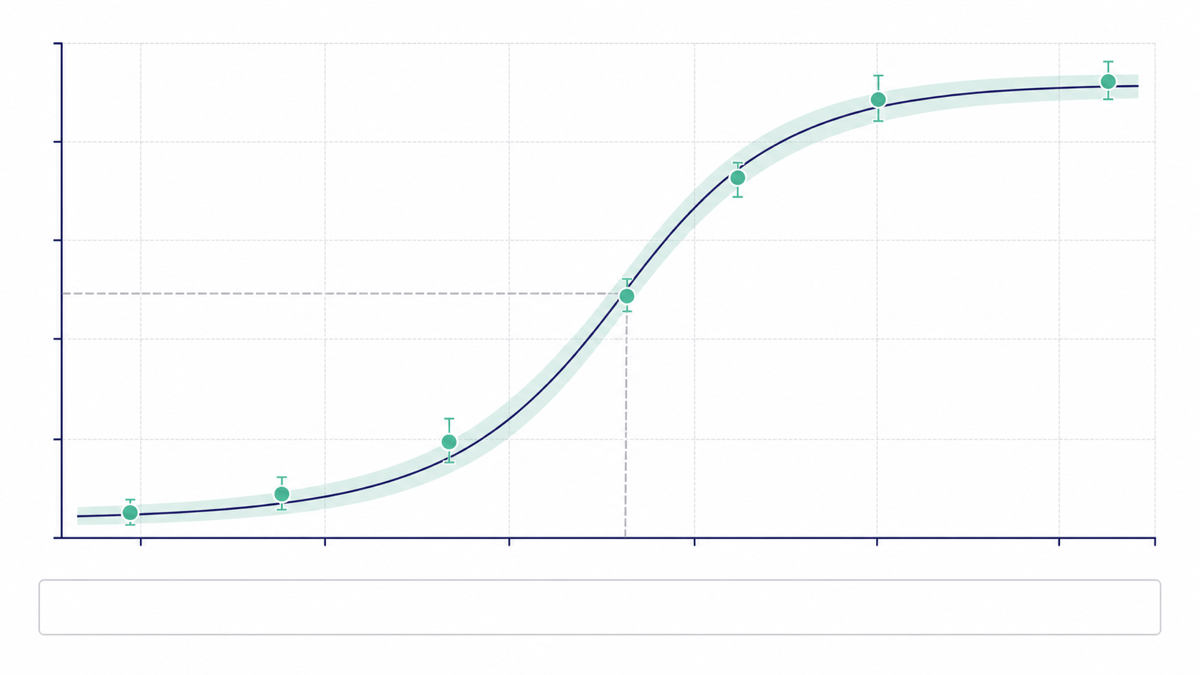
無料オンラインAI曲線グラフジェネレーター
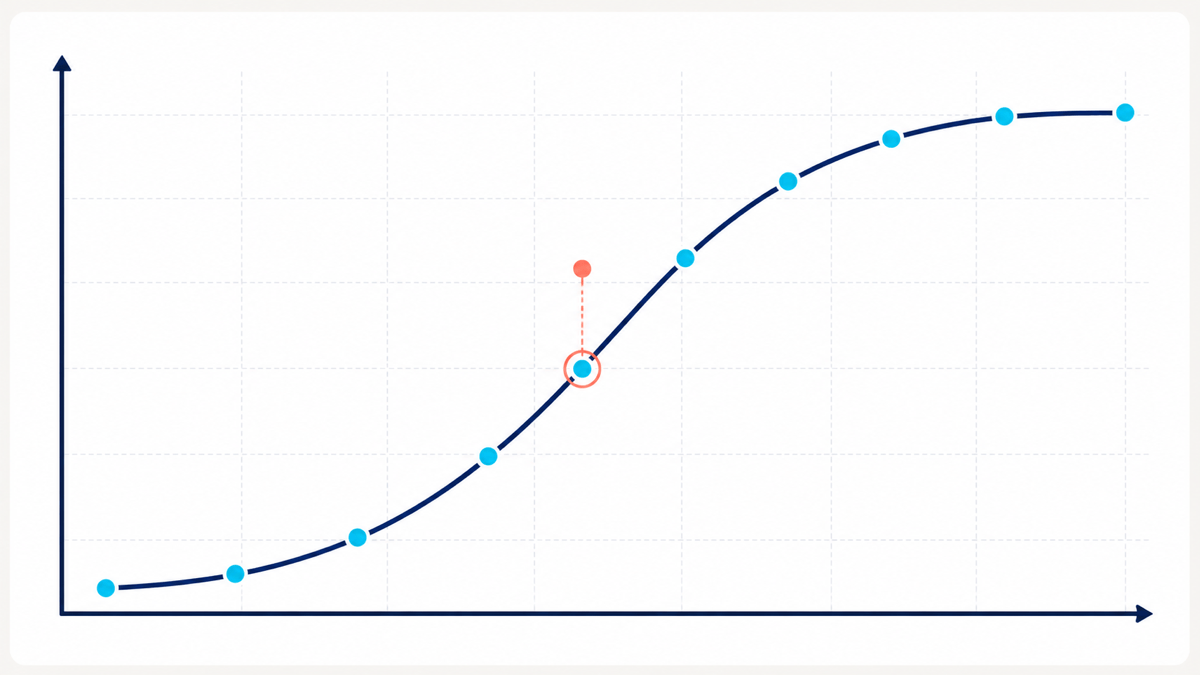
検証済みの数値、アップロードしたスプレッドシート、または曲線の参考資料を、Mew DesignのAIデザインエージェントで洗練されたビジュアルに変換します。無料のAI曲線グラフジェネレーターなら、S字曲線、ベルカーブ、成長・減衰傾向、滑らかな比較グラフを、レポート、プレゼン、研究概要、授業、製品ストーリー向けに作成でき、軸や注釈を一つずつ手作業で整える必要がありません。

AIで曲線グラフを作成する方法

装飾より先に、曲線が何を意味するかを決めます。優れたグラフは提供された値を保ち、両軸を明記し、基礎となる変化が連続している場合だけ平滑化します。
1

曲線のメッセージを決める

採用率のS字曲線、累積プロジェクト進捗、ベル型分布、用量反応シグモイド、学習曲線、減衰傾向、検証済み数式など、曲線の種類と伝達目的を選びます。対象読者と掲載先も指定します。
2

データを追加または参照する

検証済みのx-y値を貼り付けるか、PDF、DOCX、XLSX、PPTX、CSV、テキスト、Markdownを専用ファイルライブラリにアップロードし、メッセージ内で@を使って参照します。対象のシート、列、表、セクションと、両軸、単位、系列、観測・予測範囲、出典、注釈箇所を指定してください。欠測値をAIに推測させないでください。
3

誠実な曲線表現を選ぶ

AI曲線グラフ作成ツールで方向性を決め、点を直線で結ぶか、控えめに平滑化するかを選びます。間隔が重要ならマーカーを残し、予測区間を分け、偽のピークや元データ範囲外の値を生む補間は避けます。
4

検証・調整して書き出す

すべての値、ラベル、軸範囲、単位、注釈を出典と照合します。Chat Editでグリッドを減らし、ラベルを移動し、色を変更し、系列名を直接表示したり、スライド版とレポート版を作成したりできます。確認後、用途に合わせてPNG、JPG、PDFで書き出します。
How to create curve graphs with AI

データを歪めず、説明する曲線グラフ

ストーリーに合う曲線を選ぶ

データが累積進捗、分布、飽和、反応、学習、低下のどれを表すか説明します。AIデザインエージェントは、どのデータにも同じ右肩上がりの線を当てはめず、その意味に沿ってグラフを構成します。

軸と単位を見やすく保つ

オンラインAI曲線グラフジェネレーターが、タイトル、軸、単位、出典、注釈、曲線の明確な階層を作ります。レポート、スライド、教材、SNS用トリミングでも読めるラベルを指定できます。

曲線の根拠となる観測点を示す

どこで測定したかを示す必要がある場合は、データ点のマーカーを残します。マーカー、線種、ラベルで観測区間と予測区間を区別し、滑らかな曲線が連続測定を装わないようにします。

確定前に平滑化を比較する

同じ値から、控えめな平滑版と直線接続版を作ります。曲線が値を超える、変動を隠す、ピーク時期をずらす場合は、より忠実な表現を採用します。

元資料からグラフを作る

スプレッドシート、レポート、プレゼン、CSV、テキスト、Markdownをアップロードし、デザイン会話で@を使って参照します。Mewは指定内容を読み、必要な曲線グラフを作成できます。複数の承認済み資料を比較するときは、1回のメッセージで最大3文書を参照できます。

精度確認の工程を設ける

Mew Designは見せ方の作成と調整を支援しますが、統計解析や数式グラフ計算機の代わりではありません。公開前に、数式、回帰、信頼帯、元データを別途検証してください。

正確な曲線グラフをAIに指示する方法

以下の検証済み累積採用率を使い、役員向けプレゼン用の16:9のS字曲線グラフを作成:1か月目4%、2か月目7%、3か月目13%、4か月目25%、5か月目44%、6か月目66%、7か月目82%、8か月目91%。x軸:1~8か月目。y軸:顧客採用率、0~100%。各観測値に円形マーカーを表示し、データ範囲を超えない控えめな単調平滑化を使用。6か月目に「過半数が採用」と注釈。濃紺の曲線、シアンのマーカー、薄いグレーのグリッド、簡潔なタイトル。3D、架空の値、装飾アイコン、透かしは禁止。
AI曲線グラフジェネレーターには、まず検証済みの数値を渡します。小さな表を貼り付けるか元ファイルをアップロードして@で参照し、シート、列、セクションを指定します。x値、y値、系列名、単位、観測値、予測値を分け、データ作成の依頼と誤解されないようにします。
  • 曲線の種類を指定:S字曲線、ベルカーブ、シグモイド、指数減衰、累積進捗、学習曲線、検証済み関数のいずれかを示し、その形状が文脈で何を意味するか説明します。
  • 補間を制御:離散点には直線区間を指定します。連続現象なら控えめまたは単調な平滑化を求め、オーバーシュート、偽ピーク、範囲外の値を明示的に禁止します。
  • グラフ構成を指定:タイトル、x/y軸ラベル、単位、軸範囲、マーカー、線種、凡例または直接ラベル、出典、信頼帯、正確な注釈を含めます。
  • 掲載先に合わせて設計:16:9スライド、レポート欄、ダッシュボードカード、教材、SNS画像のどれかを指定します。ブランドカラーとコントラスト条件を加えつつ、装飾より曲線とラベルを優先します。

成長・研究・学習向け曲線グラフプロンプト

SaaS採用率S字曲線:検証済み月次採用率3%、5%、9%、18%、35%、58%、77%、89%、95%から16:9グラフを作成。単調平滑化、明確なマーカー、0~100%のy軸、直接ラベルを使い、50%超に注釈。濃紺とシアンのプロ向けスライド。架空の値と3Dは禁止。

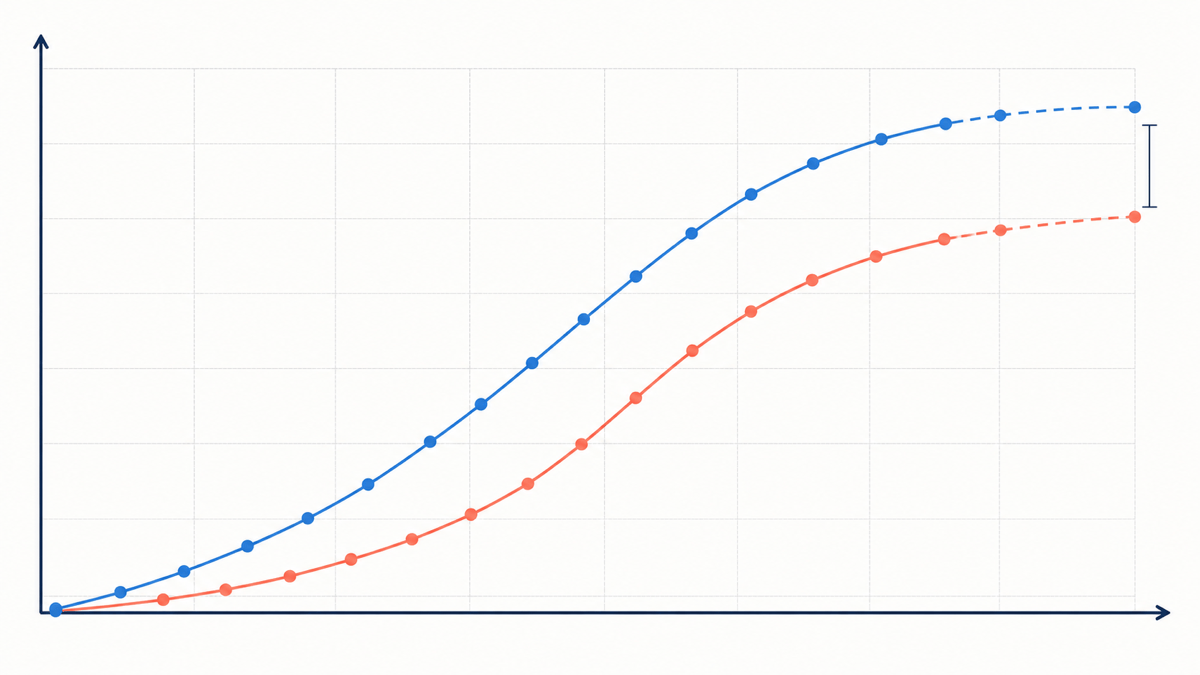
プロジェクト進捗S字曲線:@[project-progress.xlsx]のApproved Progressシートから、1~12週の計画・実績累積完了率を描画。2本の控えめな曲線、観測週の円形マーカー、予測開始後の破線、0~100%軸、実績が計画を下回る箇所の注記を使用。建設レポート風。欠けた週は推測しない。

用量反応シグモイド:検証済み濃度・反応表を出版向け曲線に変換。値が必要とする場合のみ対数濃度軸を使い、観測点と承認済み信頼帯を表示し、指定した正確なEC50を記載して出典を付ける。適合統計を捏造しない。

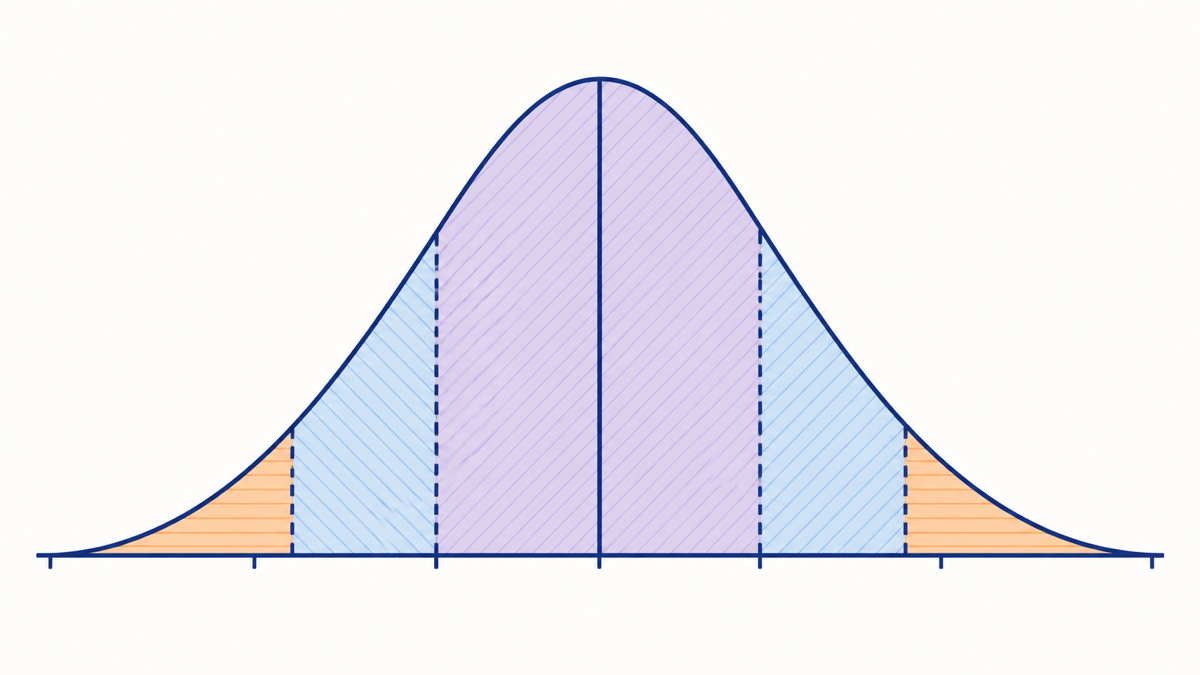
ベルカーブ教材:対称曲線、平均の中央マーカー、柔らかく分けた3つの標準偏差領域を持つ明快な16:9正規分布図を作成。ミニマルな教材スタイル、アクセシブルな青とオレンジ、曲線外のラベル。3D遠近や無関係な主張は禁止。

リテンション減衰曲線:0日目から30日目までの検証済みコホート継続率を、各測定区間のマーカー付きで可視化。観測点間だけ滑らかにし、確認済み最大低下を注釈、グリッドを薄くして出典を記載。ダークモードの製品レビュー用スライド。

座標から二次曲線:y = x²の検証済み点(-3,9)、(-2,4)、(-1,1)、(0,0)、(1,1)、(2,4)、(3,9)を使う教材グラフ。x/y軸、整数目盛、点、全点を通る滑らかな対称放物線、頂点(0,0)を表示。余分な交点や数式を追加しない。


AI曲線グラフジェネレーターのFAQ

はい。登録すると無料AIクレジットを受け取り、最初の曲線グラフを作成し、Chat Editでレイアウトを調整して、透かしなしで完成画像をダウンロードできます。消費量は選ぶ生成フローにより異なります。
折れ線グラフは測定点を直線で結ぶことが一般的です。曲線グラフは連続または平滑な形で推移、飽和、分布、反応、減衰を強調します。点ごとの直線的な正確さを重視するなら、AI折れ線グラフジェネレーターを利用してください。
Mew Designはデザインエージェントで、数式グラフ計算機ではありません。正確な数式、定義域、微分、回帰、交点は専用数学ツールで計算・検証し、その後に数式、確認済み座標、許可されたスクリーンショットを渡してプレゼン用グラフィックを作成してください。
はい。補間方法によっては観測値を超え、偽のピークを作り、離散点の間にも測定があるように見せます。滑らかな曲線と直線接続を比較し、マーカーを残し、連続する現実の現象を表す場合だけ平滑化してください。
小さなx-y表を貼り付けるか、PDF、DOCX、XLSX、PPTX、CSV、テキスト、Markdownの元資料をファイルライブラリにアップロードして@で参照します。シート、列、表、セクションと、単位、軸範囲、系列、観測・予測区間、注釈を指定します。1メッセージで最大3文書を参照できます。共有前に生成値を元資料と照合してください。
はい。Chat Editでテキスト修正、軸名変更、直接ラベル移動、グリッド削減、配色変更、予測区間の区別、別形式への調整ができます。より広いデータストーリーにはAIインフォグラフィックジェネレーターも利用できます。
色だけに依存せず、直接ラベル、マーカー、線種を組み合わせます。十分なコントラストと簡潔な代替テキストを用意してください。複雑なグラフには、主要傾向の文章要約と元データを含むアクセシブルな表も掲載します。

AIでデザインを生成する準備はできましたか?

始める - 50無料クレジット
クレジットカード不要
© 2025 - 2026 Mew Design, MAGOAI LTD.All rights reserved.
Mew Design - Your AI design partner, now with full control. | Product Hunt