カールヘアの自分を見てみようAI巻き髪フィルター
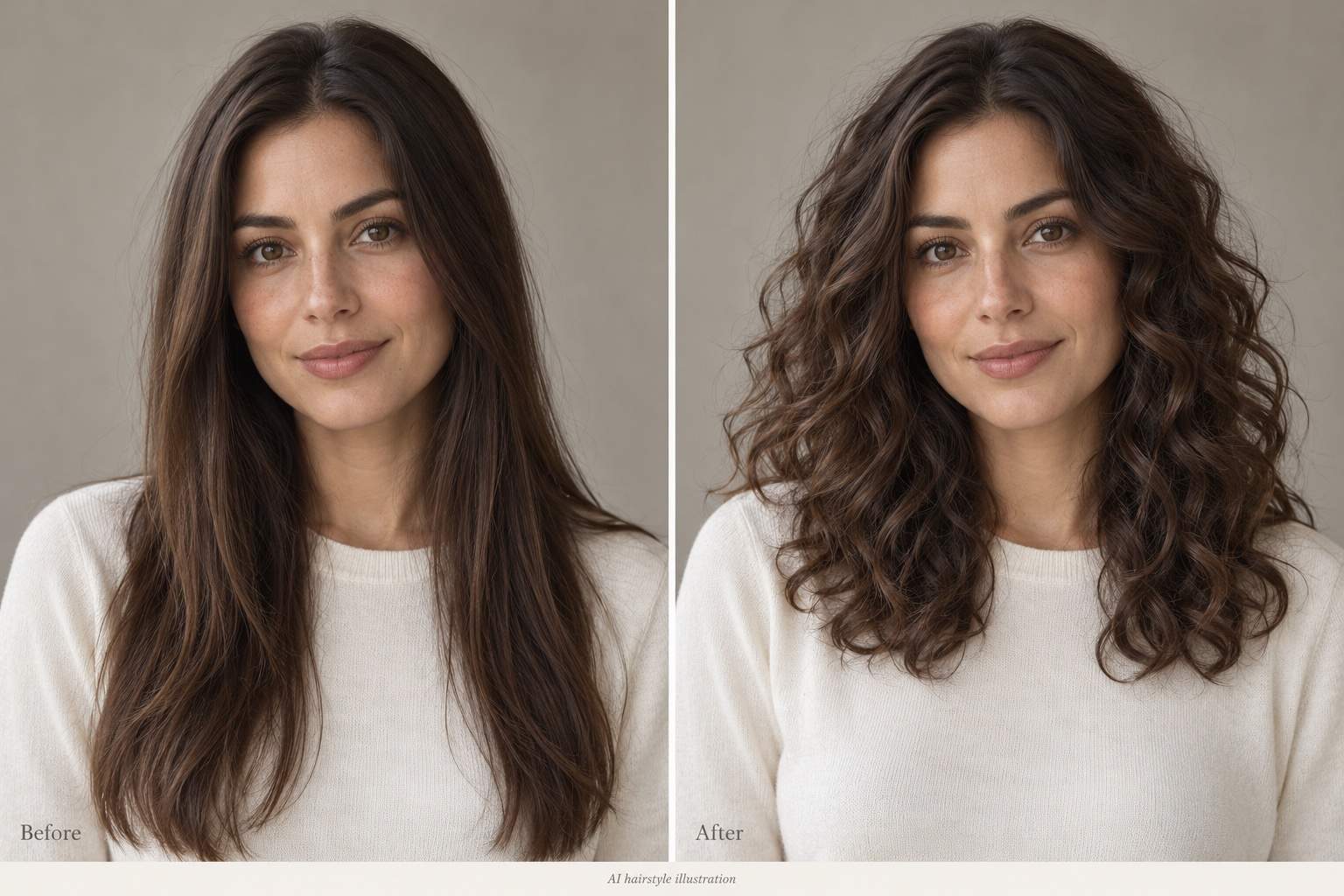
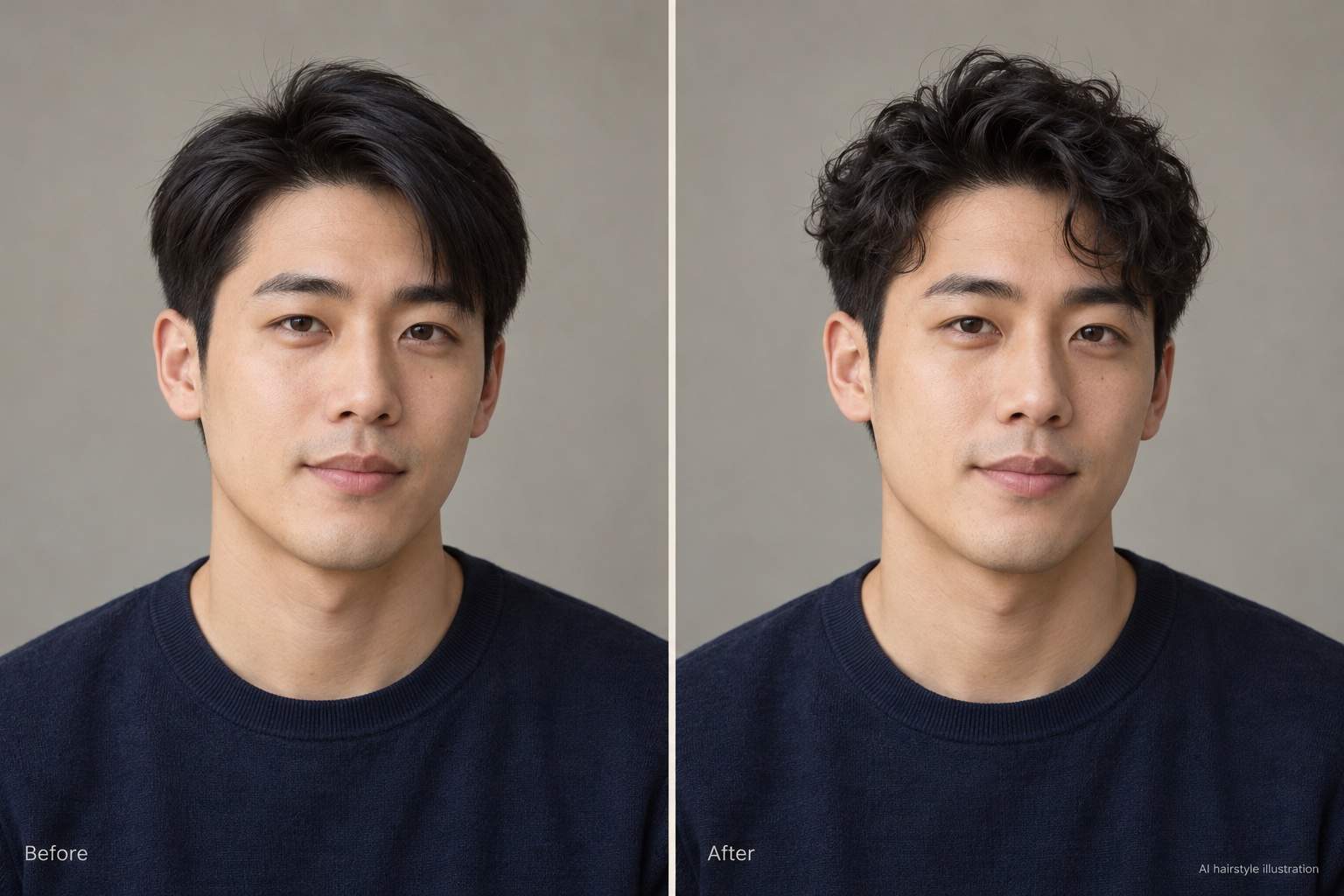
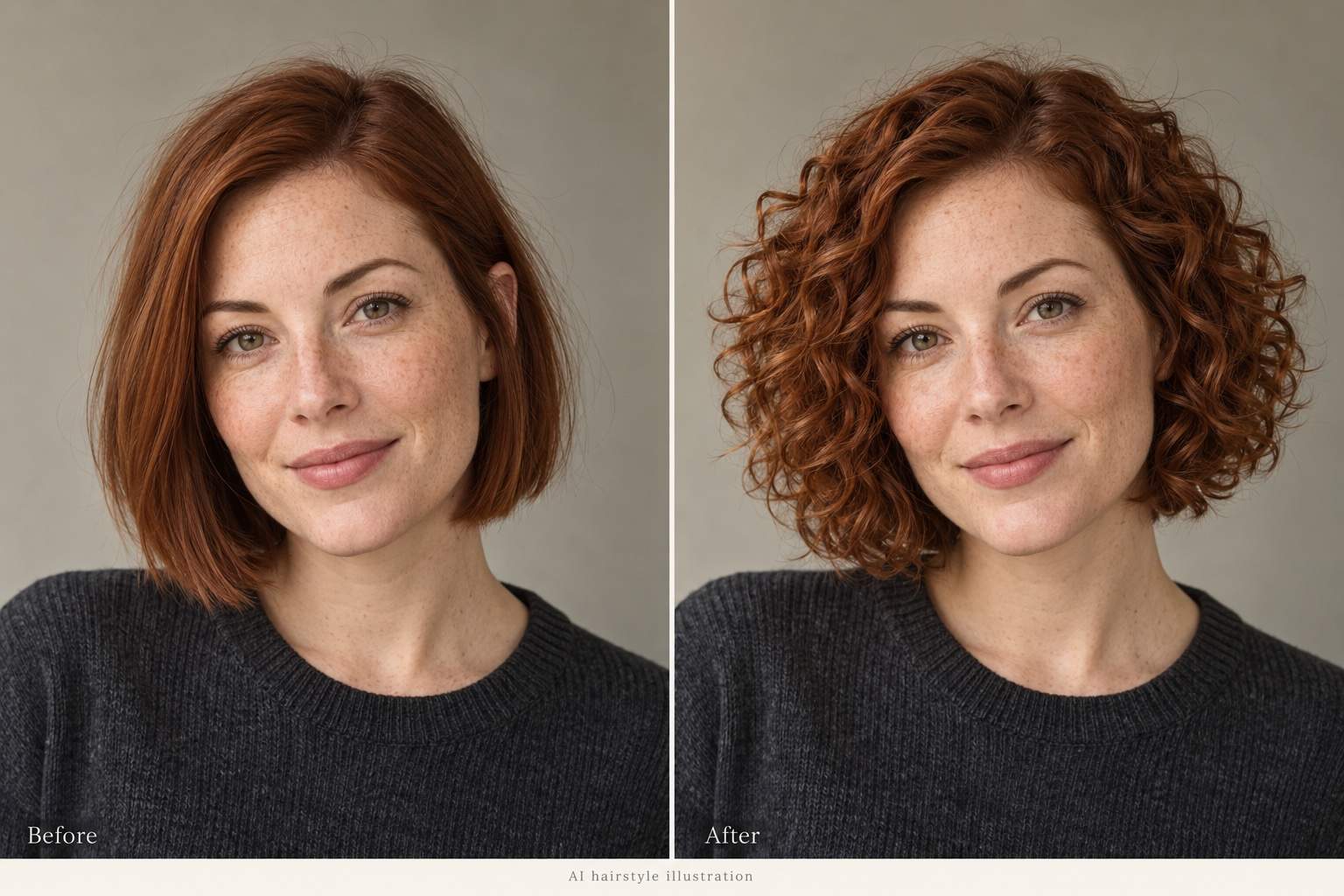
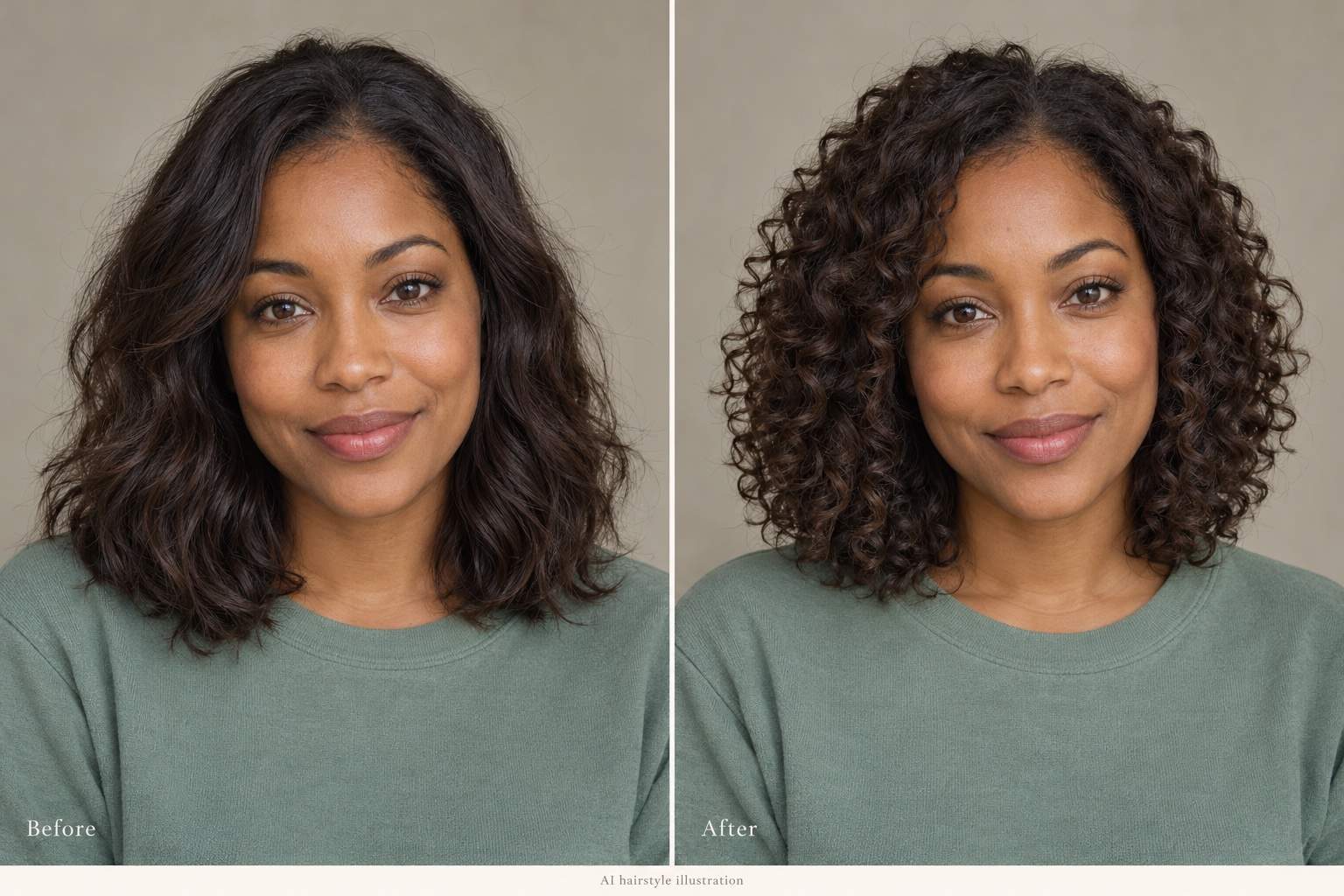
AIでカールヘアをプレビューする方法
鮮明なポートレートをアップロード
カールヘアをプレビュー
チャットでカールを調整
比べてお気に入りを保存

Mew Designで自分らしいカールを探す
自分の写真で巻き髪を試せる
ポートレートをアップロードして、カールが顔まわりにどう見えるか確認できます。このオンライン巻き髪フィルターは、自分の写真をもとにプレビューを作成します。
カットだけでなくカールも指定
ゆるいカール、弾む縦巻き、トップだけの短いカールなどを説明できます。長さやボリュームも指定して、思い描くスタイルを試しましょう。
複数のスタイルを比較
同じ写真から複数のバリエーションを作れます。色と構図を揃えるよう指定し、柔らかなカールと細かいカールを比べてみましょう。
参考の髪型を持ち込める
自分の写真と一緒に、希望するカールの参考画像をアップロードできます。どちらが本人で、どちらが試したい質感の参考かをMew Designに伝えてください。
強すぎる仕上がりを調整
Chat Editで不自然な生え際をなじませたり、大きすぎるカールを抑えたりできます。髪に絞って修正し、保存前に意図しない変化がないか確認しましょう。
プレビューを持ち歩ける
透かしのないPNGまたはJPGをダウンロードし、共有や美容室での相談に使えます。AIパーマシミュレーションはイメージ作りの参考であり、実際のパーマ結果を予測するものではありません。
巻き髪のビフォー・アフターを見比べやすくするコツ
- 髪全体を写す:正面または少し斜めの写真を選び、生え際と毛先をフレームに収めてください。帽子、まとめ髪、髪を隠す手は避けましょう。
- シンプルな元写真を使う:均一な光の写真を選び、強い美顔フィルターやぼけを避けてください。無地の背景なら髪の輪郭も確認しやすくなります。
- 変えない部分を指定する:特に顔、髪色、分け目など、残したい特徴を伝えてください。カールが短く見えすぎる場合は、希望の長さを指定しましょう。
- 一つずつ変更して比較する:色や長さを変える前に、カールの大きさ、ボリューム、顔まわりを確認してください。プレビューは髪型のアイデアとして使い、美容室での仕上がり保証とは考えないでください。
自分らしいカールの形を見つける
ゆるいカール:アップロードした写真に、柔らかな動きのある大きくゆるいカールを加えてください。今の髪色、分け目、おおよその長さを保ち、顔と背景は変えないでください。
メンズの短いカール:アップロードしたポートレートのトップに柔らかなカールを加え、サイドは短いままにしてください。ボリュームは控えめにし、生え際、顔、ひげ、服装を維持してください。
カールボブ:写真の髪を、くっきりしたスパイラルカールのあご丈ボブにしてください。元の髪色と顔を保ち、カールが見切れないよう髪型全体を写してください。
カール前髪:アップロードした髪型に軽いカールの前髪を加えてください。目にかからない長さで、他の髪となじませてください。眉と顔立ちは維持してください。
ボリュームを抑える:カールヘアのプレビューを修正し、両サイドの広がりと根元の立ち上がりを抑えてください。カールの輪郭、髪色、顔、背景は維持してください。
本人らしさを戻す:このプレビューを元のポートレートと比べてください。元の顔立ち、表情、肌の質感を復元してください。指定したカールは残し、その他は変えないでください。





