無料オンラインAI泣き顔ジェネレーター
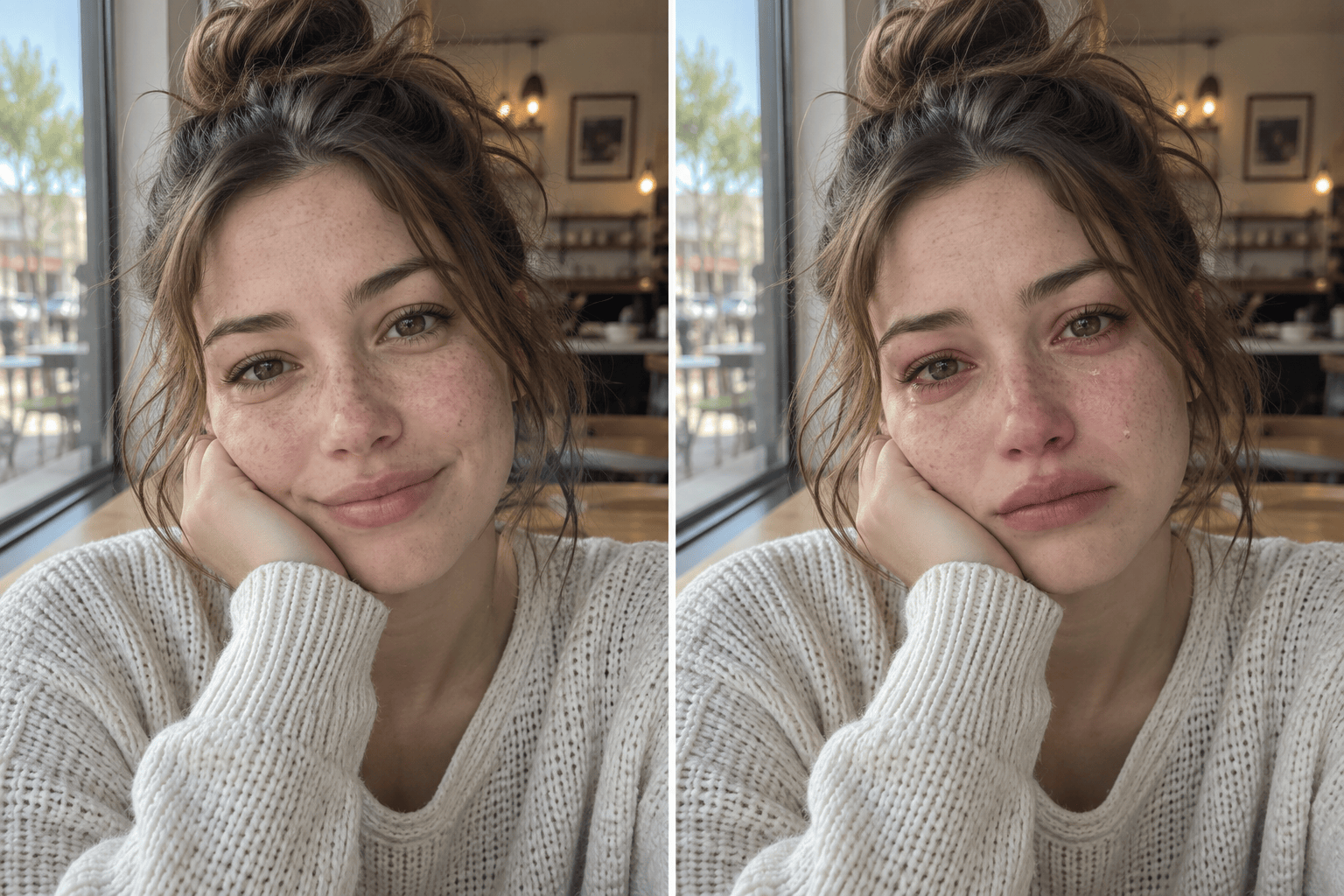
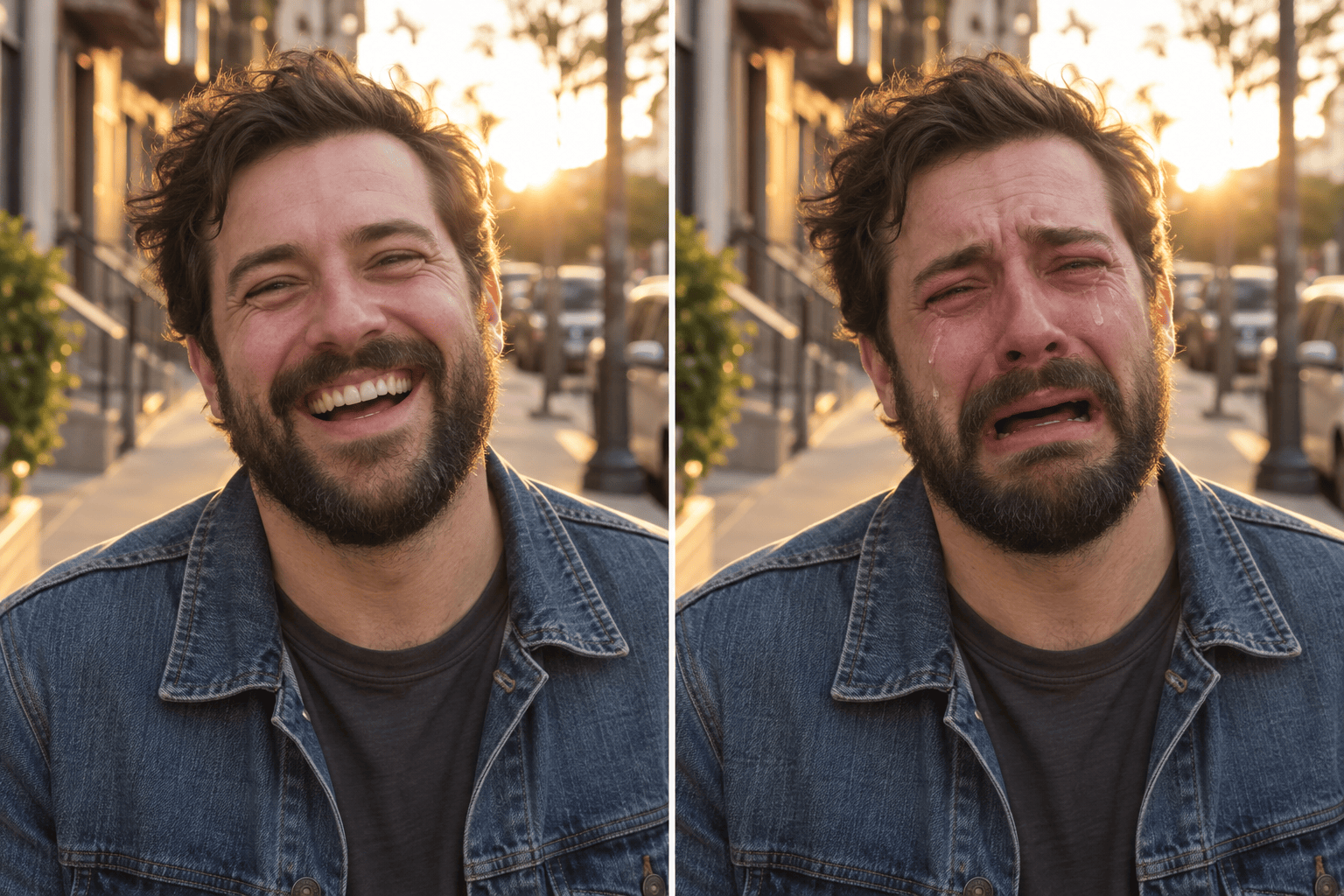
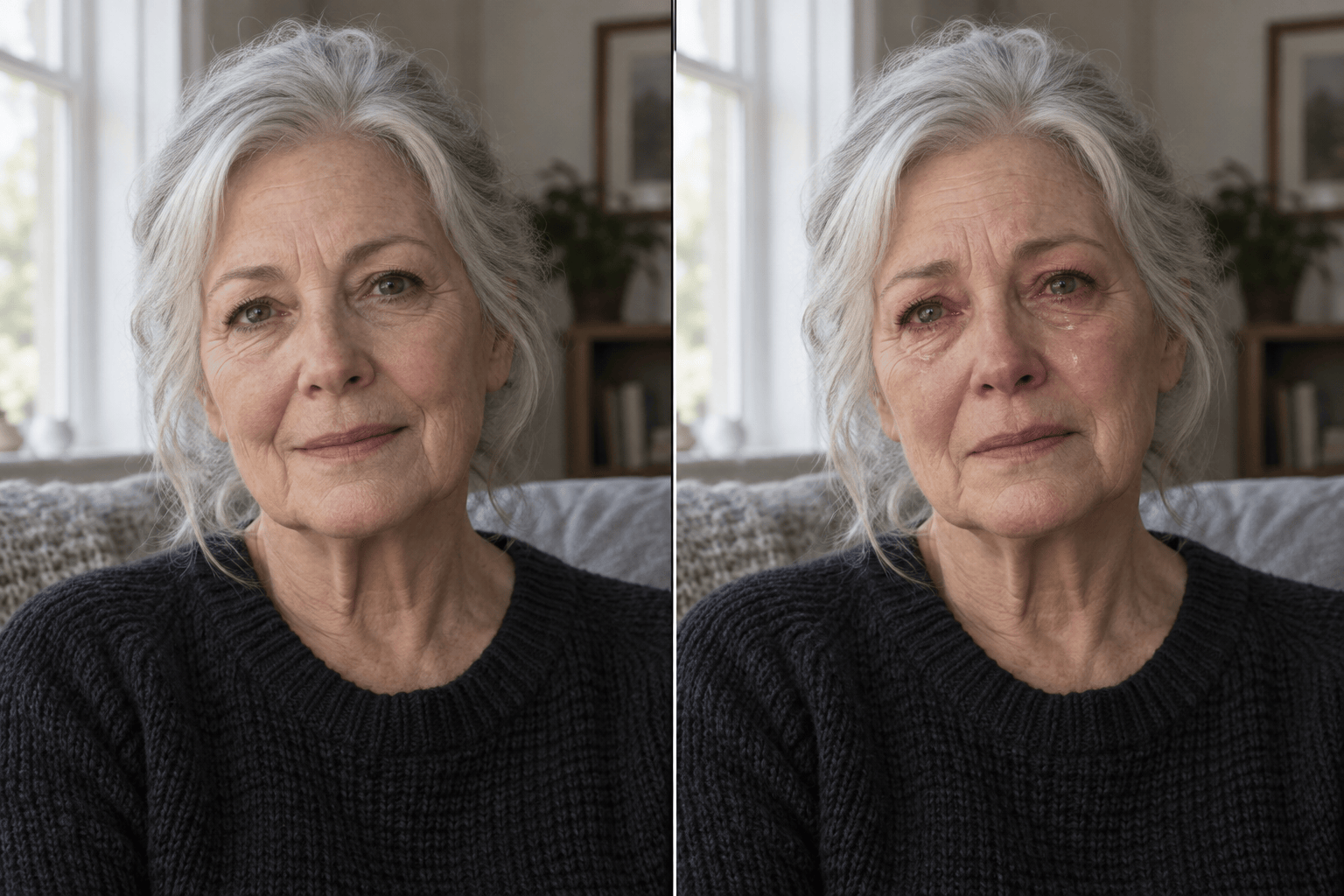
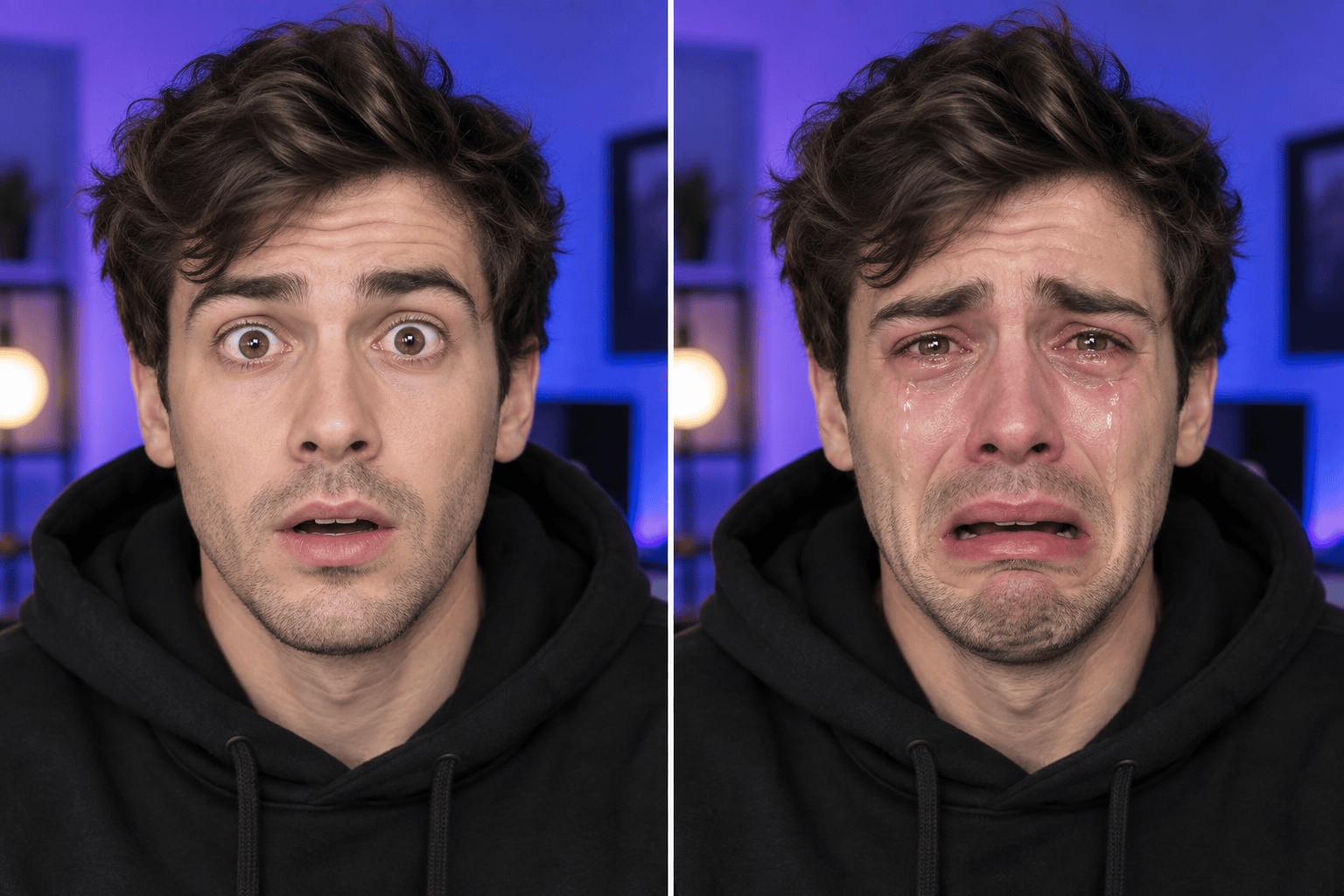
AIで泣き顔を作る方法
鮮明な人物写真をアップロード
泣き方を説明
涙の表情を生成
調整して共有

泣き顔編集にMew Designが適している理由
本人らしさを保ち、表情だけを変更
AI泣き顔ジェネレーターはアップロードした人物写真を基に編集します。顔の形、髪型、肌の色、服、ポーズ、周囲の環境を保ち、見える感情だけを変えるよう指示できます。
元の光に合う涙を表現
オンラインAI泣き顔フィルターは、潤んだ目、涙の流れ、赤い頬、肌の質感に関する指示を反映できます。元の光に合わせるよう伝えることで、貼り付けた涙ではなく写真の一部として自然に見せられます。
悲しさの強さを選択
キャラクターポートレート用の控えめなAI悲しい顔から、泣き顔ミーム向けの激しい号泣まで作れます。自然な文章で指示できるので、複数の感情レベルを簡単に試せます。
チャットで一部分だけを修正
最初の結果で変化が大きすぎた場合は、Chat Editで元の背景を戻す、赤みを減らす、口元を元写真に近づけるなど、一つの問題に絞って修正できます。
用途別のバリエーションを作成
正方形アバター、SNSのリアクション画像、ドラマチックなサムネイル用に関連バージョンを生成できます。同じビジュアル方向を保ちつつ、構図、悲しさ、涙の細部を変えられます。
無料AIクレジットで試せる
登録すると無料AIクレジットを受け取れるため、プランを選ぶ前に悲しい顔の編集を試せます。完成画像は透かしなしで書き出せ、きれいな状態で共有・再利用できます。
写真からリアルな泣き顔を作るコツ
- 顔が鮮明な写真を使う:両目が開いて隠れておらず、光が均一な鮮明な人物写真を使います。サングラス、顔にかかった髪や手、大きな横顔、強いぼけは、自然な涙の配置を難しくします。
- 感情の強さを指定する:静かな悲しみ、潤んだ目、はっきりした涙、激しい号泣を区別します。一筋の涙、濡れたまつげ、腫れたまぶた、震える口元などは、目的の雰囲気に合う場合だけ加えます。
- 元画像の要素を固定する:本人らしさ、顔の比率、髪型、服、ポーズ、視線、背景、光、構図など、変えない要素を列挙します。写真にAI泣き顔フィルターを適用するときは特に重要です。
- 一度に一つだけ調整する:不自然に見える場合は、涙を小さくする、赤みを減らす、肌の質感を戻す、元の笑いじわを復元するなど、修正を一つに絞ります。良い部分を保ちやすくなります。
感情別AI泣き顔フィルター用プロンプト
控えめな涙:@[portrait]を編集し、同じ人物が静かに悲しんでいるようにしてください。潤んだ目、少し濡れた下まつげ、左頬の細い涙、柔らかく下がった口元を加えます。本人らしさ、肌の質感、髪、服、ポーズ、光、構図、背景は保ってください。
激しく泣くミーム:@[portrait]を、誇張されていても写実的な泣きリアクションに変えてください。流れる涙、赤く腫れた目、火照った頬、震えて開いた口を加えます。同じ人物だと完全に分かる状態を保ち、服、手、場所、カメラ角度は変えないでください。
悲しいプロフィール画像:@[portrait]から、下がった眉、潤んだ目、柔らかく下がった口元、一滴の控えめな涙を持つ自然なAI悲しい顔を作ってください。正方形のアバターでも表情が伝わるようにし、本人を示す特徴はすべて保ってください。
YouTubeリアクション用サムネイル:@[portrait]の成人を、強く涙ぐんだ表情にしてください。サムネイルサイズでも見える明確な目のハイライトと涙を加えます。顔、服、ポーズ、背景を保ち、文字、ロゴ、無関係な物体は追加しないでください。
映画のような人物シーン:@[portrait]を、赤い目元、元のサイドライトを受ける涙の跡、自然に赤らんだ肌を持つ、抑えた失恋シーンに編集してください。同じ人物、レンズの遠近感、環境、衣装、リアルな肌の質感を保ってください。
白黒の感情ポートレート:@[portrait]のモノクロ調を保ち、潤んだ目と二本の細い涙を伴う静かな泣き顔を加えてください。本人らしさ、粒子感、コントラスト、髪型、服、背景、構図を正確に維持してください。





