オンラインで無料お試しAIクリスマス背景ジェネレーター
AIでクリスマス背景を作成する方法
シーンと使い道を決める
クリスマス背景の初稿を生成する
チャットで細部を調整する
ダウンロードして使用先で確認する
主役のための余白があるクリスマス背景
テキストでも写真でも始められる
人物や商品を含まない冬景色を作成したり、ポートレート、ペット写真、商品画像をアップロードして新しい背景を依頼したりできます。撮影スタジオの準備は不要です。
被写体のためのスペースを確保
AIクリスマス背景作成ツールなら、顔や商品、メッセージのためにすっきりした場所を指定できます。ツリーや明るい飾りは、構図を引き立てる位置に配置しましょう。
チャットで雰囲気を変更
Chat Editで鮮やかな赤と緑をクリーム色と金色に変えたり、雪を減らしたり、込み入った背景をシンプルにしたりできます。編集ツールの使い方を覚えずに、変更したい点を伝えられます。
自分らしいクリスマスのテイストに
配色や雰囲気の参考になる画像をアップロードできます。ブランドに合った商品写真用のクリスマス背景を作り、使用前にラベルや色を確認しましょう。
統一感のあるクリスマスシリーズを作成
カード、バナー、SNS投稿用に、テイストのそろった背景を検討できます。うまくいったデザイン手順をMew Skillとして保存すれば、次回も好みの配色やレイアウトを活用できます。
好きな場所で背景を使える
用途に合わせて、透かしなしのPNGまたはJPGをダウンロードできます。新規ユーザーは登録後の無料AIクレジットで制作の流れを試せます。
クリスマス背景に使いやすい余白を作る
- 余白の位置を決める:ビデオ通話では中央をすっきりさせます。バナーでは片側を文字用に空けましょう。その真後ろに明るい飾りを置かないようにします。
- 光をそろえる:写真を編集するときは、背景の光の方向、影、撮影角度を被写体に合わせましょう。髪、毛並み、ガラス、光沢のあるパッケージを元画像と比較してください。
- 画角を選ぶ:パソコンや会議用は横長、スマートフォン用は縦長の構図にします。決定する前に、使用先の画面でトリミングを確認しましょう。
- 文字の有無を明確にする:背景だけが必要なら「文字なし」と指定します。後から挨拶文を追加するときは正確な文言を伝え、コントラストと表記を確認しましょう。
日常の6つの用途に使えるクリスマス背景のアイデア
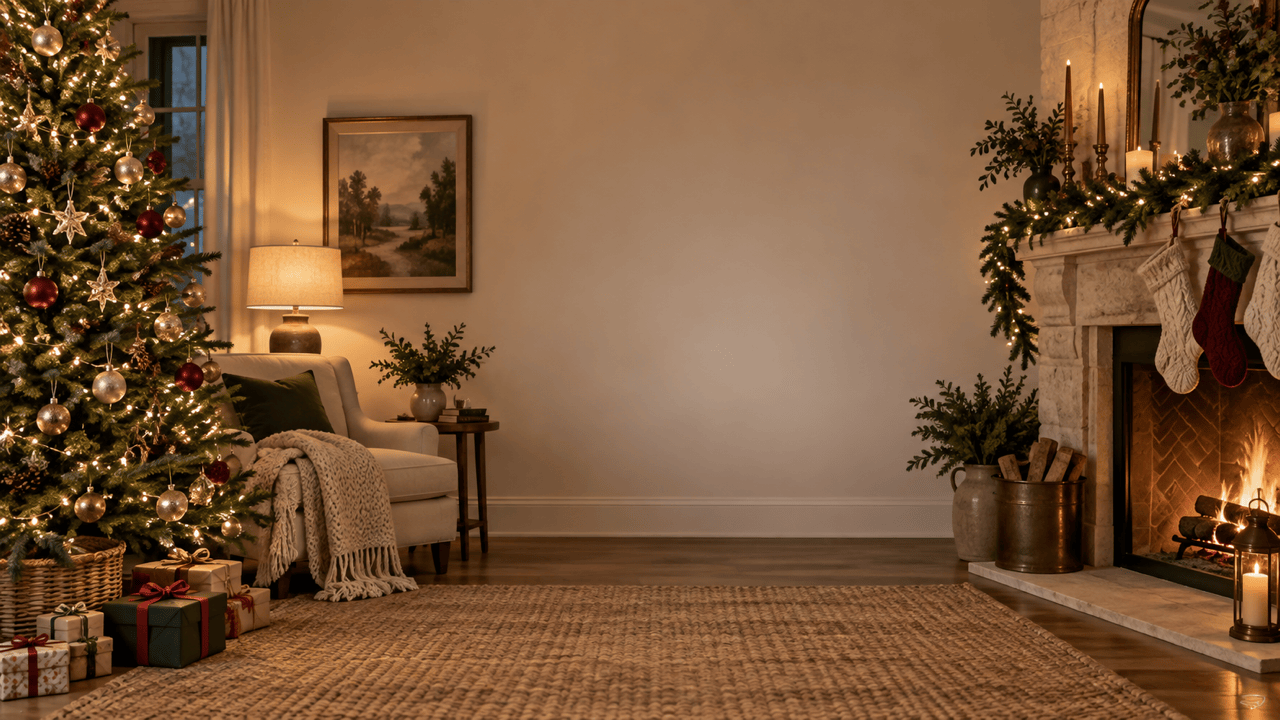
16:9のZoom用クリスマス背景を作成してください。温かみのあるリビングで、左にツリー、右に柔らかく照らされた暖炉を配置。カメラに映る人物のために中央をすっきりさせてください。人物、文字、大きすぎる飾りは不要です。
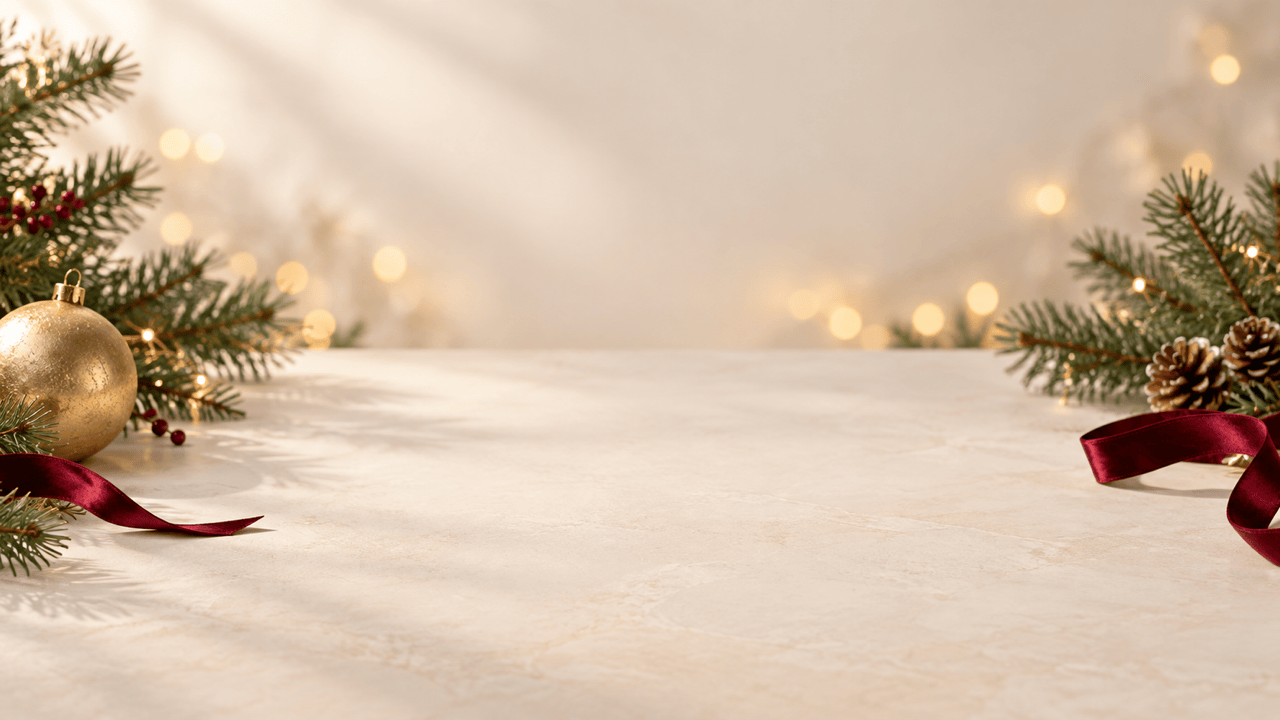
商品写真用のクリスマス背景を作成してください。クリーム色のテーブル、端に松の枝、遠くに暖色の光を配置。中央に商品を置くための空間を残し、横から柔らかく照らしてください。商品や文字は入れないでください。
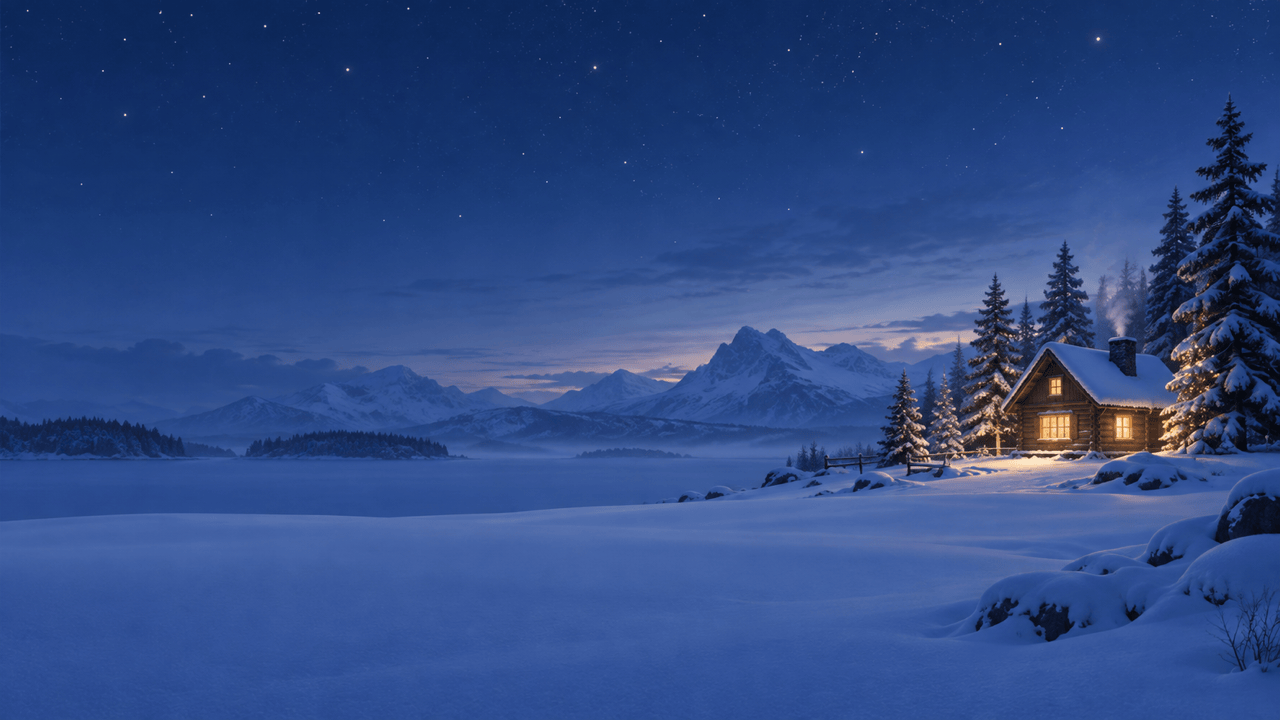
16:9のミニマルなパソコン用クリスマス壁紙を作成してください。右側に明かりのともる小屋と雪をかぶったモミの木を置き、静かな青い夕空を描いてください。左側はデスクトップのアイコン用に空け、文字は入れないでください。
縦長9:16のスマートフォン用クリスマス壁紙を作成してください。深緑に繊細な金色の星とモミの枝をあしらい、上部中央はロック画面の時計用にシンプルにしてください。下部もすっきりさせ、文字は入れないでください。
温かみのある白い紙に、ヒイラギ、松、赤い実の水彩風の縁取りを描いたクリスマスカードの背景を作成してください。中央には個人的な挨拶文用の広い余白を残してください。挨拶文やその他の文字は生成しないでください。
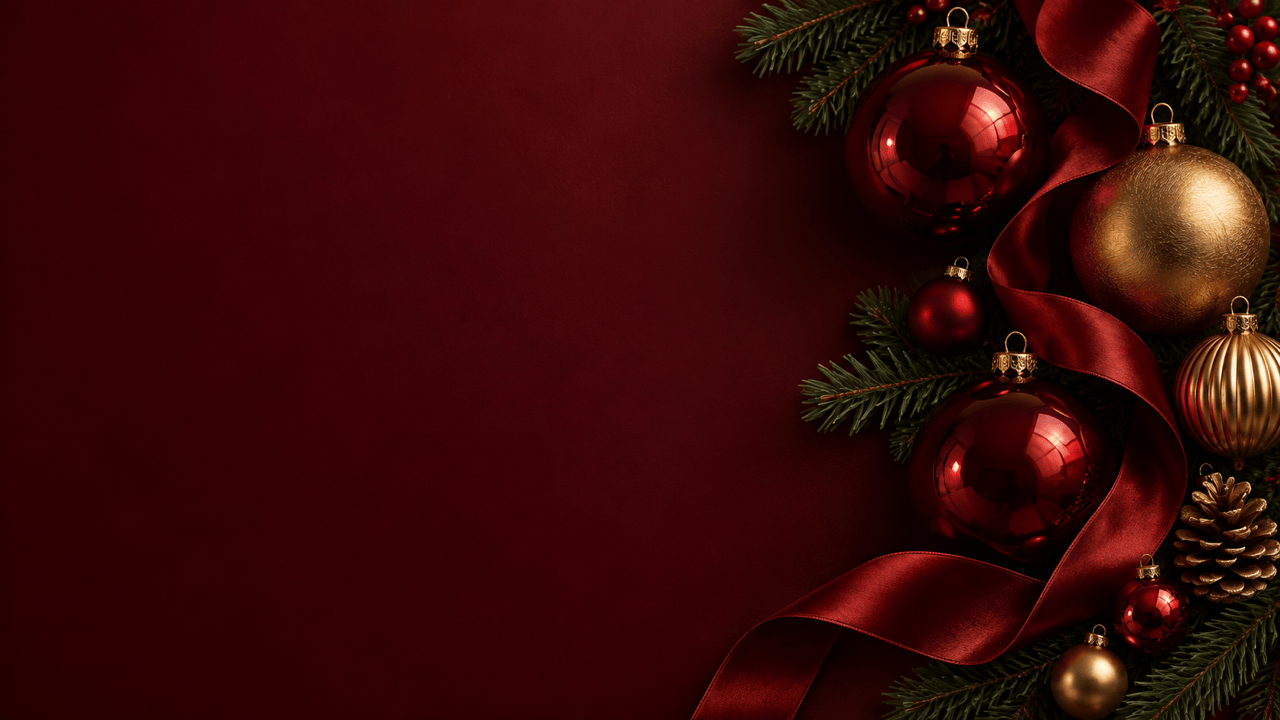
クリスマスセール用に赤と金の横長バナー背景を作成してください。飾りとリボンを右側にまとめ、左側は見出しとボタン用に落ち着いたバーガンディーの余白を残してください。文字、ロゴ、商品は入れないでください。