オンライン写真編集AIで写真の背景を変更
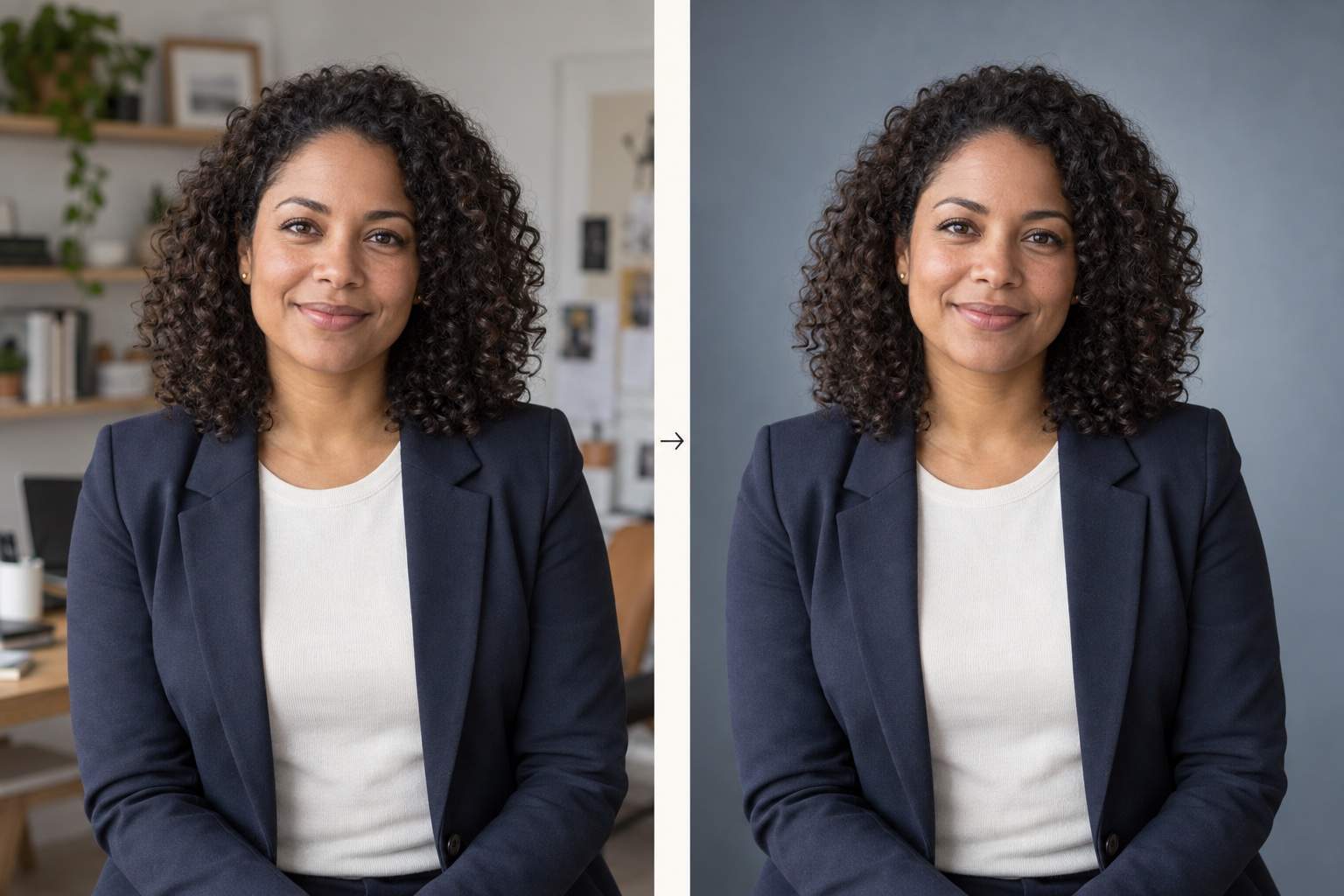
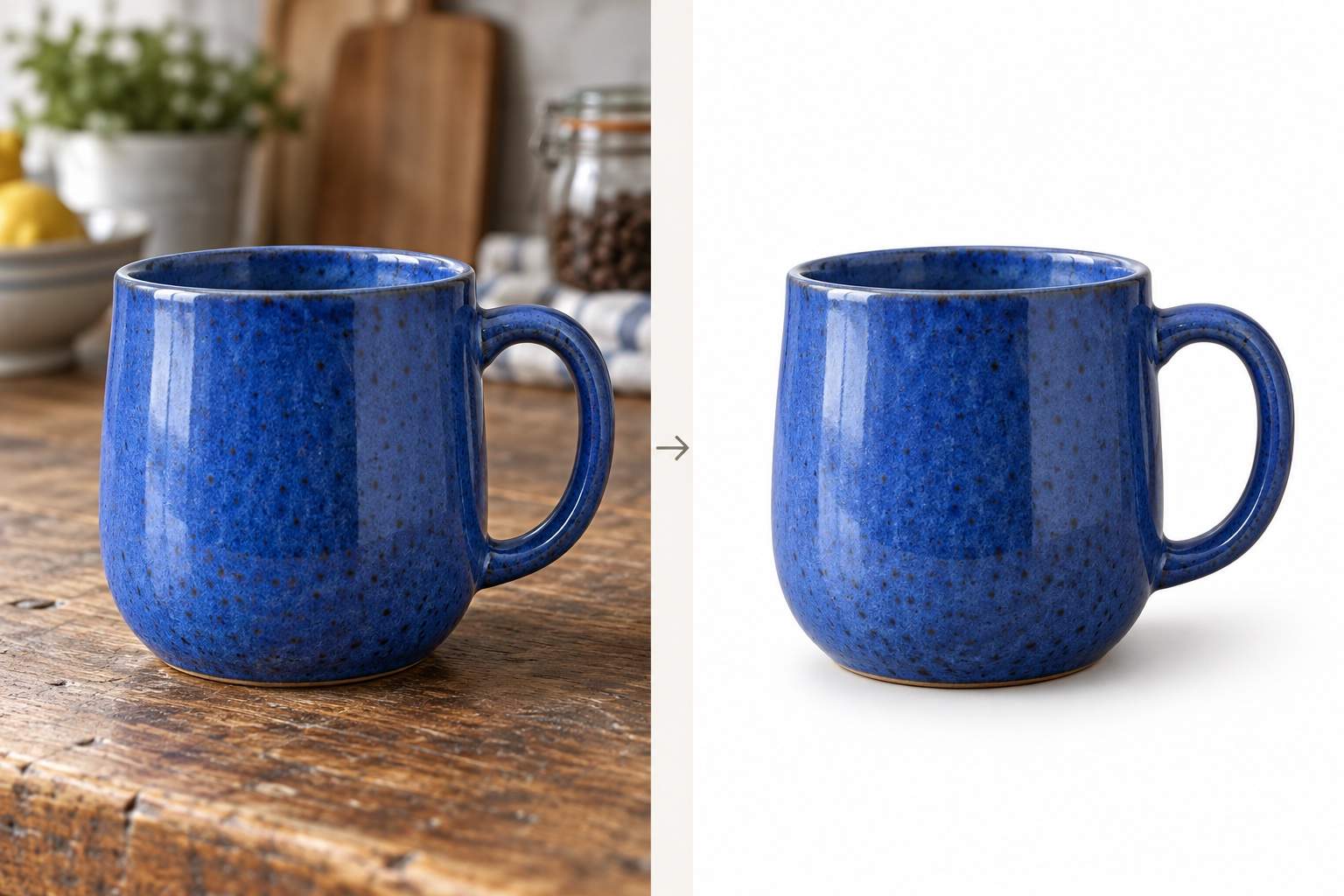
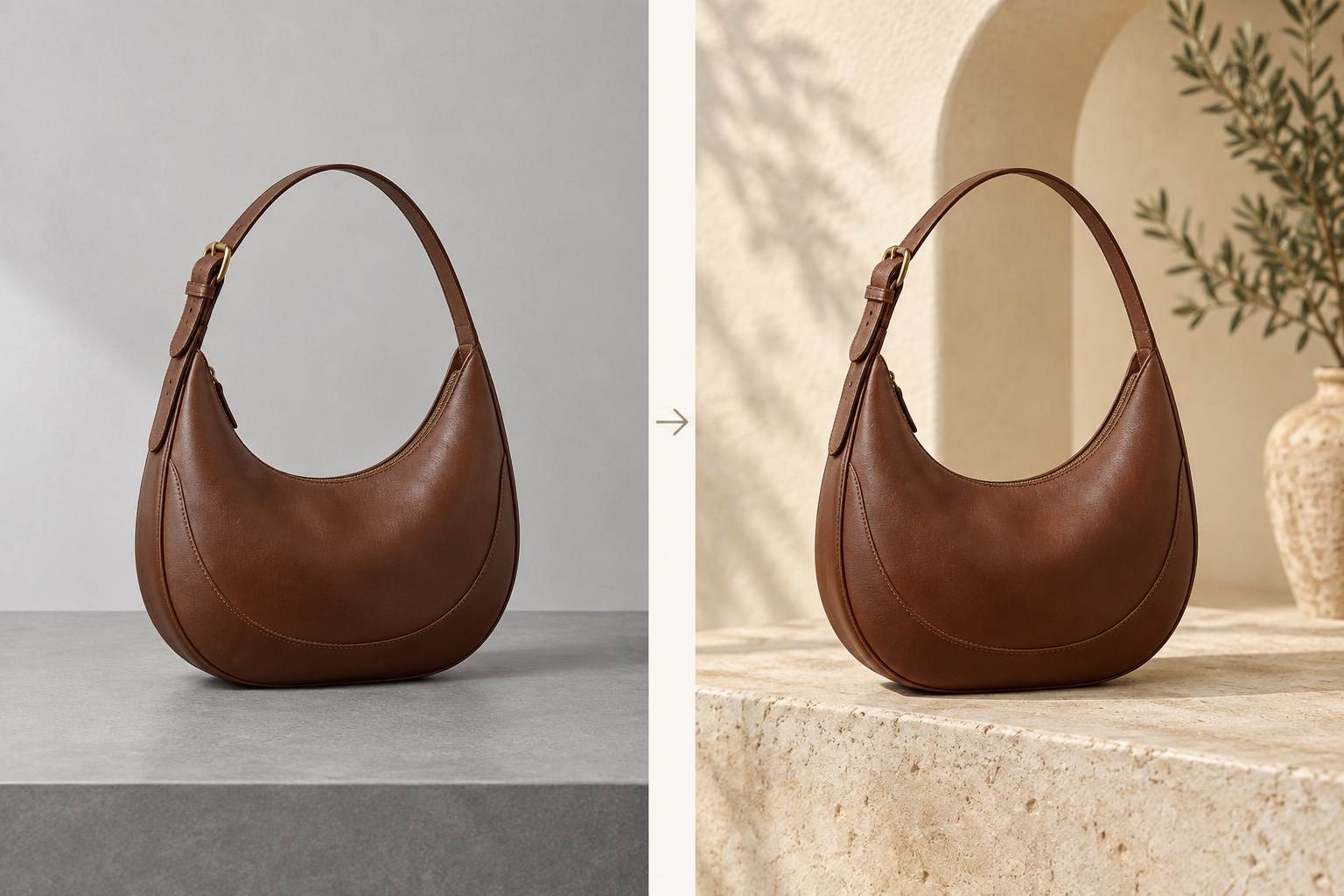
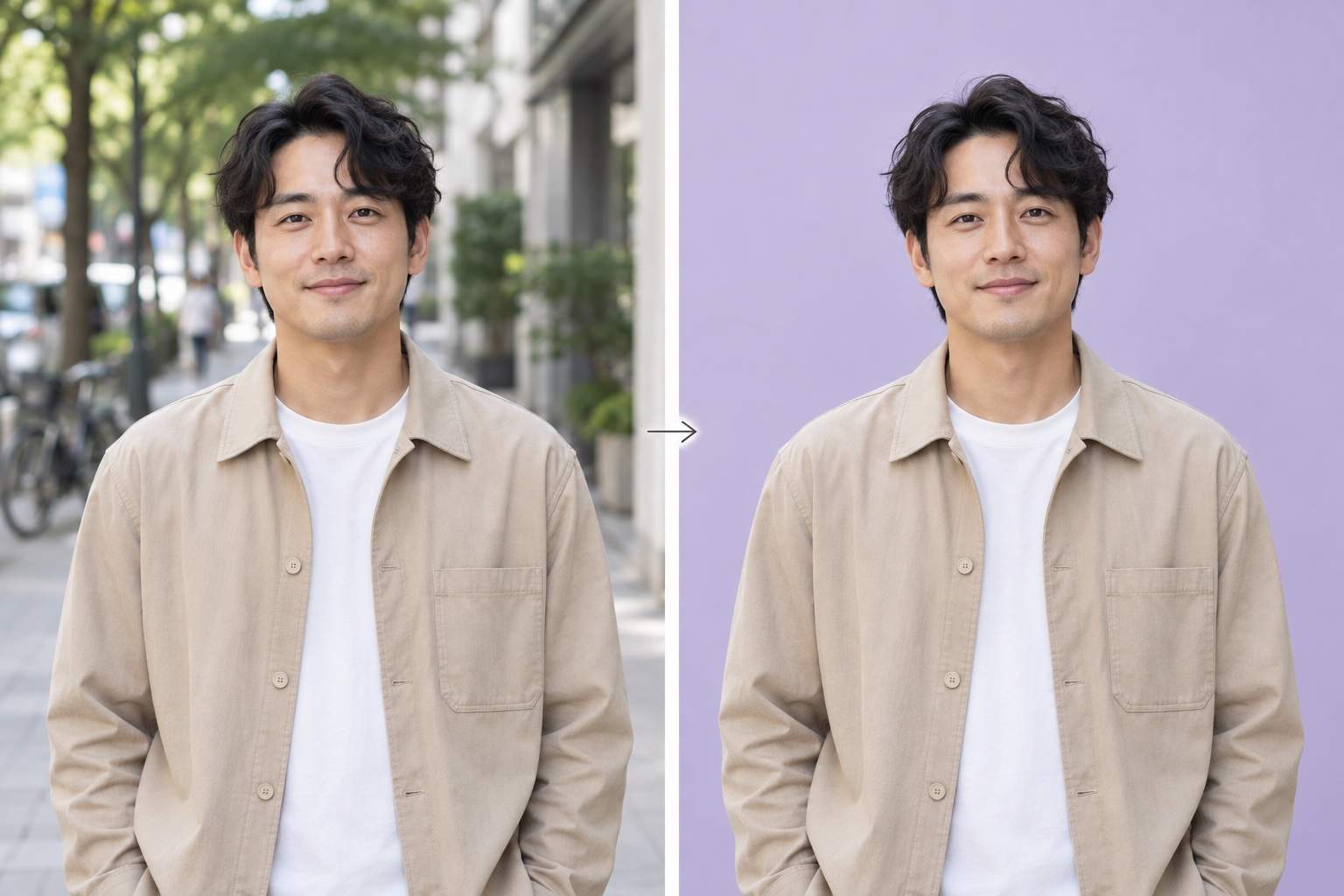
AIで写真の背景を変更する方法
鮮明な元画像をアップロード
新しい背景を選択
被写体と輪郭を確認
完成した写真をダウンロード

背景の変更も細部の調整も思いどおりに指示
手元の写真から始める
人物や商品の写真をアップロードし、背景だけの編集を依頼します。残したい細部を指定し、仕上がりを元画像と比較してください。
言葉や参考画像で背景を指定
このオンラインAI背景変更ツールは、テキストと参考画像に対応しています。ぴったりのプリセットを探さなくても、スタジオ風、ショップの雰囲気、自由な背景を指定できます。
光と輪郭をチャットで調整
自然な写真に仕上げるには、背景の差し替えだけでは不十分な場合があります。Chat Editで、影の柔らかさ、背景の明るさ、輪郭に出る不自然な光の縁を調整できます。
複数の背景を比較
白一色から日常の使用シーンまで、同じ写真で複数の背景を依頼できます。商品ページ、キャンペーン、プロフィールに合うか比較してから選びましょう。
商品写真のスタイルを再利用
気に入った背景制作の手順をMew Skillとして保存できます。配色、光の方向、構図を次の商品写真でも再利用し、同じ説明を繰り返す手間を減らせます。
無料クレジットで編集を体験
登録後の無料クレジットで、商品写真や人物写真のAI背景変更を試せます。完成画像は透かしなしでダウンロード可能です。その後の生成には利用可能なクレジットが必要です。
新しい背景を自然に見せるコツ
- 輪郭が鮮明な写真を選ぶ:できるだけ鮮明な元画像を使いましょう。動きによるぼけ、切れた髪、被写体に重なる物体があると、背景から切り離しにくくなります。
- 残す部分を明確にする:顔の特徴、服、商品の色、ラベル、比率を指定しましょう。これらは編集の指示であり、完全な保持を保証するものではありません。
- 光と遠近感を合わせる:撮影角度と光の方向が合う背景を選びます。掲載先の条件が許す場合は、商品が置かれた面に自然な接地影を加えましょう。
- 公開前に細部を確認する:髪、持ち手、ガラス、小さな文字を拡大して確認します。細部が変わった場合は元画像に戻り、編集範囲を絞って依頼してください。
背景変更でよくある問題を修正
写真の背景を白に変更してください。グレーのグラデーションと不要な小物を取り除き、商品の色、形、トリミングは変えないでください。文字は追加しないでください。
背景を変更した写真の髪や肩の周囲にある明るい縁を修正してください。元の写真を参考に、細い毛束、顔の特徴、現在の背景を維持してください。
商品が浮いて見えます。真下に、置かれた面と現在の光に合う控えめな接地影を加えてください。商品の形と位置は変えないでください。
新しい背景の光の方向が逆です。元の写真の被写体に合うように背景の照明を調整してください。被写体と構図は変えないでください。
背景の編集で被写体の細部が変わってしまいました。元の写真からやり直し、背景だけを差し替えてください。顔や商品の細部、色、比率、トリミングを保ってください。
差し替えた背景を目立ちすぎないようにしてください。被写体の後ろの物を減らし、背景の細部を柔らかくしてください。被写体は鮮明なまま、見た目を変えないでください。





