次のプロジェクトを画像にAI建築・施工イメージ
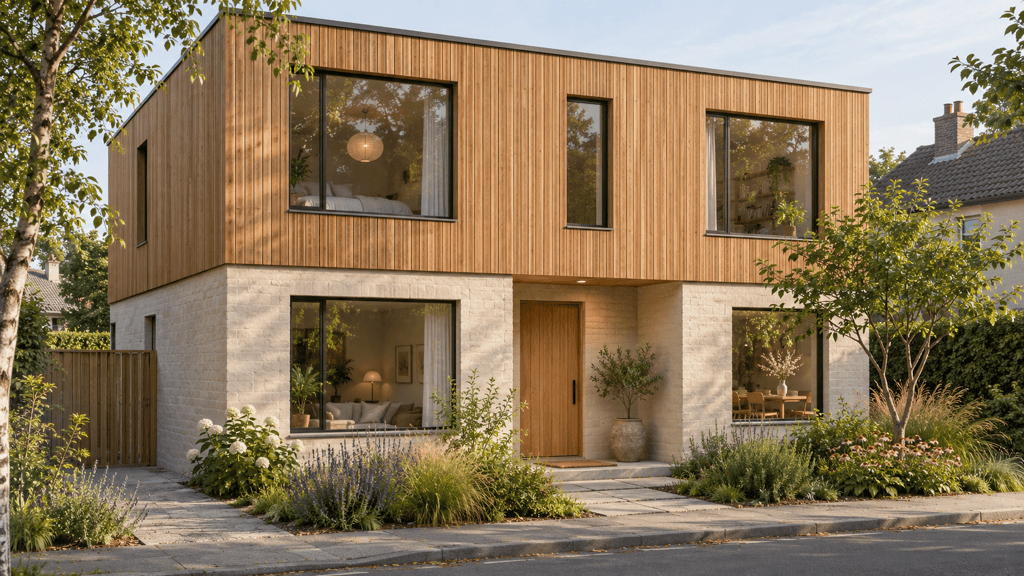
AIで建築コンセプト画像を作る方法
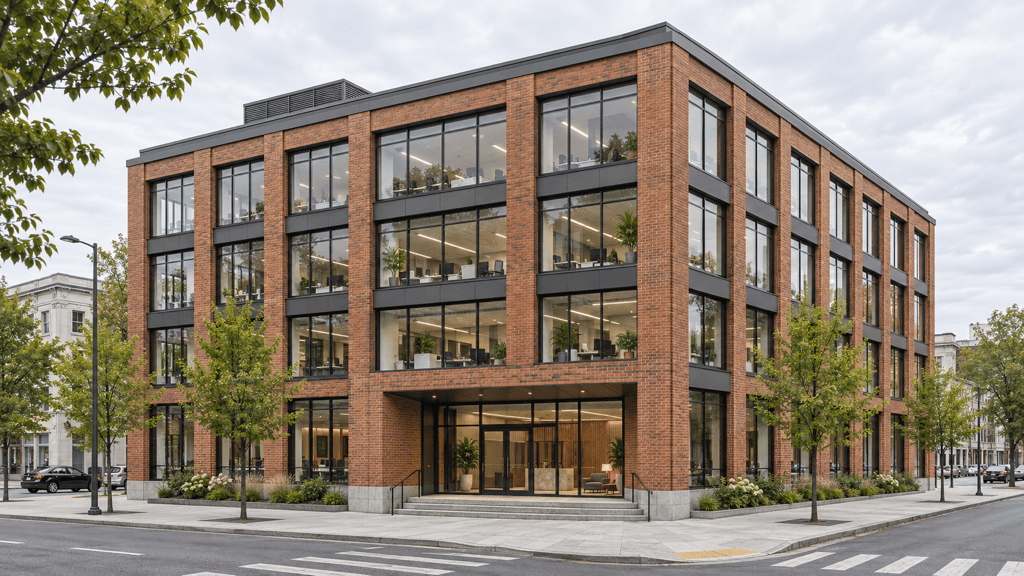
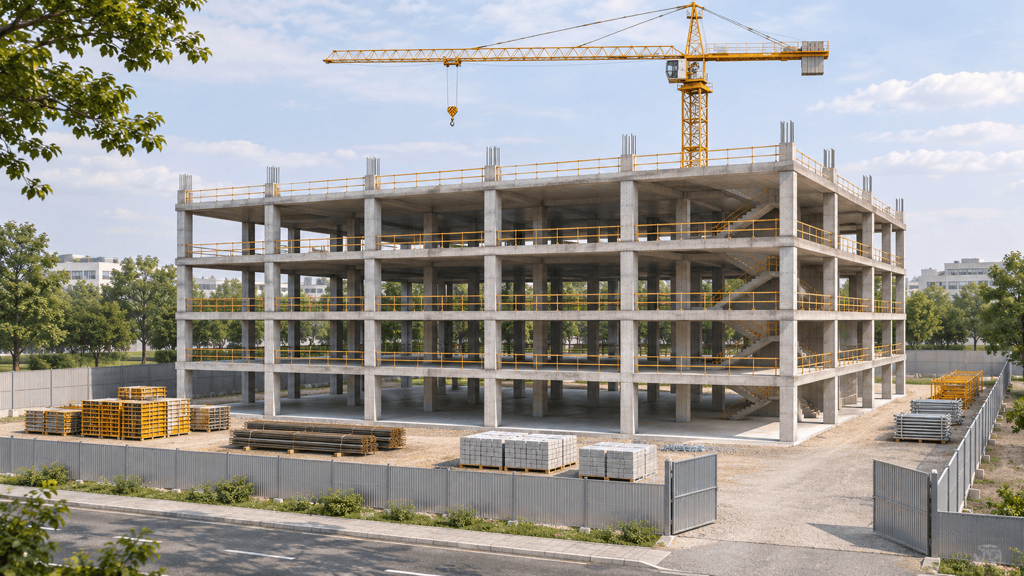
建物と施工段階を指定する
最初の視点で生成する
素材を比較し、細部を修正する
コンセプト画像と明示して共有する
詳細設計の前に建築案を比較
完成モデルがなくても開始
プロジェクトがまだアイデアの段階でも、AIで文章から建築デザイン案を検討できます。用途、規模、建築の特徴を説明して、最初の方向性を探りましょう。
スケッチや敷地写真を活用
アップロードした画像を、比率や周辺環境の参考にできます。参考画像に基づくAI外観パースは方向性を伝えるのに役立ちますが、形状の変化は確認が必要です。
外壁の素材を比較
AI建築ジェネレーターに、レンガ、木材、金属外装のバリエーションを依頼できます。要件と視点をそろえると、違いを話し合いやすくなります。
画像の生成方法を選ぶ
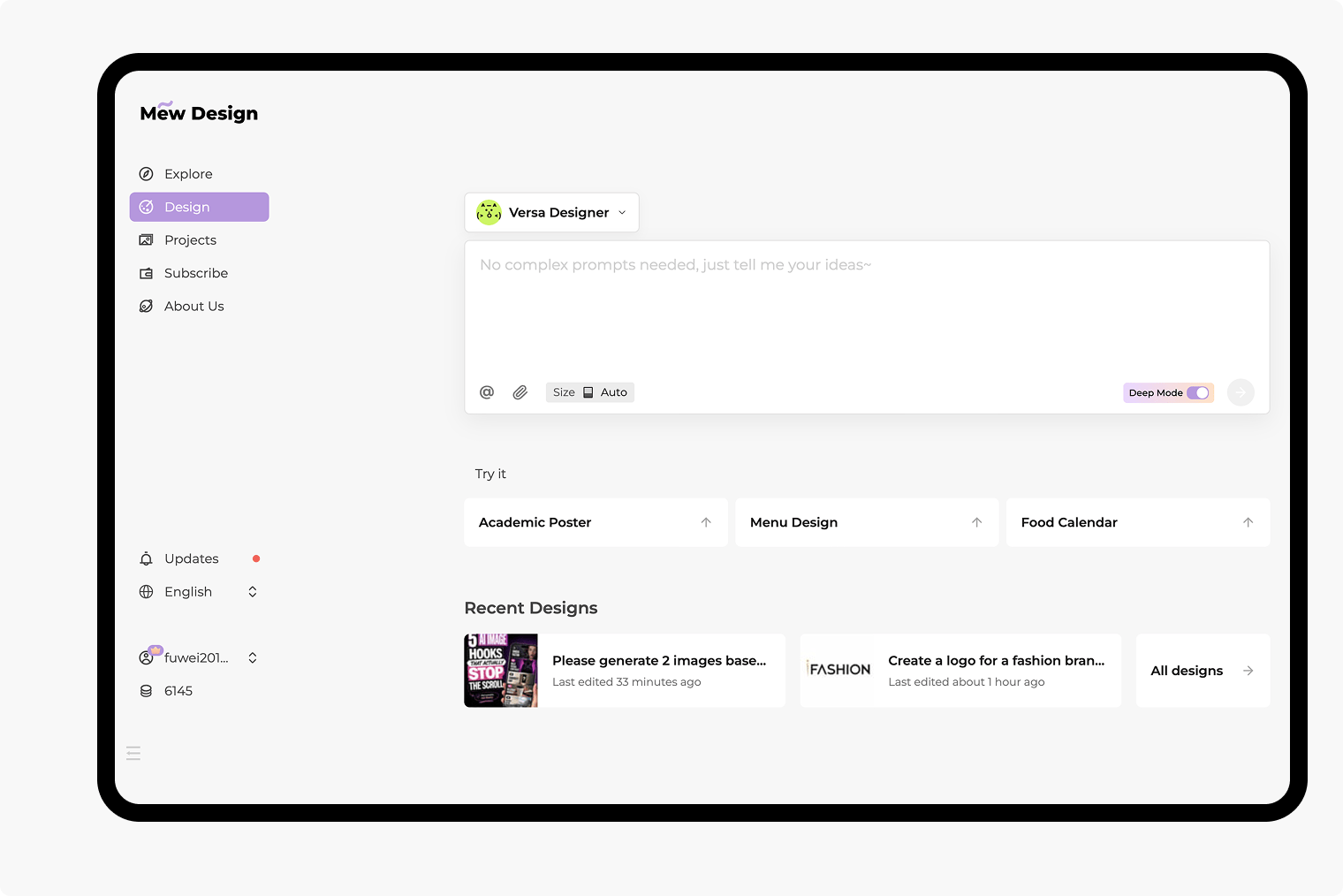
利用可能な画像モデルを自分で選ぶか、要件に応じた選択をMew Autoに任せられます。最新の主要画像モデルを利用でき、新しいモデルも速やかに追加されます。
プロジェクト要件書を使う
PDFまたはDOCXをファイルライブラリにアップロードし、@で参照して、記載された建築要件に基づく画像を依頼します。重要な内容が反映されているか確認してください。
設計レビュー用の画像を準備
コンセプトボードや提案用に、透かしのないPNGまたはJPG画像を出力できます。議論の進展に合わせて、チャットで具体的な修正を依頼しましょう。
建築画像を生成する前に指定したいこと
- 建物のボリュームを決める:階数、全体の形、屋根の形式、主な入口を指定します。寸法は見た目の目安であり、正確に計測された形状にはなりません。
- 一つの施工段階を選ぶ:完成した建物、露出した骨組み、外壁施工中などを指定します。一枚の画像に両立しない施工段階を混在させないようにしましょう。
- 参考画像の役割を伝える:アップロード画像を形状、素材、スタイルのどの参考にするか説明し、変更してよい部分も指定します。
- 建築としての整合性を確認する:各階のライン、連続する窓、階段、入口、街路とのスケール感を確認します。一度に一つの問題を修正しましょう。
具体的な修正で建築パースを整える
この建築コンセプトを正確に4階建てに修正してください。屋根の形、外壁の素材、道路からの視点を保ち、余分な階を削除してください。
この建物の白い塗り壁を暖色のレンガに変更した外壁材の案を作成してください。見えている窓の配置、建物の形、光はできるだけ保ってください。
この外観案の不均等な窓の間隔を修正してください。見えている各階のラインに開口部を合わせ、既存の入口は残してください。
この建築コンセプトを、外壁施工前のコンクリート骨組みが露出した施工段階のイラストにしてください。同じ視点を使い、作業員や進捗率は描かないでください。
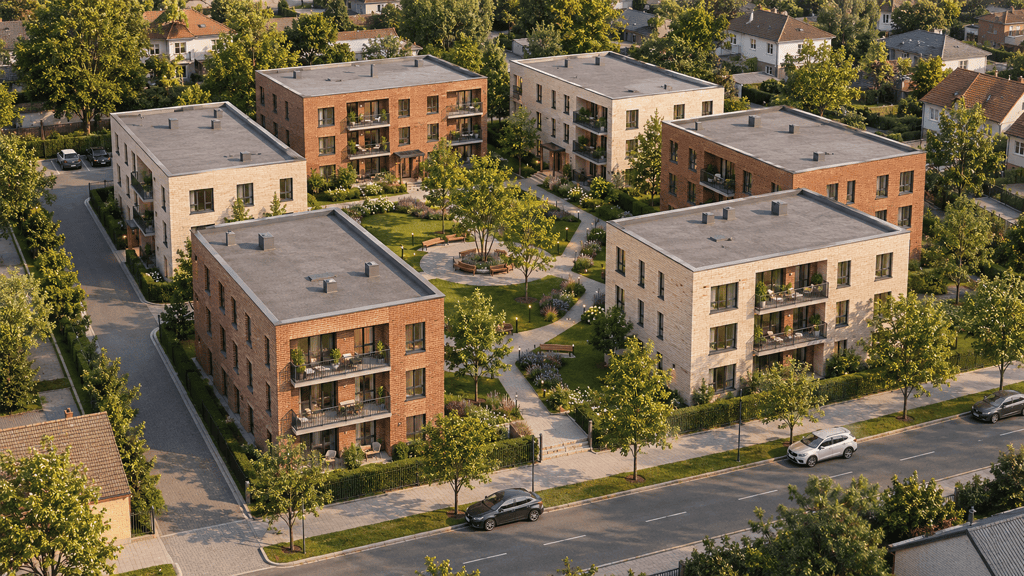
この建築鳥瞰図を修正し、周囲の道路、樹木、近隣住宅の相対的な大きさを自然にしてください。計画中の建物は中央に配置してください。
この建築画像を横長のプレゼンテーションスライド向けに再構成してください。屋根全体と地上階の入口を入れ、垂直線をまっすぐに保ち、説明文の余白を設けてください。