無料クレジットでオンライン体験AI歯列矯正フィルター
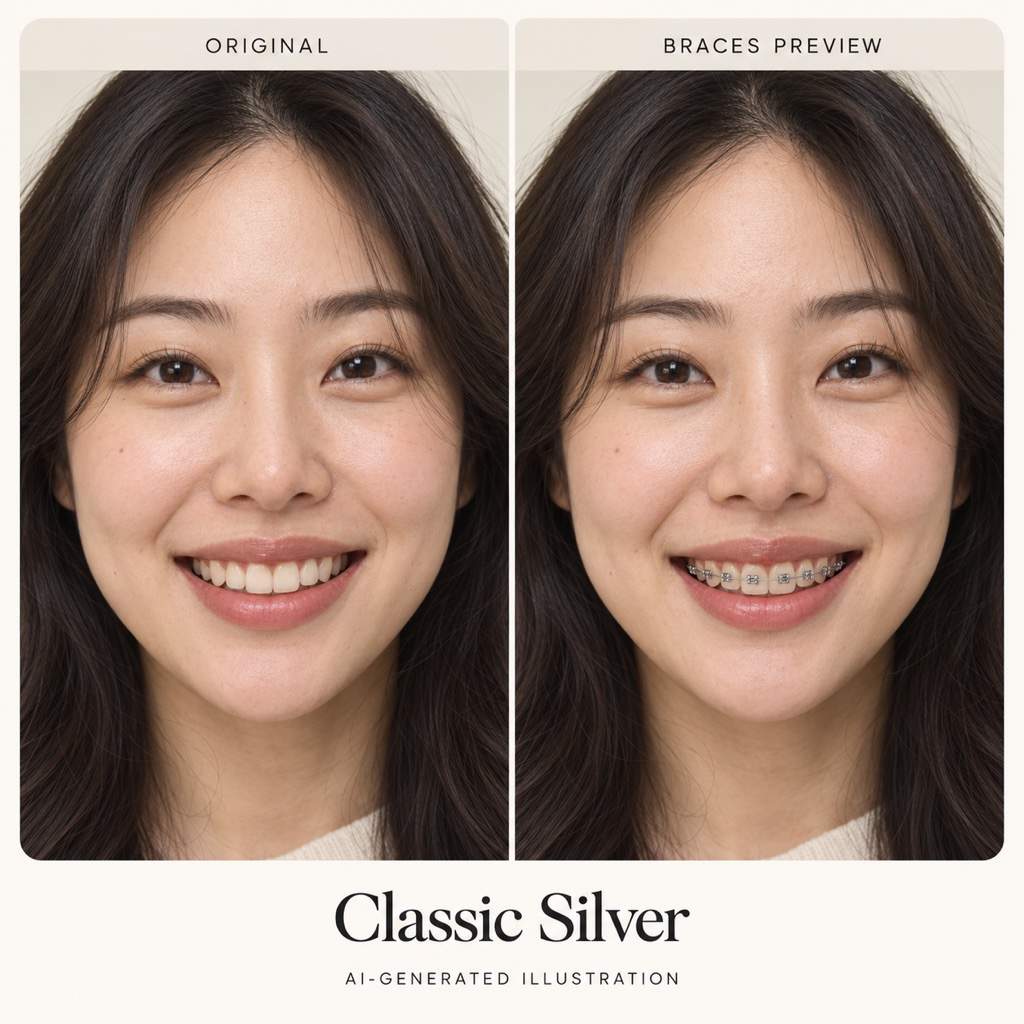
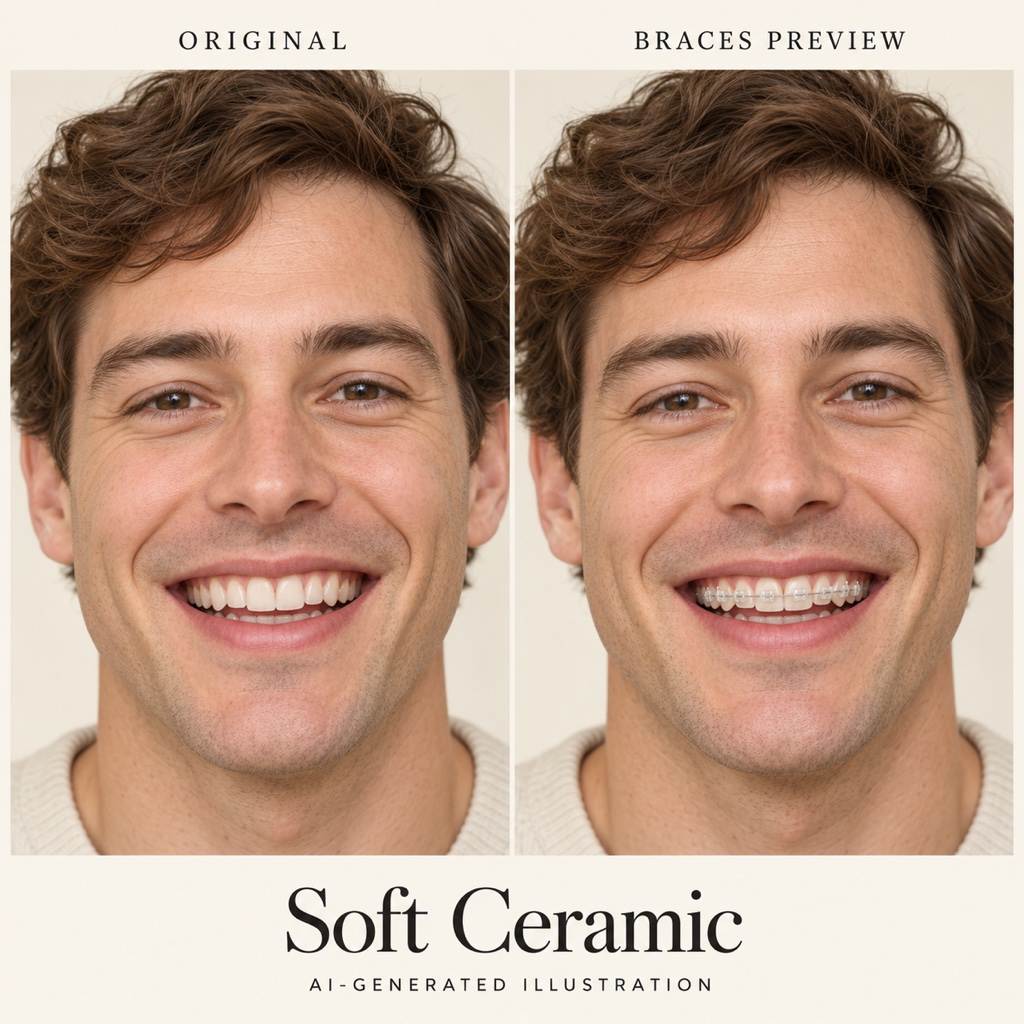
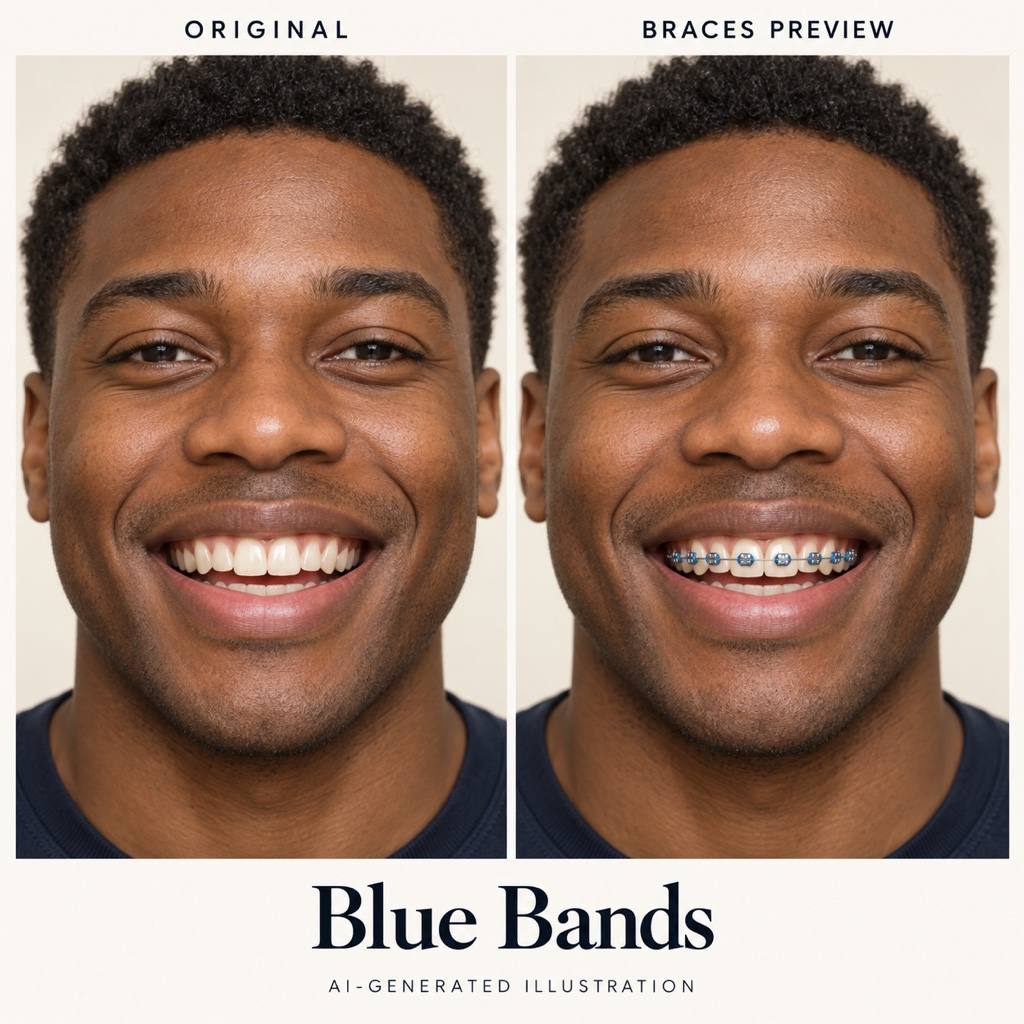
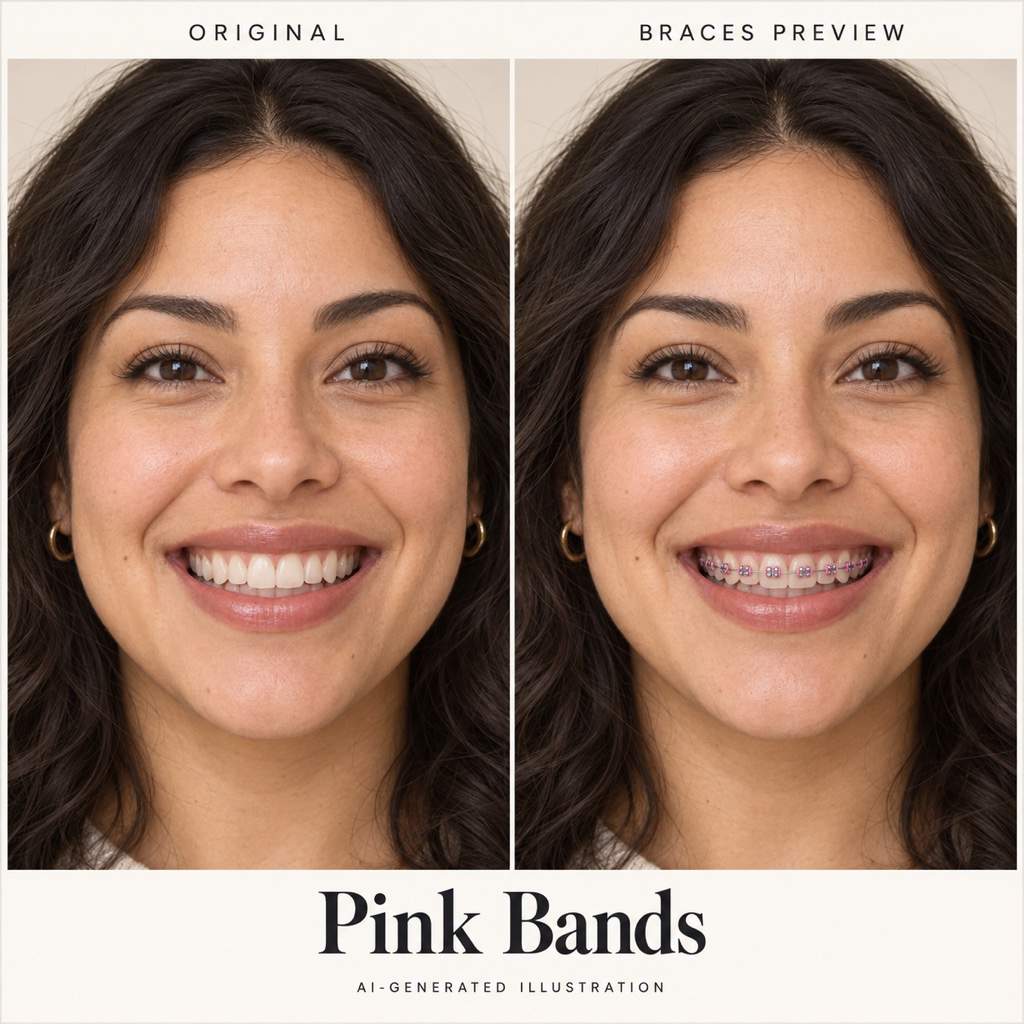
AIで写真に矯正装置を追加する方法
歯が見える写真をアップロード
ブラケットとゴムを指定
笑顔を拡大して確認
気に入った見た目を保存

自分の笑顔で矯正装置のスタイルを比較
見慣れた自分の写真から
自分のポートレートをアップロードして、矯正装置をバーチャル試着。今の歯、表情、光の当たり方を保つように伝えると、元の写真と比較しやすくなります。
金属とセラミックを見比べる
銀色が目立つ金属ブラケットと、歯の色になじむセラミックの見た目を試せます。AI歯列矯正フィルターなら、装置を自分で描かずに言葉で指定できます。
好きなゴムの色を探す
金属ブラケットの周りのゴムを、青、ピンク、紫などに指定。同じ写真から別バージョンを作り、自分の笑顔に合う色を比べましょう。
会話しながら細部を調整
Chat Editで反射を抑えたり、ブラケットを小さくしたり、見えている歯に沿うワイヤーを依頼したりできます。位置のずれや浮いている部分がないか確認しましょう。
スタイルの参考画像を添える
色やブラケットの形を説明しにくいときは、参考画像をアップロード。取り入れたい部分を伝え、顔の参考には自分のポートレートを使います。
共有できる試着イメージを保存
このオンライン写真編集ツールは、矯正装置を追加した画像を透かしなしのPNG・JPGで書き出せます。登録時の無料クレジットでお試しください。生成上限と解像度の選択肢はプランによって異なります。
はっきり写った笑顔が、よい出発点
- 歯が見える写真を選ぶ:口を開けて笑っている写真を使います。口を閉じていると、AIが歯の形を推測することになります。
- 口元を鮮明に写す:均一な光で、ほぼ正面から撮った鮮明な写真を選びます。ぼけ、強い美顔フィルター、笑顔を隠す物は避けましょう。
- 装置の種類を伝える:金属かセラミックか、ゴムは何色かを指定します。透明なマウスピース型矯正装置は、白いブラケットとは異なります。
- 保存前に比較する:歯の本数や間隔、唇、ブラケットの位置を確認しましょう。保つよう依頼しても、AIが細部を変えてしまう場合があります。
どの矯正装置の見た目を試しますか?
写真で見えている歯に、定番の銀色の金属矯正装置を追加してください。小さなブラケットと細いワイヤーを使い、歯の形と間隔、唇、表情は変えないでください。
見えている上の歯に、歯の色に近いセラミックブラケットと控えめなワイヤーをつけたイメージを作ってください。元の歯並び、笑顔、光は保ち、歯を白くしないでください。
金属ブラケットの周りに青いゴムをつけた矯正装置を追加してください。金属は銀色のままにして、元の歯、唇、表情を保ってください。
アップロードした笑顔の写真で、小さな銀色のブラケットにピンクのゴムをつけてください。色をつけるのはゴムだけにし、元の歯の形と間隔を保ってください。
私の写真から、金属ブラケットに紫のゴムをつけたものと、青緑のゴムをつけたものを別々に作ってください。両方とも笑顔、歯の並び、光の当たり方をそろえてください。
写真で見えている上の歯だけに矯正装置を追加してください。下の歯はそのままにし、細い銀色のワイヤーを使って、唇と表情は変えないでください。





