無料でオンライン体験AIで写真のニキビを補正
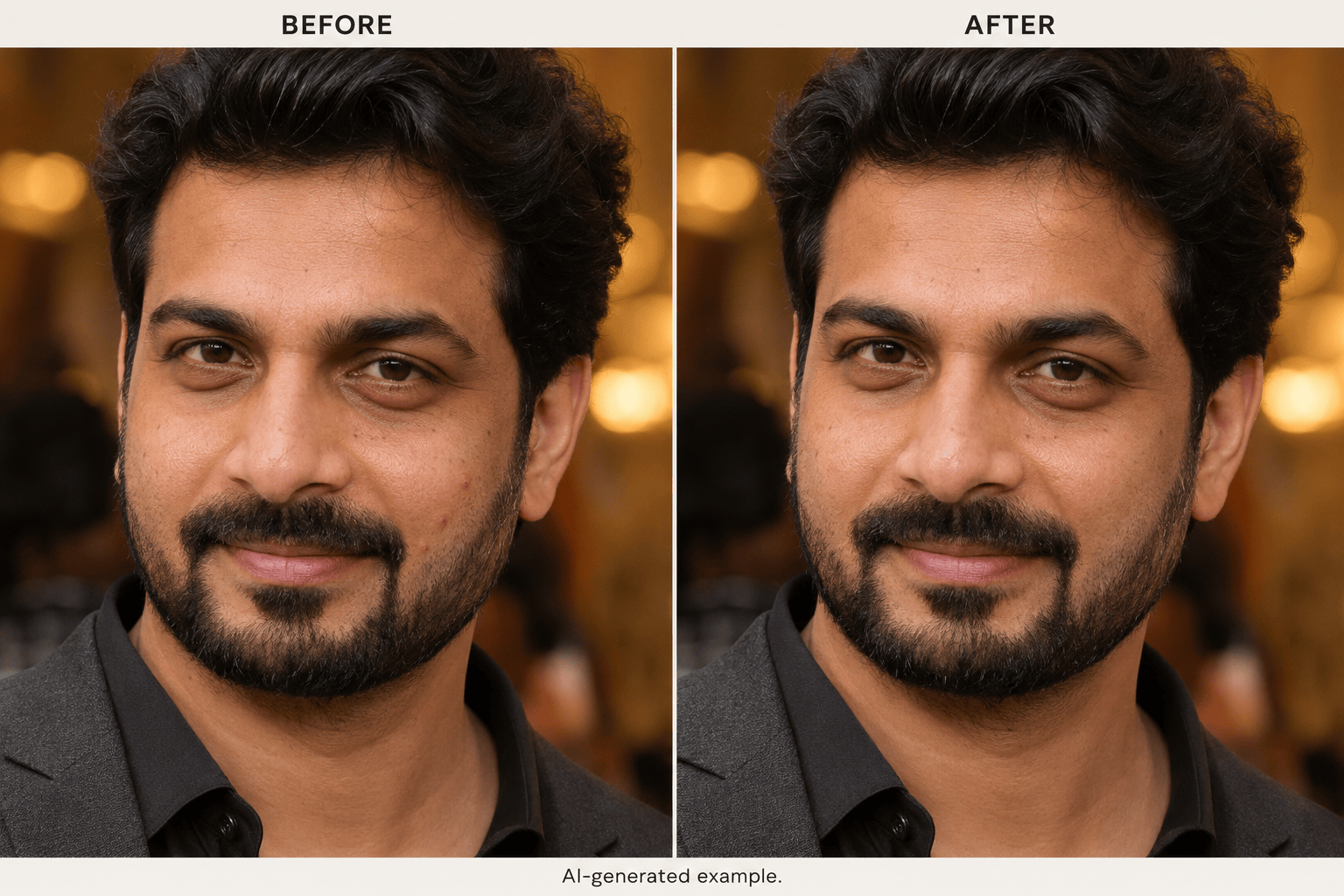
AIで写真のニキビや肌の気になる部分を修正する方法
写真をアップロードして修正箇所を指定
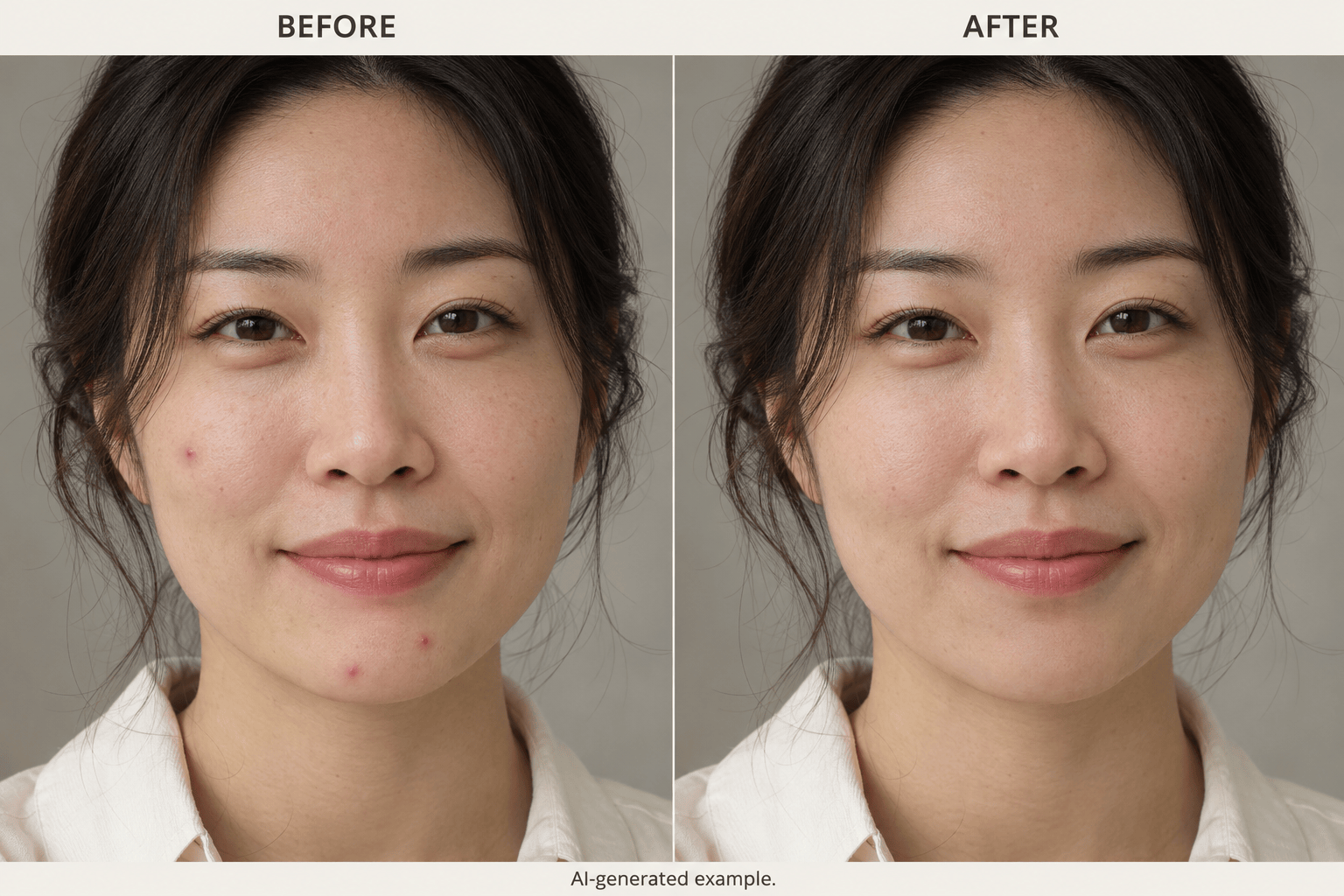
ニキビを消し、ニキビ跡を目立たなくする
チャットで肌の細部を調整
確認してポートレートをダウンロード

自撮りやポートレートのニキビを補正するAIツール
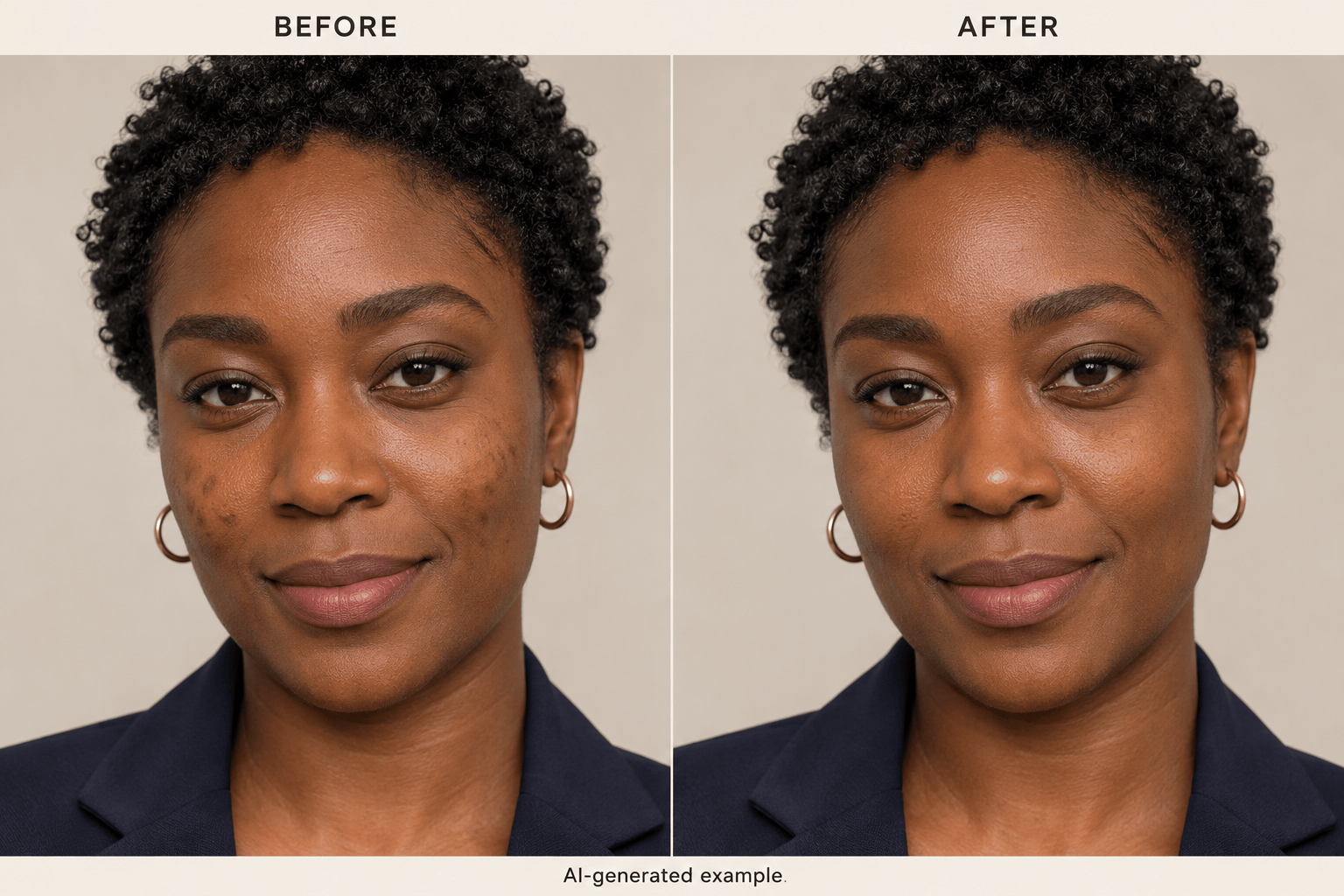
ニキビを消し、ニキビ跡を目立たなくする
AIによる写真のニキビ除去では、特定のニキビやニキビ跡の修正を依頼できます。顔全体に美肌フィルターをかけるのではなく、普段の言葉で場所を説明します。
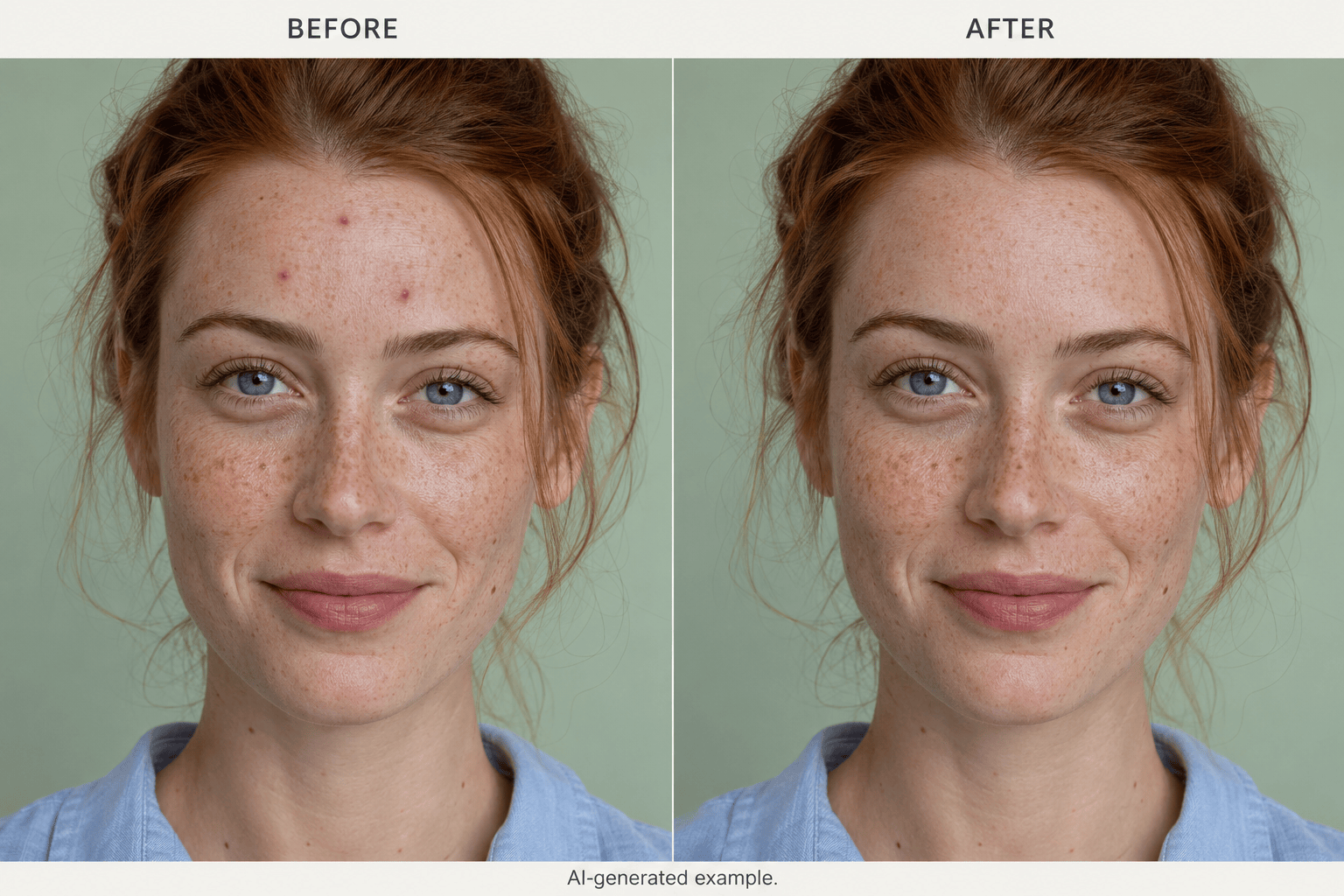
そばかす、毛穴、肌の色を残す
毛穴、そばかす、小じわ、元の肌の色を保つよう写真エディターに伝えます。結果を確認し、質感が変わりすぎた場合は補正を弱めるよう依頼できます。
自撮りにも仕事用の顔写真にも
自撮りの共有や仕事用プロフィールの更新前に、オンラインで写真の気になる箇所を修正できます。手元のポートレートを使い、光、表情、背景はそのまま残すように指定します。
残ったニキビやなめらかすぎる肌を修正
ニキビが残ったり、頬がなめらかすぎたりしても、依頼全体を書き直す必要はありません。Chat Editで修正内容を伝え、元の写真を参照して調整できます。
写真のレタッチに使うモデルを選ぶ
Mew Autoに任せれば、写真と補正内容に合うモデルが選ばれます。対象の有料プランでは、自分でモデルを選ぶことも可能です。Mew Designは新しい主要画像モデルを順次追加しています。
登録時の無料クレジットで体験
登録後は無料クレジットで試し、透かしなしで書き出せます。補正したポートレートはPNGまたはJPGでダウンロード可能です。利用できる解像度や追加利用はプランによって異なります。
肌をなめらかにしすぎずにニキビを消すコツ
- 細部が見える写真を使う:できるだけ元の写真を使用してください。強いフィルター、深い影、圧縮によって、ニキビと周囲の肌の境目が見えにくくなることがあります。
- 修正箇所と残す特徴を分ける:目立たなくしたい跡と、残したいそばかす、ほくろ、小じわを指定します。「気になる部分を全部消す」といった曖昧な依頼は避けましょう。
- 色と質感を比較する:元写真と編集後の写真を同じサイズで見比べます。毛穴のぼけ、白っぽい部分、メイクの変化、不自然な輪郭がないか確認してください。
- 必要なら修正範囲を狭める:変化が大きすぎる場合は元写真に戻り、小さな修正を一つだけ依頼します。顔の輪郭、表情、編集対象外の肌を残すことも伝えましょう。
自撮り・仕事用の顔写真・イベント写真の肌補正
この自撮りの顎にあるニキビ一つを消してください。顔のほかの部分、毛穴、唇の形、元の光は変えないでください。
この仕事用の顔写真で、頬の小さな濃いニキビ跡を目立たなくしてください。私の深みのある肌の色と自然なハイライトを保ち、顔全体を明るくしないでください。
このそばかすのあるポートレートで、額の赤いニキビを消してください。そばかすとほくろはすべて残し、追加の美肌補正はしないでください。
このポートレートで、ひげの脇にある気になる部分を修正してください。一本一本のひげ、短いひげ、顎の輪郭、影は残してください。
このイベントで撮ったポートレートで、メイク越しに見える小さな肌の気になる部分を目立たなくしてください。チーク、ファンデーションの質感、アイメイク、暖かい光は変えないでください。
前回の編集では頬がなめらかになりすぎました。元の写真を参照し、周囲の毛穴と小じわを残して、ニキビだけを目立たなくしてください。