オンラインで無料体験AIブラックフライデー商品写真ジェネレーター
AIでブラックフライデーの商品写真を作る方法
商品写真をアップロード
シーンと掲載先を指定
商品と背景を調整
トリミングを確認してダウンロード

キャンペーンの主役は、あなたの商品
実際に販売する商品から始める
商品単体の写真とブランドの参考画像をアップロードし、AIによるブラックフライデーの商品撮影イメージを導きます。架空の商品を作るのではなく、実物をもとに季節のシーンを構成できます。
黒以外の背景も試せる
AI商品画像ジェネレーターで、チャコールグレーのスタジオ、鮮やかな赤のステージ、温かいギフトシーンなどを試せます。ブランドに合い、商品が見やすい方向を選びましょう。
オファーのための余白を確保
商品の横に、見出しや割引情報を置けるすっきりした空間を指定します。提供したオファーだけを追加するか、販促テキストなしの画像にできます。
チャットで照明を調整
Chat Editで、影を柔らかくする、輪郭を見やすくする、光沢のあるパッケージの反射を抑えるといった変更を依頼できます。元の写真と照合しながらシーンを整えましょう。
掲載先ごとに画像を作成
正方形の商品画像、縦長のSNS素材、横長のショップバナーを依頼できます。トリミングで重要な部分が切れないよう、掲載位置に合わせて構図を調整します。
キャンペーンの方向性を再利用
承認したデザイン手法を、再利用できるMew Skillとして保存できます。配色、照明の好み、レイアウトのルールをサイバーマンデーや次の新商品企画にも引き継げます。
自然なブラックフライデーのシーンに仕上げる写真の準備
- 鮮明な元写真を選ぶ輪郭が隠れていない、明るく鮮明な写真を使います。小さな文字が重要な場合は、ラベルの接写も参考としてアップロードしましょう。
- 商品と演出の条件を分ける変えてはいけない部分と、変えてよい部分を明示します。見えない機能や付属品をAIに作り足させないようにしましょう。
- 素材の見え方を確認ガラスの透明感、金属の反射、布の質感、接地部分の影を確認します。商品の色が実物と違って見える照明は避けましょう。
- 画像の役割に合わせるセール文言はキャンペーン用素材に使用します。商品だけを見せるシンプルな版も残し、掲載先の画像要件を確認しましょう。
ブラックフライデーの商品写真アイデア
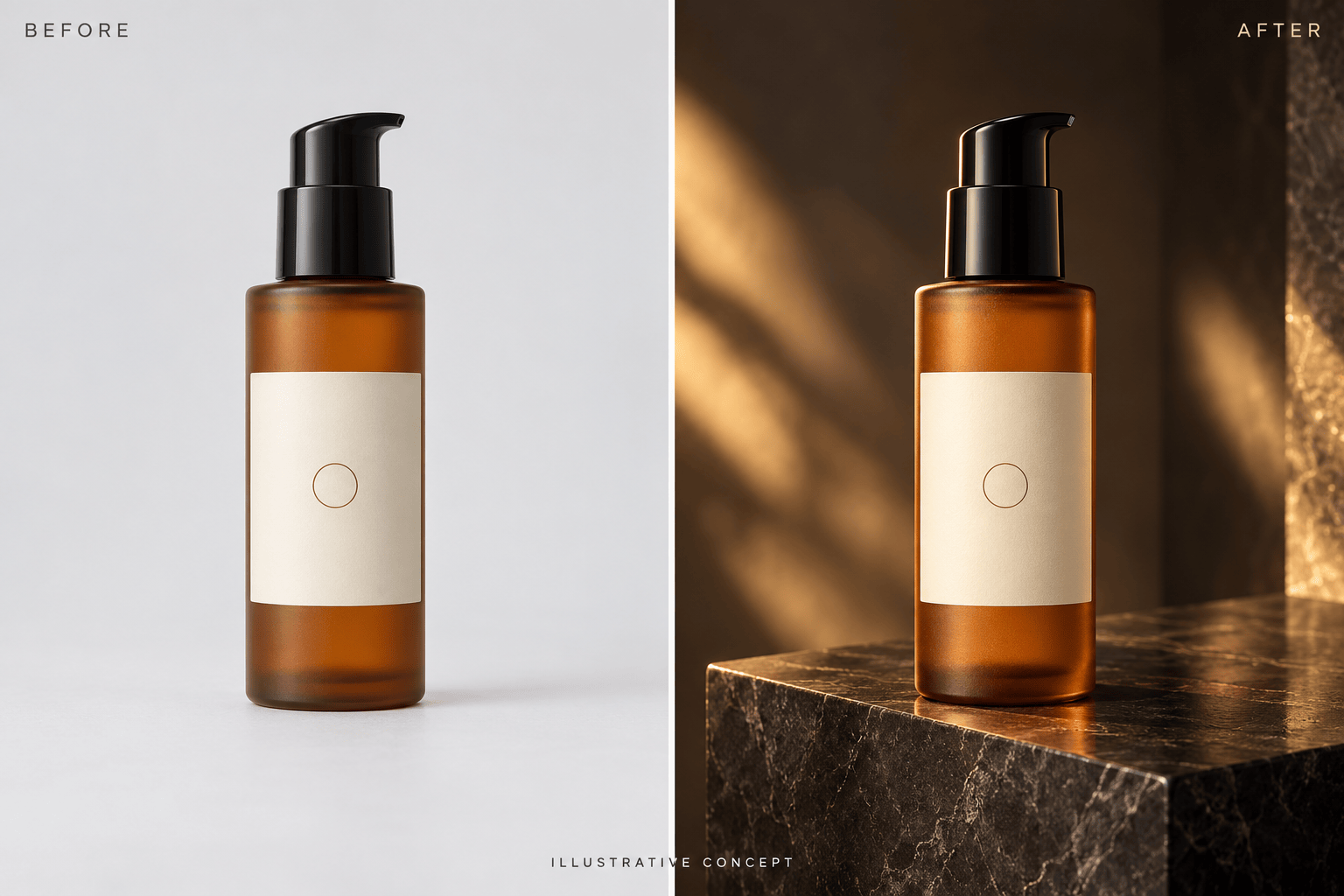
スキンケアのキャンペーン:アップロードしたボトルを、マットなチャコールグレーの台に置き、柔らかな金色の光を当ててください。ラベルとボトルの色を保ち、上部にブラックフライデーの文言用の余白を残してください。文字は入れないでください。
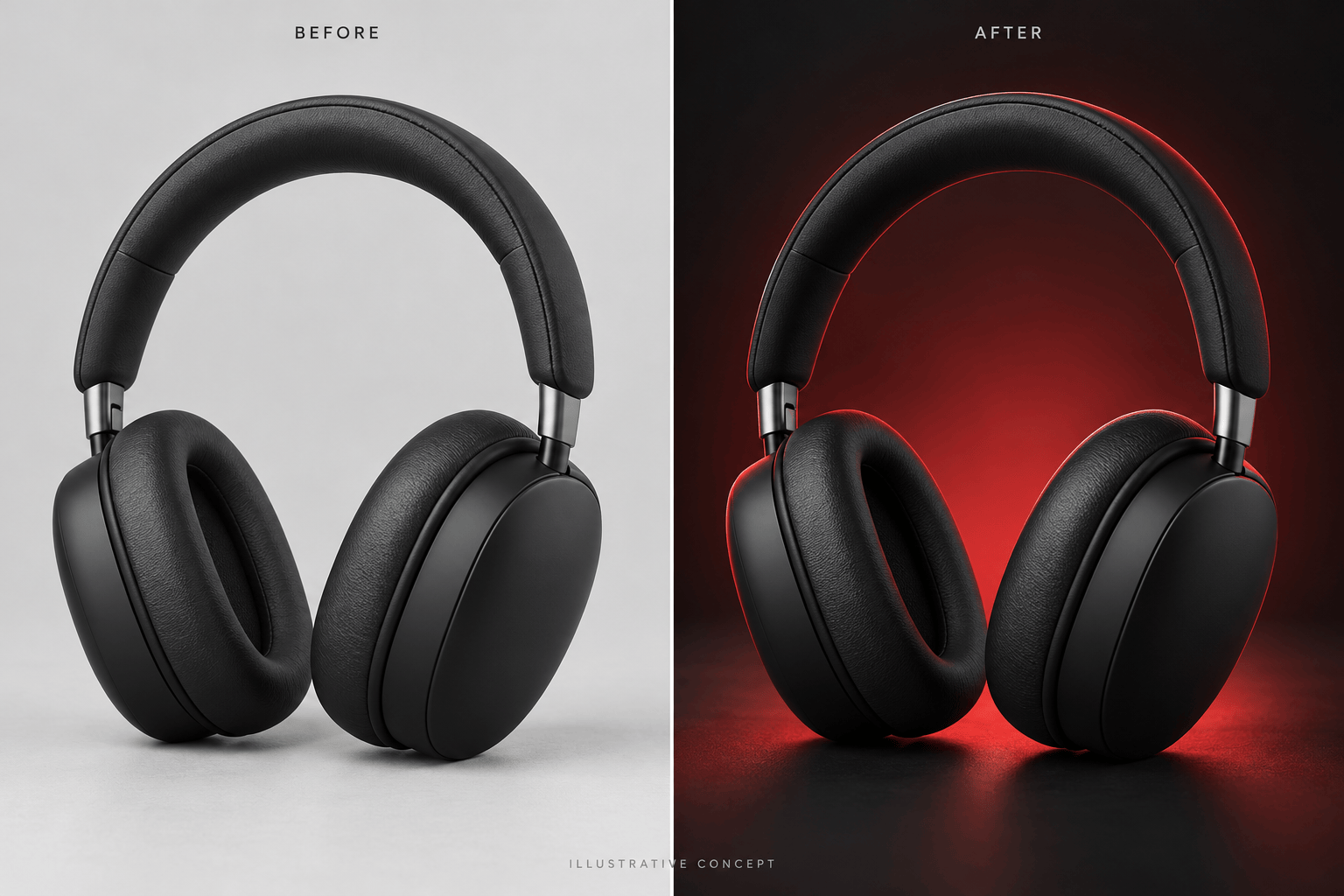
家電の広告:アップロードしたヘッドホンを、赤い光が背景ににじむ暗いスタジオに配置してください。輪郭を照らし、イヤーカップ、ヘッドバンド、操作部分は元の写真に忠実に保ってください。文字なしの正方形広告画像を作成してください。
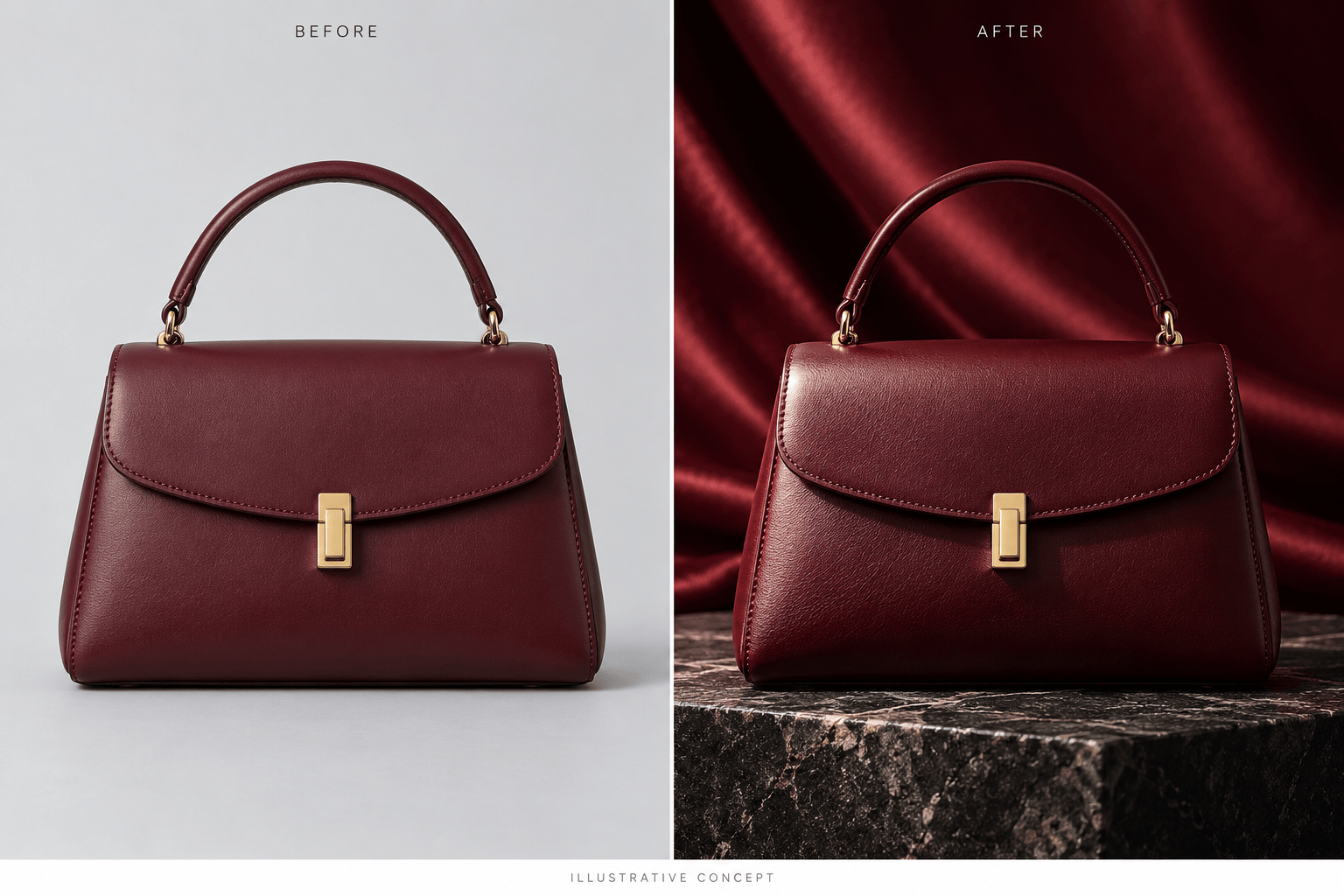
ファッション小物:アップロードしたハンドバッグを暗い石の台に置き、背景はバーガンディーのサテンにしてください。縫い目、金具、ストラップ、革の質感を保ち、バッグ全体を画面に収めてください。
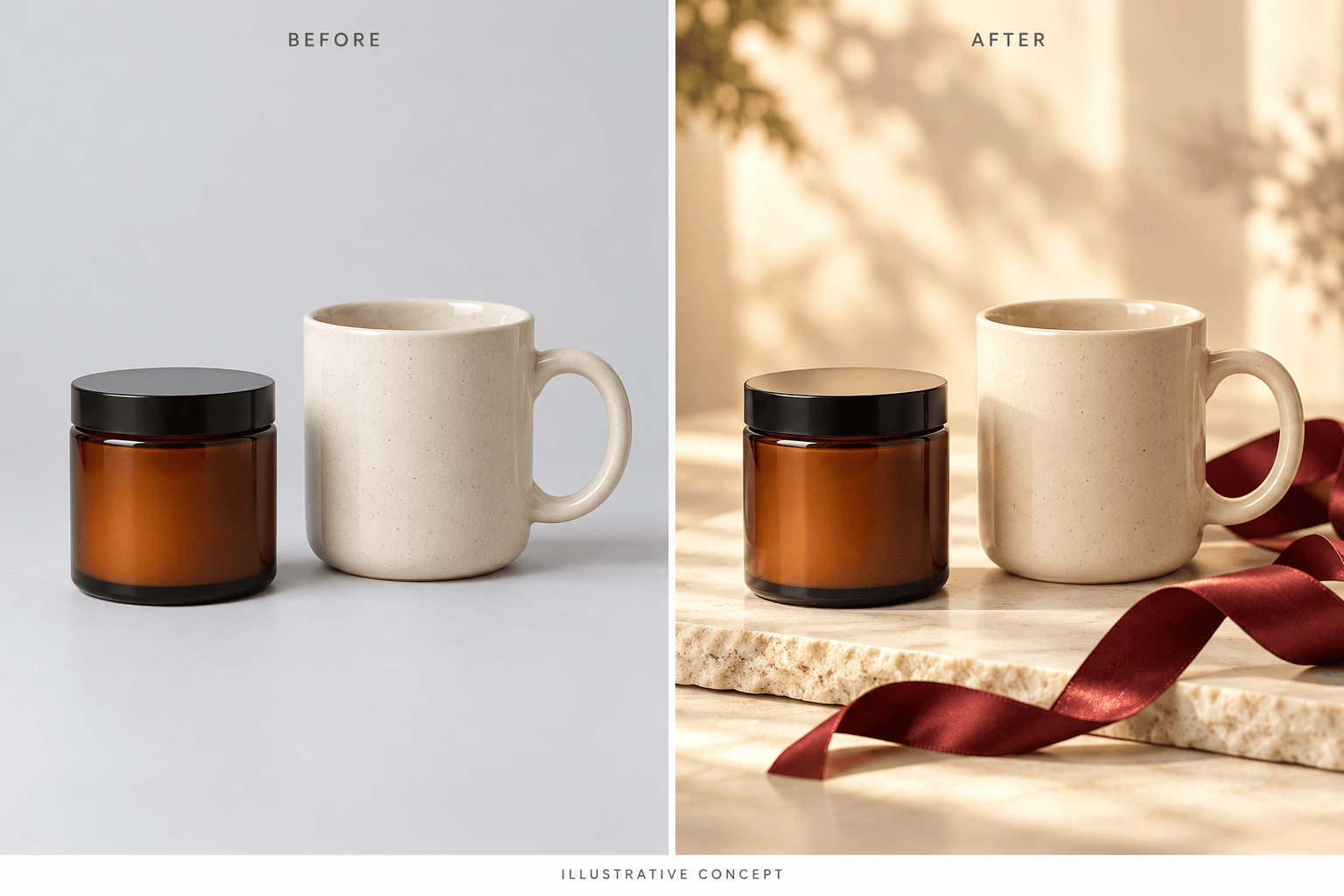
ホリデーギフトセット:アップロードした参考画像の商品だけを、温かみのあるギフトシーンに並べてください。点数と相対的な大きさを正しく保ってください。ラベルを隠さず、余分な商品が付属するように見せないよう、横にリボンを添えてください。
Shopifyのショップバナー:私の商品写真から横長のブラックフライデー画像を作成してください。商品を右側に配置し、左側にショップの見出し用のすっきりした余白を残してください。モバイルでトリミングしても商品が分かる構図にし、文字は追加しないでください。
サイバーマンデーへの展開:承認済みのブラックフライデー商品画像の背景に、クールな青のアクセントを加えてください。商品の細部とキャンペーンのスタイルを保ち、古いオファー文言を削除して新しい文言用の余白を残してください。





