無料で試すAIブラックフライデーFacebook投稿作成ツール
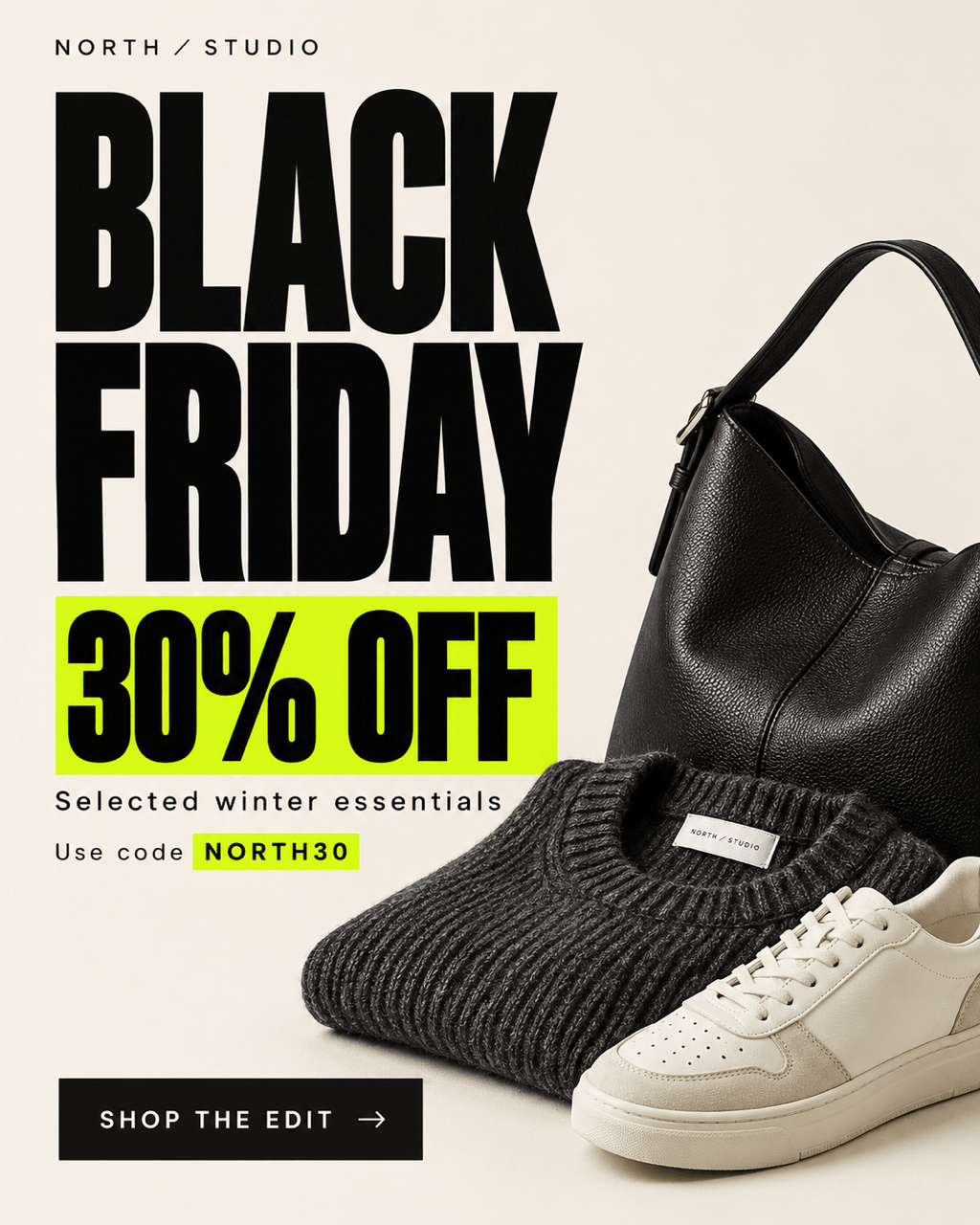

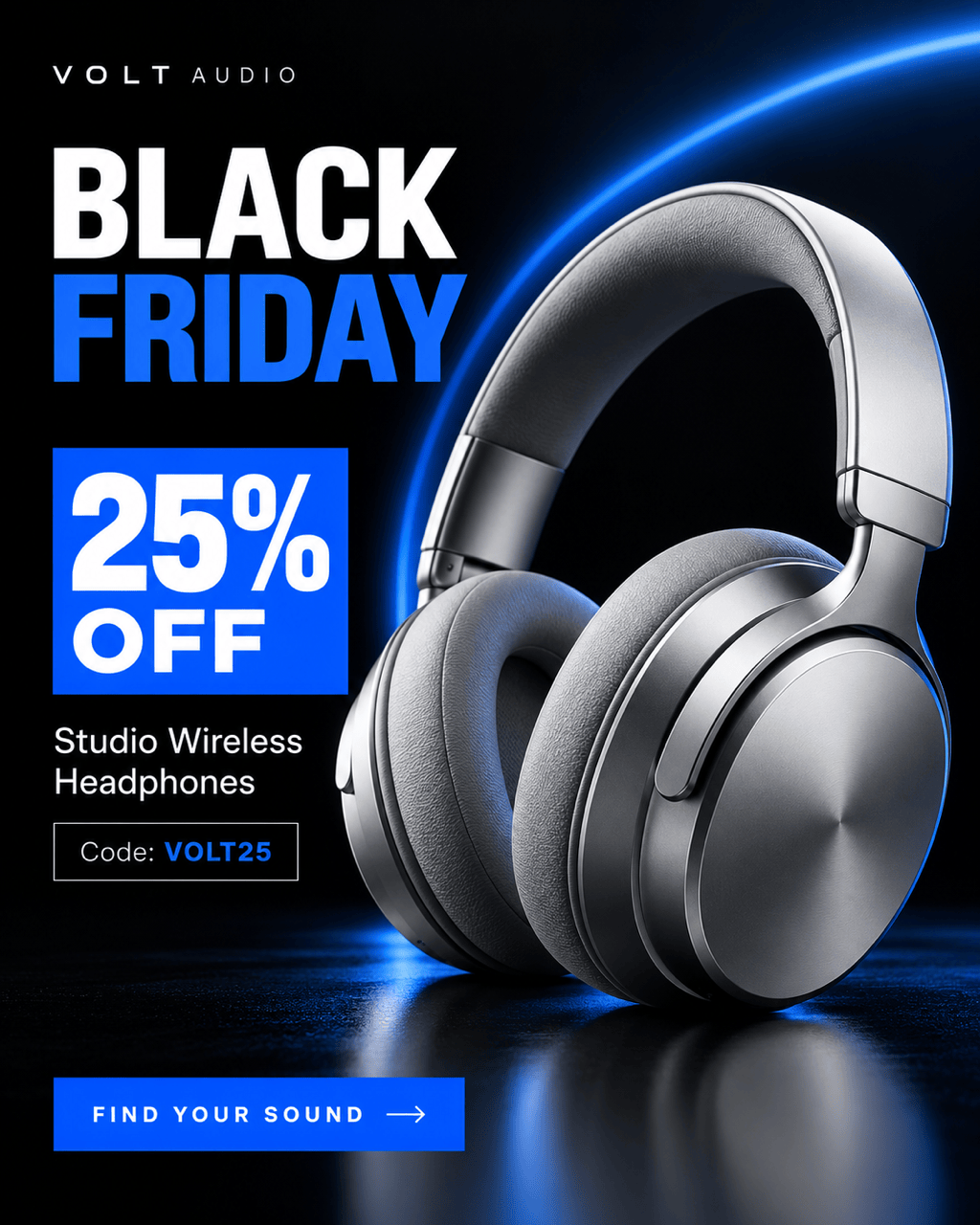

AIでブラックフライデーのFacebook投稿を作る方法
特典の内容を伝える
セール画像を生成する
特典を読みやすく整える
ダウンロードしてFacebookに投稿する

伝わりやすく統一感のあるブラックフライデー施策に
特典に合わせてデザイン
ブラックフライデーのFacebook投稿作成ツールは、特定商品の紹介から全店セールのお知らせまで、特典の内容に合わせたレイアウトを作ります。
自店の商品を見せる
商品写真とロゴをアップロードできます。背景の削除や変更を依頼したら、商品が実際に販売するものと一致しているか確認しましょう。
割引情報に明確な優先順位を
見出し、価格、条件のバランスをエージェントに調整してもらえます。重要な条件は小さすぎる文字にせず、読みやすく表示しましょう。
セール開始前に修正
Chat Editでコード、終了日時、注目商品を更新できます。気に入ったデザインの方向性を保ちながら、必要な箇所だけ修正を依頼できます。
一連の告知画像を作成
予告、開始、終了直前の画像を統一感のあるシリーズに。小規模店舗のブラックフライデーFacebook投稿も、配色、書体、ロゴ位置をそろえて制作できます。
ブランドの制作方法を再利用
うまくいったデザイン手順をMew Skillとして保存できます。ブランドルールやレイアウトの好みをサイバーマンデーや次の販促でも使い、同じ設定を繰り返す手間を減らせます。
ブラックフライデーのセール投稿に入れる情報
- 割引を正確に伝える:全商品への割引と一部商品への割引を区別しましょう。「最大」という表現は、実際の特典を正確に表す場合だけ使います。
- 終了日時を明確にする:オンラインの特典には日付、時刻、タイムゾーンを添えましょう。「最後のチャンス」や「残りわずか」は事実である場合に限ります。
- 画像と投稿文で役割を分ける:画像には商品、主な特典、短い行動喚起を配置します。クリックできるショップリンク、対象外条件、利用手順は投稿文に記載しましょう。
- スマートフォンで確認する:書き出した画像をフィードでの表示サイズで読み、コントラストを高め、詰め込みすぎた文字を減らしましょう。重要な情報は端から離して配置します。
セールの各段階に合うブラックフライデーFacebook投稿アイデア
私のブランドのブラックフライデー予告画像を作ってください。ロゴとブランドカラーを使い、私が提示する確定済みの開始日を告知してください。割引はまだ公開しないでください。日付がなければ確認してください。
商品写真、確定済みの割引、クーポンコード、終了時刻を使ってブラックフライデーの開始告知を作ってください。商品を埋もれさせず、特典を中心に見せてください。
ブラックフライデーのセット販売用投稿画像を作ってください。含まれる商品を一緒に並べ、私が指定するセット価格を表示してください。比較対象の価格を私が示さない限り、節約額などは追加しないでください。
私の実店舗向けにブラックフライデーのFacebook投稿画像を作ってください。確定済みの特典、住所、営業時間を目立たせてください。地元での買い物を促す親しみやすい雰囲気と、短い来店案内を入れてください。
確認済みのセール画像を終了間近のお知らせに変更してください。ブランド表現と特典はそのままに、私が提示する正確な終了時刻とタイムゾーンを強調してください。品薄情報を作り出さないでください。
ブラックフライデーのデザインに合わせて、サイバーマンデーの続報画像を作ってください。私が提示する新しい日付と特典を使い、期限切れコードを削除して、キャンペーンの雰囲気を保ってください。





