オンラインで無料体験AIブラックフライデーバナー生成ツール
AIでブラックフライデーバナーを作る方法
特典と掲載場所を決める
セールのレイアウトを生成する
チャットで細部を整える
書き出して掲載状態を確認する

伝わりやすく統一感のあるブラックフライデー施策に
特典を主役にする
このAIブラックフライデーバナー作成ツールは、見出し、割引、次の行動が順に伝わる構成づくりを支援します。小さく表示する場合は、要素を減らすよう依頼できます。
自社の商品を中心に構成する
商品写真とロゴをアップロードし、取り扱う商品に合わせたブラックフライデーのセールバナーを作成できます。切り抜いた商品の方がレイアウトに合う場合は、背景の削除を依頼してください。
直前の特典変更に対応する
Chat Editで割引、クーポンコード、セール終了日時を更新できます。キャンペーン全体を説明し直さずに、変更したい部分を指定できます。
掲載場所ごとに調整する
横長のWeb用ブラックフライデーバナー、メールのヘッダー、広告用の別案を作成できます。それぞれの掲載場所と寸法を指定すると、構成を調整できます。
黒と赤以外の表現も試す
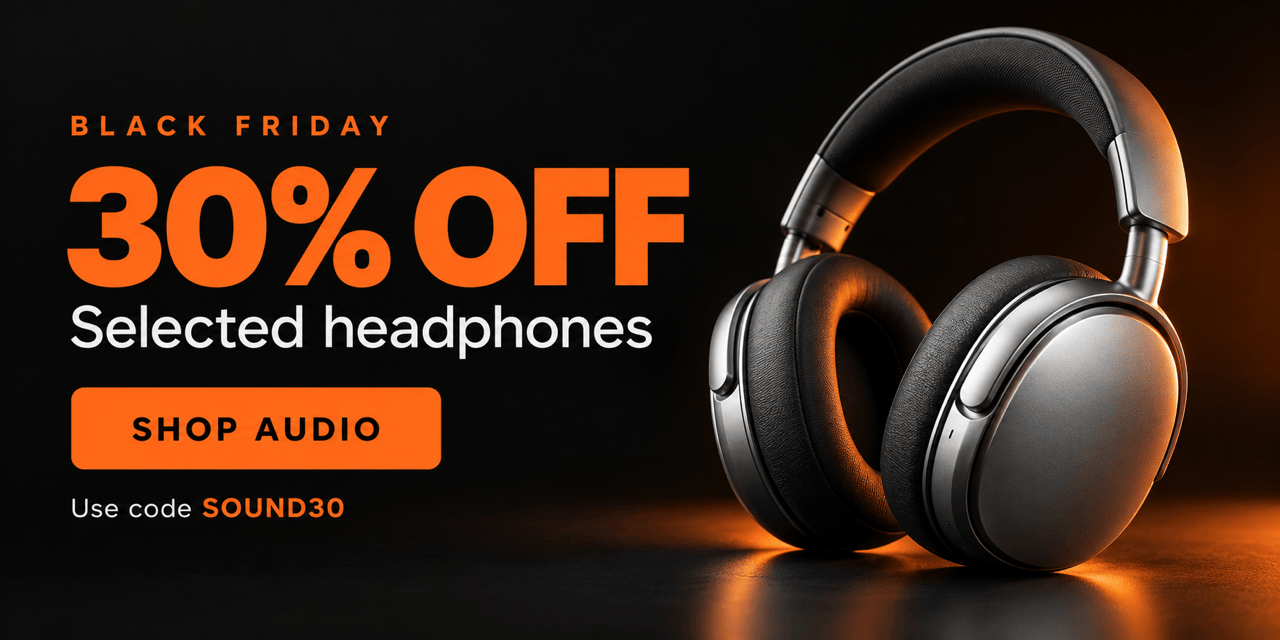
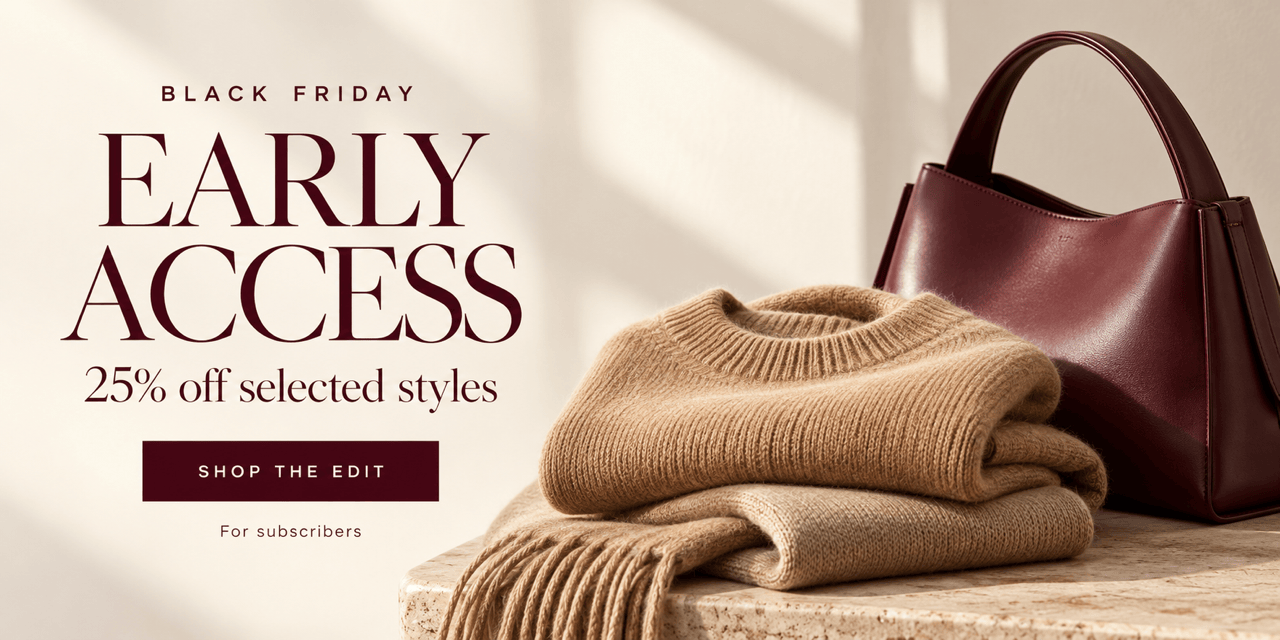
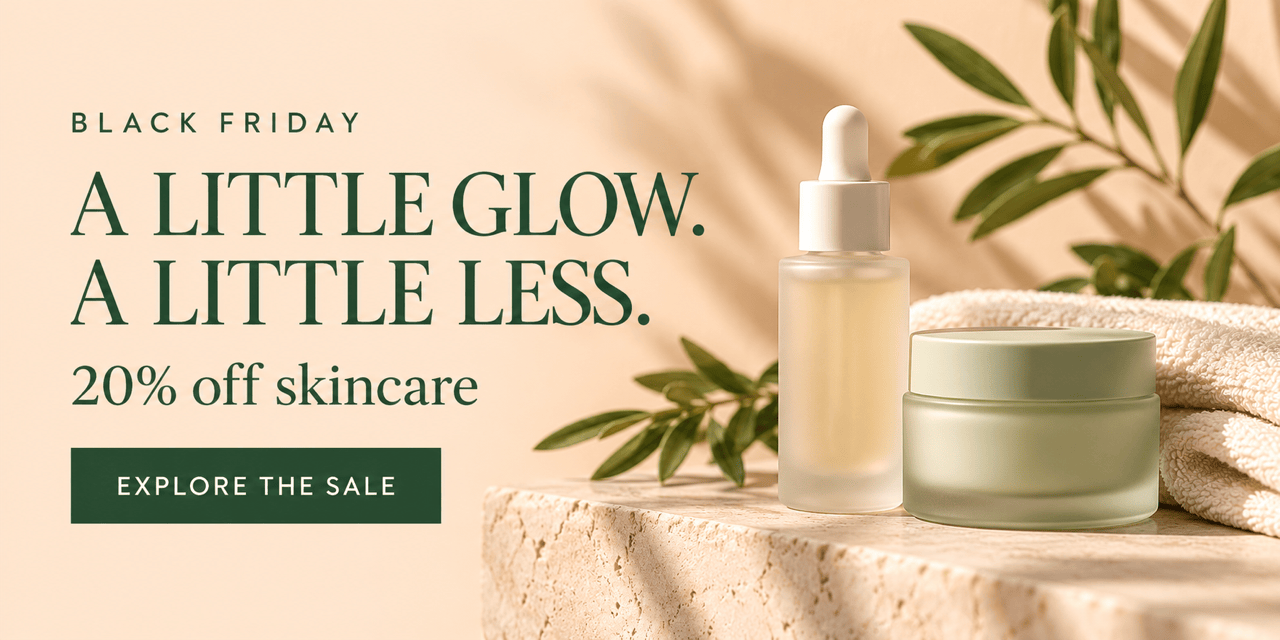
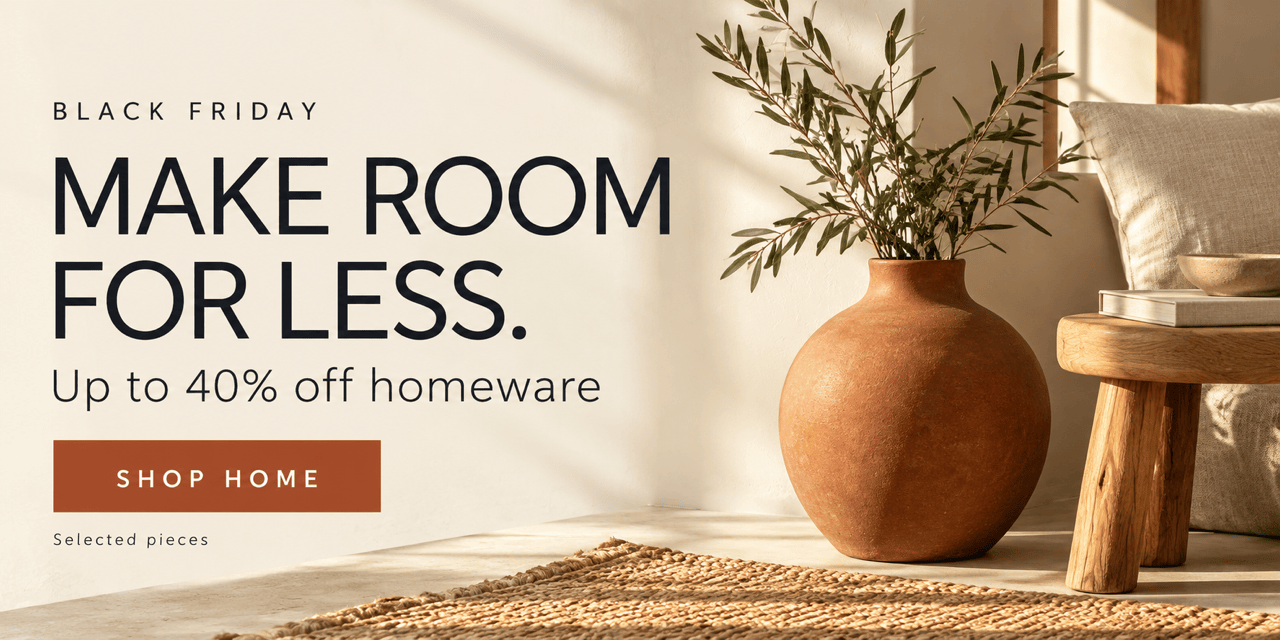
落ち着いたファッション系の文字組み、鮮やかなテクノロジー商品のセール、温かみのあるインテリア写真などを試せます。参考画像でブランドに合う方向性を伝えましょう。
ブランドのスタイルをSkillに保存
ブランドカラー、文字組みの方針、ロゴの使用ルール、よく使うバナーレイアウトを、再利用できるMew Skillにまとめられます。ブラックフライデー、サイバーマンデー、その後のセールにも同じ制作方針を使い、毎回すべてを説明し直さずにシリーズの統一感を高められます。
ブラックフライデーバナーの公開前に確認すること
- 特典の内容を確認する全商品対象、対象商品限定、最大割引の違いを明確にします。コード、日付、タイムゾーン、最低購入金額が正しいか確認してください。
- スマートフォンでのトリミングを確認する重要な情報は端から離してください。サイト側で画像が切り取られる場合は、モバイル用の構成を別に作るか、サイトの編集画面で文字を追加します。
- 行動につながるリンクを設定する画像に描かれたボタンは、そのままではクリックできません。Webサイトやメールの編集画面でリンクを設定し、リンク先をテストしてください。
- 画像なしでもメールの特典を伝える主な特典をメール本文にも記載し、画像には内容を説明する代替テキストを付けます。メール内にリンク付きボタンを置けば、画像が非表示でも内容を伝えられます。
次のキャンペーンに使えるブラックフライデーバナーのアイデア
Webセール:アップロードした商品写真と確定済みの特典で、横長のブラックフライデーバナーを作成してください。割引を主役にし、文字を端から離し、行動を促す案内は一つに絞って周囲に余白を設けてください。寸法がなければ質問してください。
メールでの告知:メールテンプレートの幅に合わせてブラックフライデーバナーを作成してください。商品画像を一つと短いセール見出しを使い、細かな条件は画像に入れないでください。詳細とリンク付きボタンはメールの編集画面で追加します。
先行アクセス:指定した特典と開始時刻を使い、購読者向けのブラックフライデー先行セールバナーを作成してください。商品画像よりも先行参加の案内を目立たせてください。未確定の割引や締め切りは追加しないでください。
終了間近:確定した終了時刻とタイムゾーンを使って、このセールバナーを更新してください。締め切りを読みやすくし、特典とロゴは残して、情報の妨げになる装飾を減らしてください。架空のカウントダウンは追加しないでください。
Shopify背景:商品写真とブランドカラーを使い、Shopifyストア向けのブラックフライデーバナー背景を作成してください。テーマエディターで追加する見出しとボタンのために、すっきりした領域を空けてください。画像に文字やボタンを入れないでください。
サイバーマンデーへの展開:このブラックフライデーのデザインを参考に、同じ雰囲気のバナーを作成してください。ブランドの方向性を維持し、見出しをサイバーマンデーに変更して、こちらが提供する新しい特典と日付のみを使ってください。





