オンラインで無料体験AI美顔フィルター
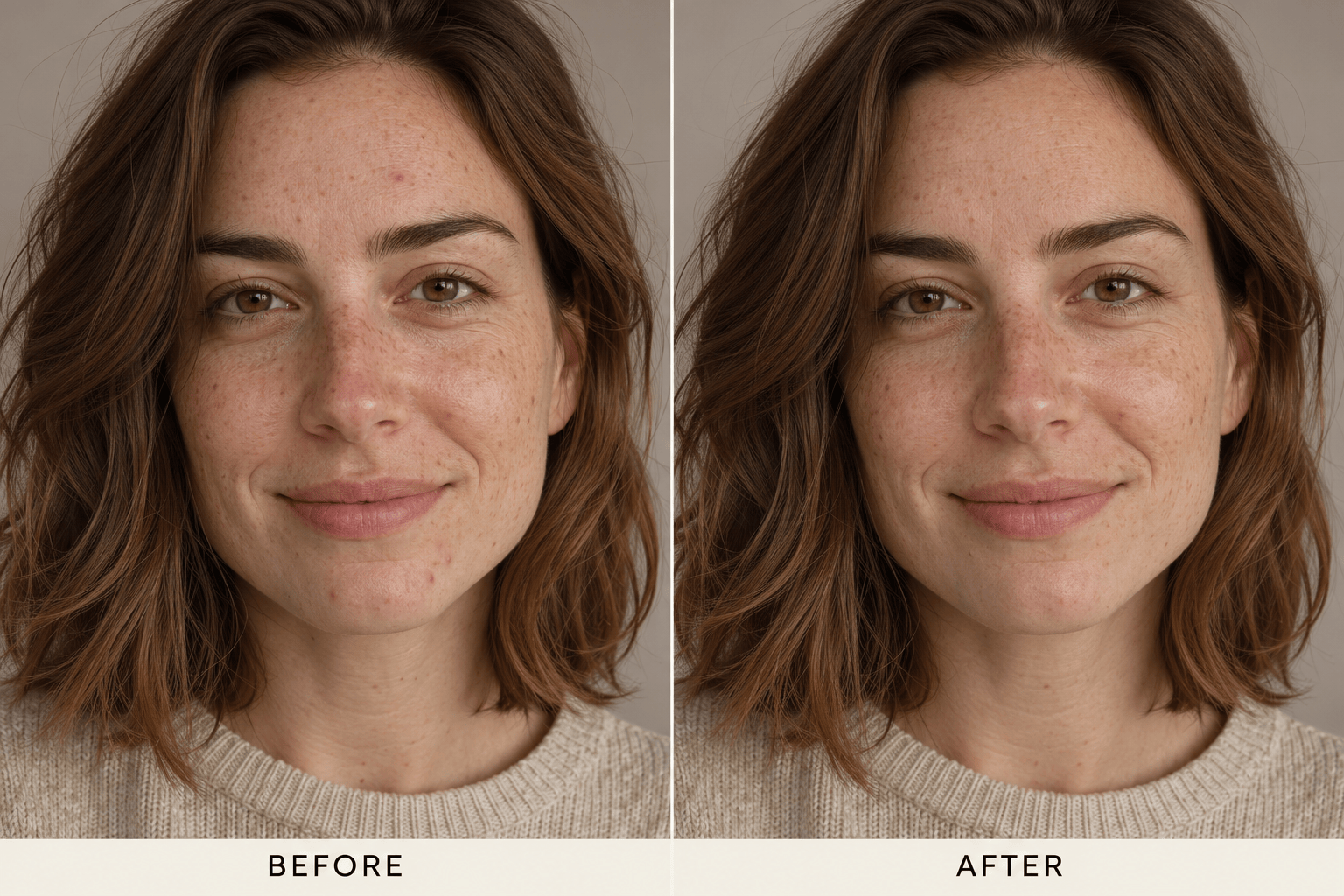
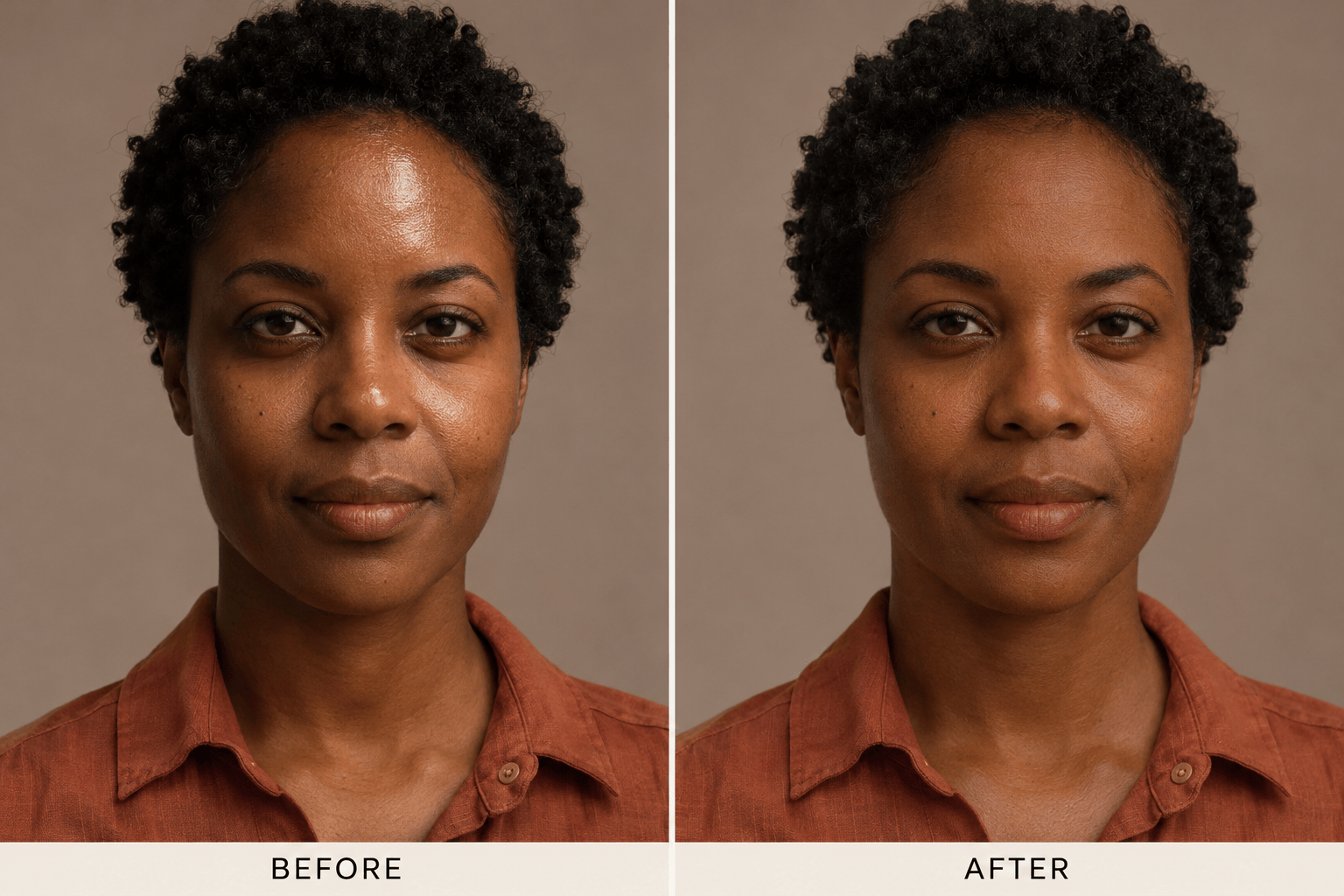
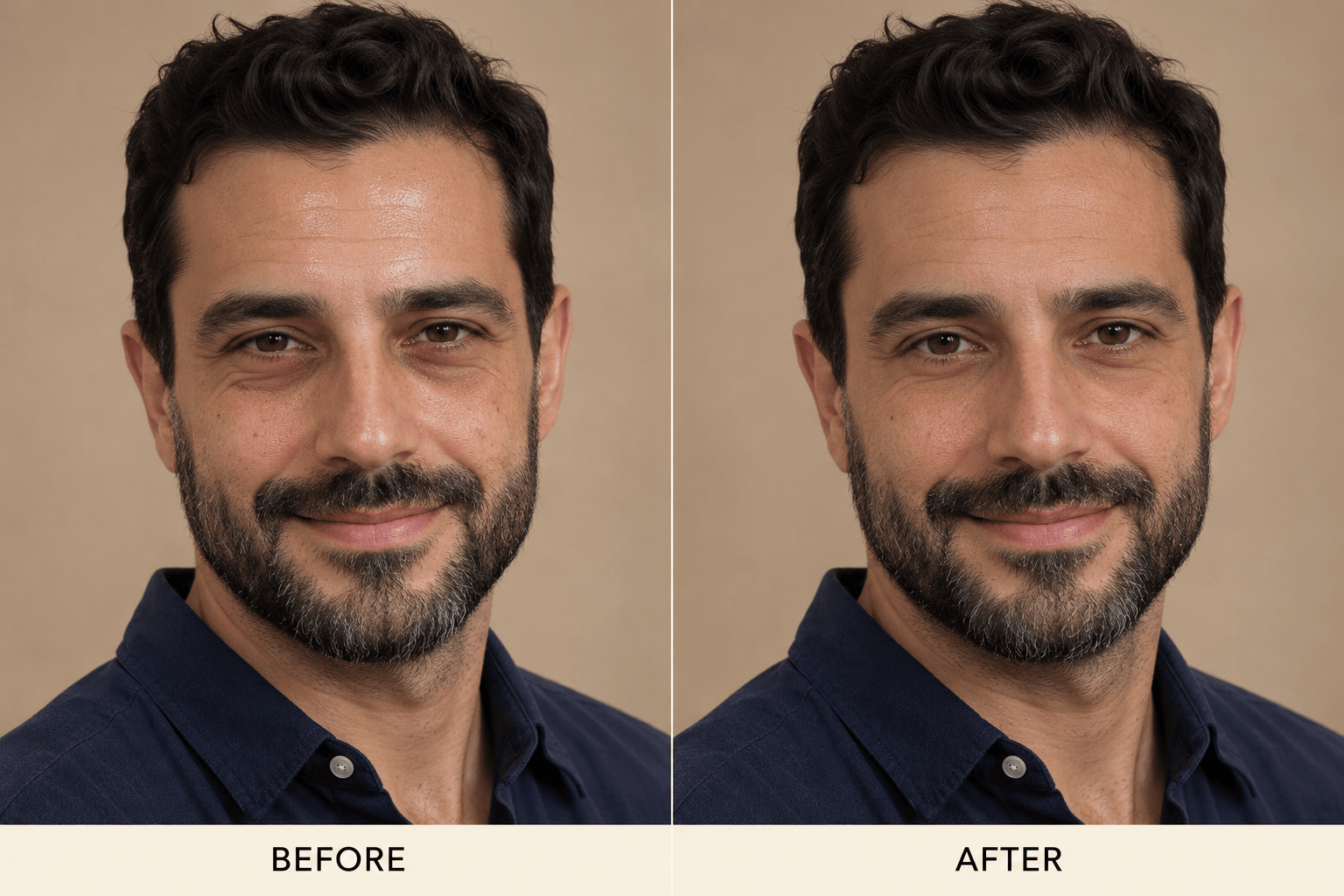
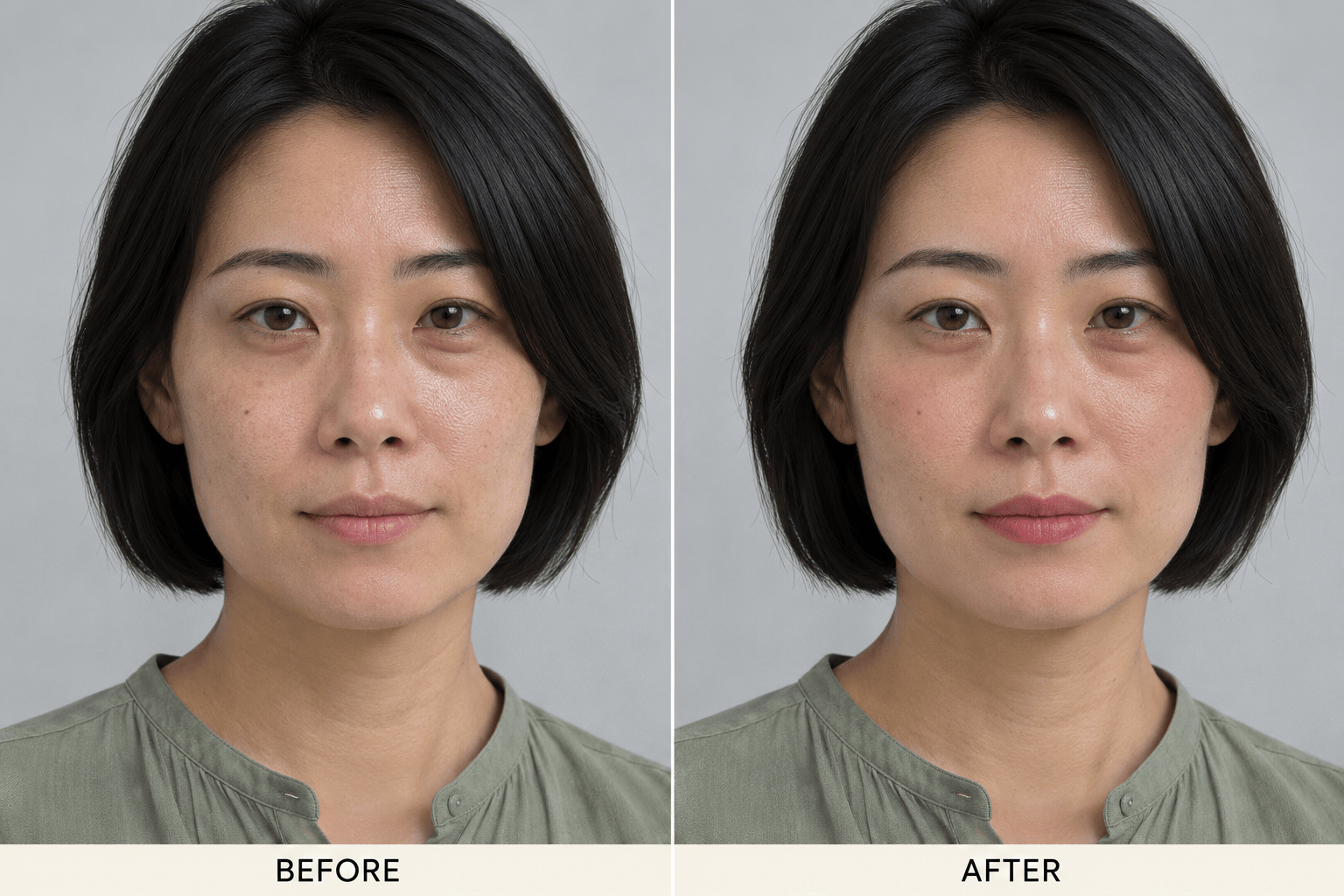
AIでポートレートをレタッチする方法
鮮明なポートレートをアップロード
レタッチの方向を決める
Chat Editで微調整
比較してダウンロード

自撮りを自然に仕上げるAI顔レタッチ
肌荒れや目の下の影を目立ちにくく
AI顔レタッチツールに、アップロードした写真の目立つ肌荒れや目の下の影を控えめにする、光のむらを整えるといった編集を依頼しましょう。自然な仕上がりを目指すなら、まずは1か所の変更から始めてください。
プラスチックのような肌にせず、なめらかに
自然な美肌フィルターを使う際は、毛穴、そばかす、顔の比率を残すよう依頼しましょう。生成による編集では細部が変わることもあるため、結果を確認してください。
メイクの有無を選べる自然なレタッチ
化粧を加えずに自撮りを整えることも、薄いリップカラーやチークを試すこともできます。メイクを含めるかは自分で決められます。
参考にしたい写真を追加
好みの光やメイクの参考画像をアップロードできます。本人の顔を保つための写真と、スタイルだけを参考にする画像を区別して伝えましょう。
モデル選びはMew Autoに
Mew Autoがポートレート編集に適したモデルを選びます。対象の有料プランでは手動選択も可能です。主要な高品質画像モデルや新しく公開されたモデルを、同じワークスペースで利用できます。
オンラインで試し、透かしなしで保存
登録時の無料クレジットで、オンラインのAI自撮り補正を体験できます。書き出しは透かしなし。標準解像度のダウンロードは無料で、HDダウンロードには有効な有料メンバーシップが必要です。
自撮りのレタッチで肌の質感を残すには
- 細部が分かる元の写真を選ぶ:強いフィルターがかかっていない鮮明な元の写真を選びます。ぼけが大きいと、残せる実際の細部が少なくなります。
- 肌色のつながりを確認:顔と首の色を比べましょう。自然な肌色を明るく変えず、光だけを調整するよう依頼してください。
- 自分らしい特徴を残す:そばかす、笑いじわ、目の形、ひげの輪郭を確認します。変わっていたら具体的に修正を伝えましょう。
- 効果を弱める:肌がろうのように見える場合は、元の写真を参考に質感を戻すようChat Editに依頼してください。
自撮りやプロフィール写真の美顔編集
アップロードした自撮りを自然にレタッチしてください。一時的な肌荒れを目立ちにくくし、毛穴とそばかすは残してください。顔の形と表情を保ち、メイクは加えないでください。
ポートレートの光のむらを整え、私のダークスキンとその色味を保ってください。顔と首の肌色をそろえ、白っぽくしたり灰色がかったりしないようにしてください。
アップロードしたポートレートをメイクなしでレタッチしてください。額のテカリを少し抑え、ひげの質感、短いひげ、眉、あごの輪郭は変えないでください。
仕事用プロフィール写真を控えめに整えてください。笑いじわを消さず、目の下の影を薄くしてください。年齢感、表情、服装、背景を保ってください。
ポートレートに薄いチークと控えめなリップカラーを加えてください。自然な肌の質感と顔の比率を保ち、強いシェーディングや目の拡大は避けてください。
この編集済みポートレートの肌の滑らかさを抑えてください。元の写真を参考に毛穴とそばかすを戻し、調整後の光と自然な肌色は保ってください。





