オンラインで無料体験AIアニメ画像高画質化ツール
AIでアニメ画像の画質を改善する方法
最も鮮明な元画像をアップロード
改善するポイントを決める
比較して微調整
用途に合わせて書き出す

大切なアニメの細部を、より調整しやすく
自分の作品から始められる
既存のイラストをアップロードして、画質改善のベースにできます。画像編集に対応したAIツールなので、すでにあるキャラクターを出発点にできます。
線画をより見やすく
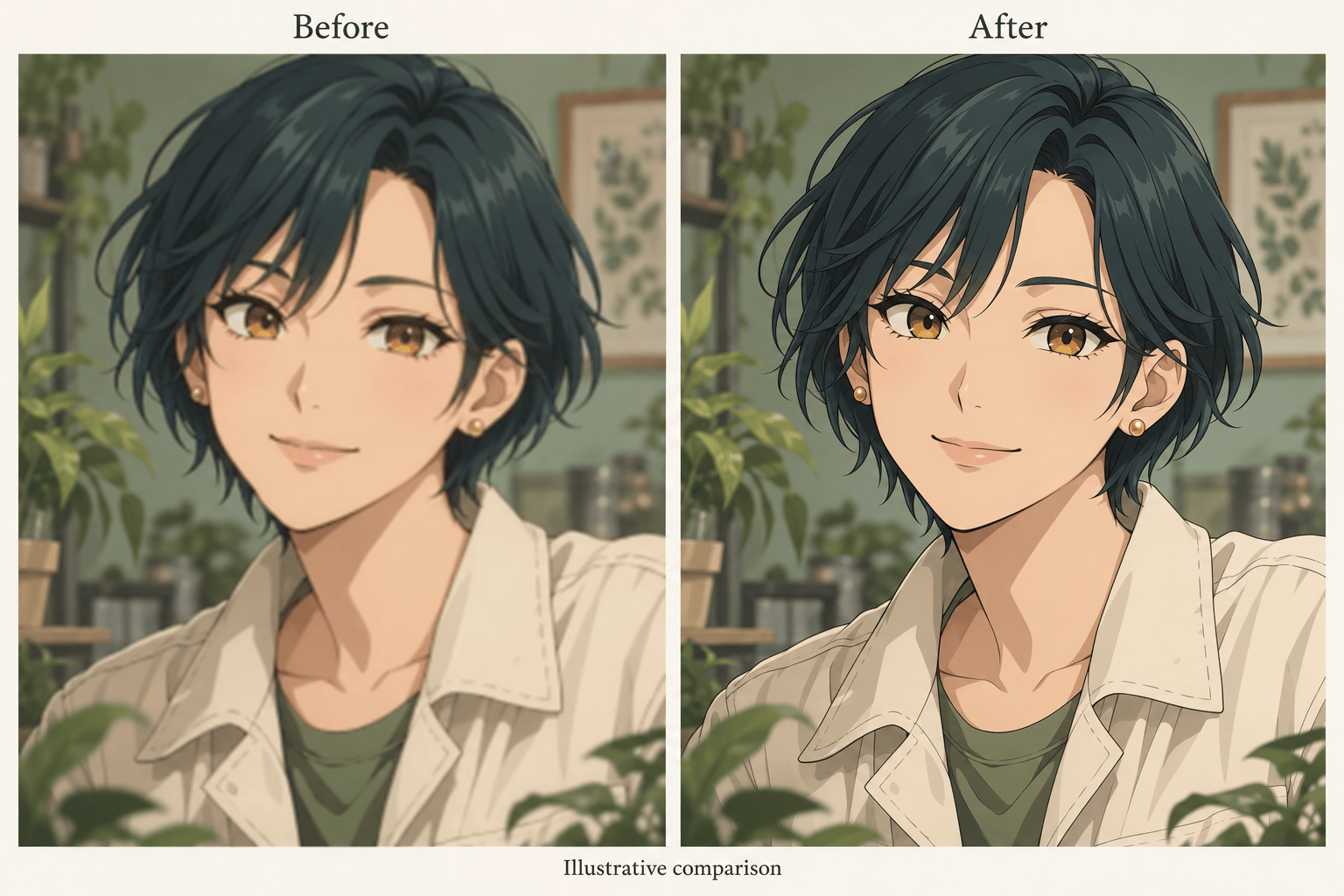
髪の輪郭、目のライン、服の線を整えるよう依頼できます。ぼけが気になる箇所と、繊細なまま残したい線を伝えましょう。
スクリーンショットの圧縮ノイズを調整
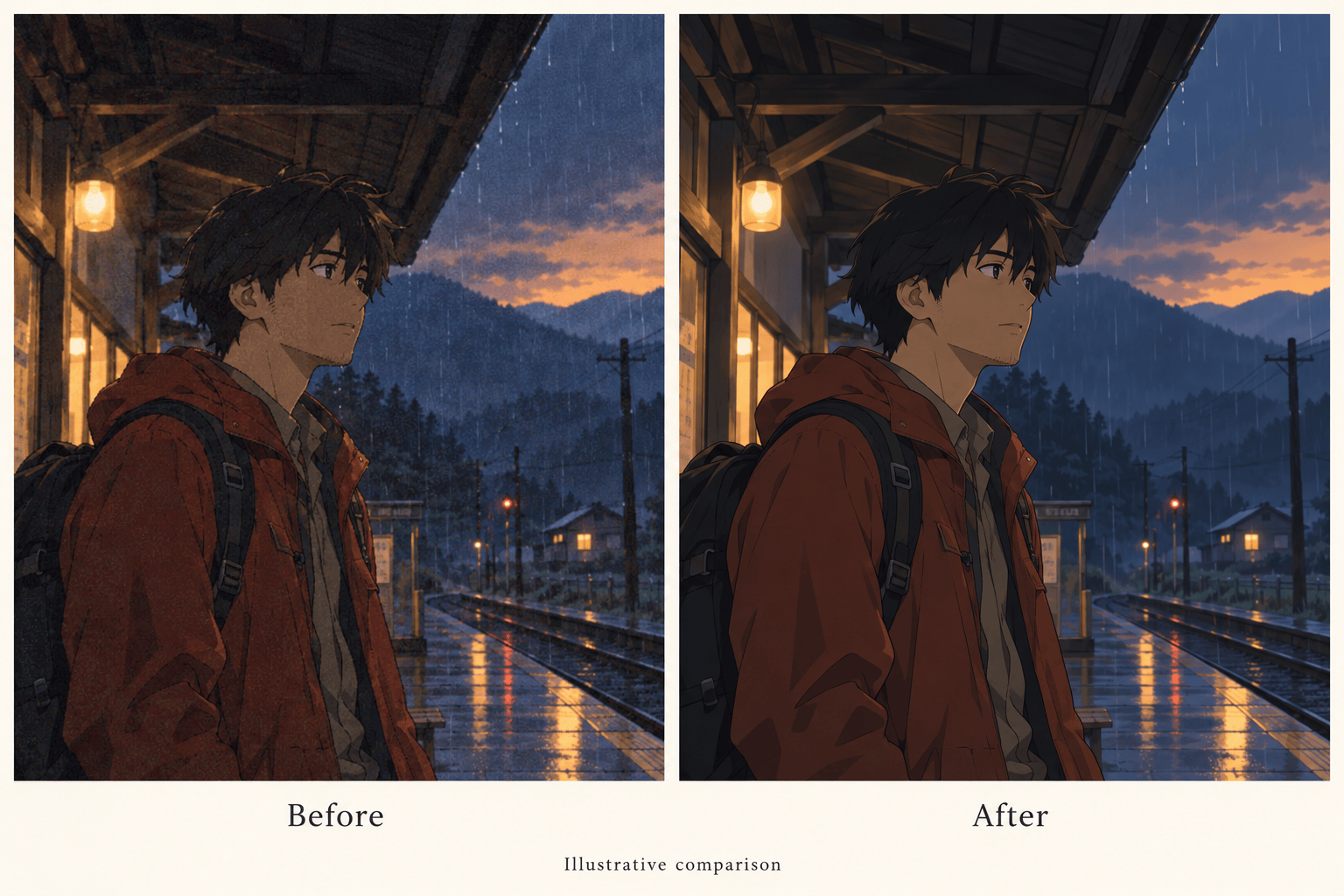
ぼやけたアニメ画像を修正するときは、影のブロック状ノイズや色面のざらつきを指定します。セル画風の影やシーンの光を保ちながら、控えめな補正を依頼しましょう。
チャットで変更点を修正
編集で表情が変わったり、不要な質感が加わったりしたら、Chat Editで修正内容を伝えます。元画像を手元に置いて比較しましょう。
次の用途に向けて画像を準備
アニメ画像をオンラインで調整し、アイコンや壁紙に使えます。YouTubeバナーやオリジナルステッカーのデザインにも活用できます。
まずは小さな修正から試す
登録後の無料AIクレジットで、代表的な画像を1枚試せます。生成と編集にはクレジットを使います。ほかの作品を処理する前に、残高と仕上がりを確認してください。
キャラクターらしさを残して、くっきりと
- オリジナルを使うサムネイルや何度も保存したスクリーンショットより、元の書き出し画像を選びます。制作ファイルがあれば、まず大きなサイズでの書き出しを試してください。
- 残す特徴を伝える特徴的な目、線の太さ、平面的な影、意図的な粒子感を指定します。きれいにした後も、同じ絵に見えることが大切です。
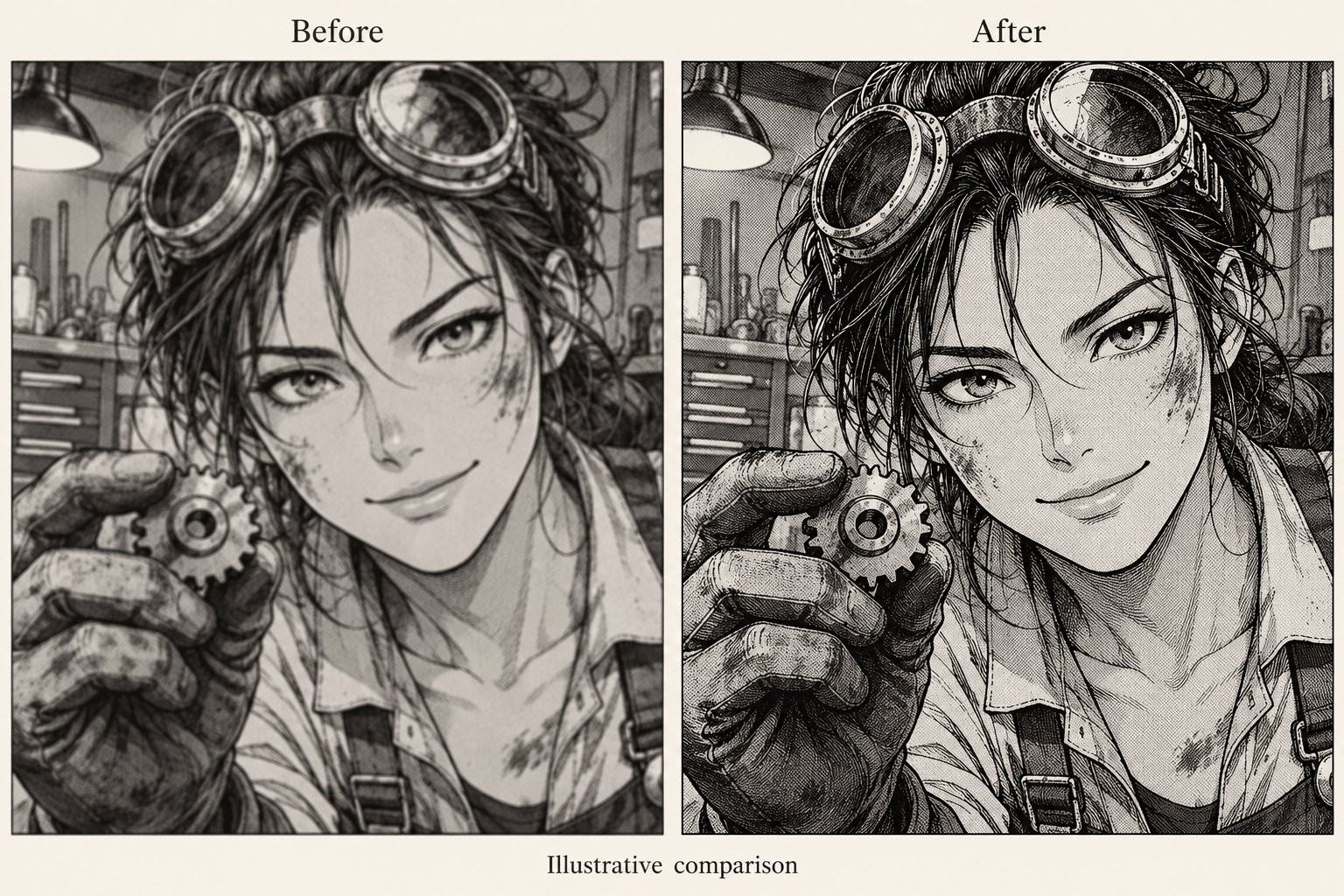
- 細部を確認する顔の特徴、斜めの輪郭、均一な色面、文字を比べます。明るい縁取り、元にない細部、消えてしまった漫画のトーンに注意してください。
- 元画像から調整し直す編集を重ねて元画像から離れてきたら、元に戻って変更範囲を小さくします。拡大表示だけでなく、実際に使う表示サイズでも確認しましょう。
アニメ画像の気になる箇所を修正
アップロードしたアニメのポートレートのぼやけた輪郭を整えてください。目の形、表情、髪のシルエット、平面的な影は元画像に近づけてください。写実的な肌の質感は追加しないでください。
アップロードしたアニメのスクリーンショットの圧縮ノイズを減らしてください。特に暗い輪郭と単色の領域の周囲を調整し、強いシャープネスの縁取りを加えずにシーンの光と構図を保ってください。
アップロードした白黒漫画を整えてください。細い線、トーン、コマ枠、既存の文字を残しながら、ぼやけたペン線の輪郭を修正してください。着色やセリフの書き換えはしないでください。
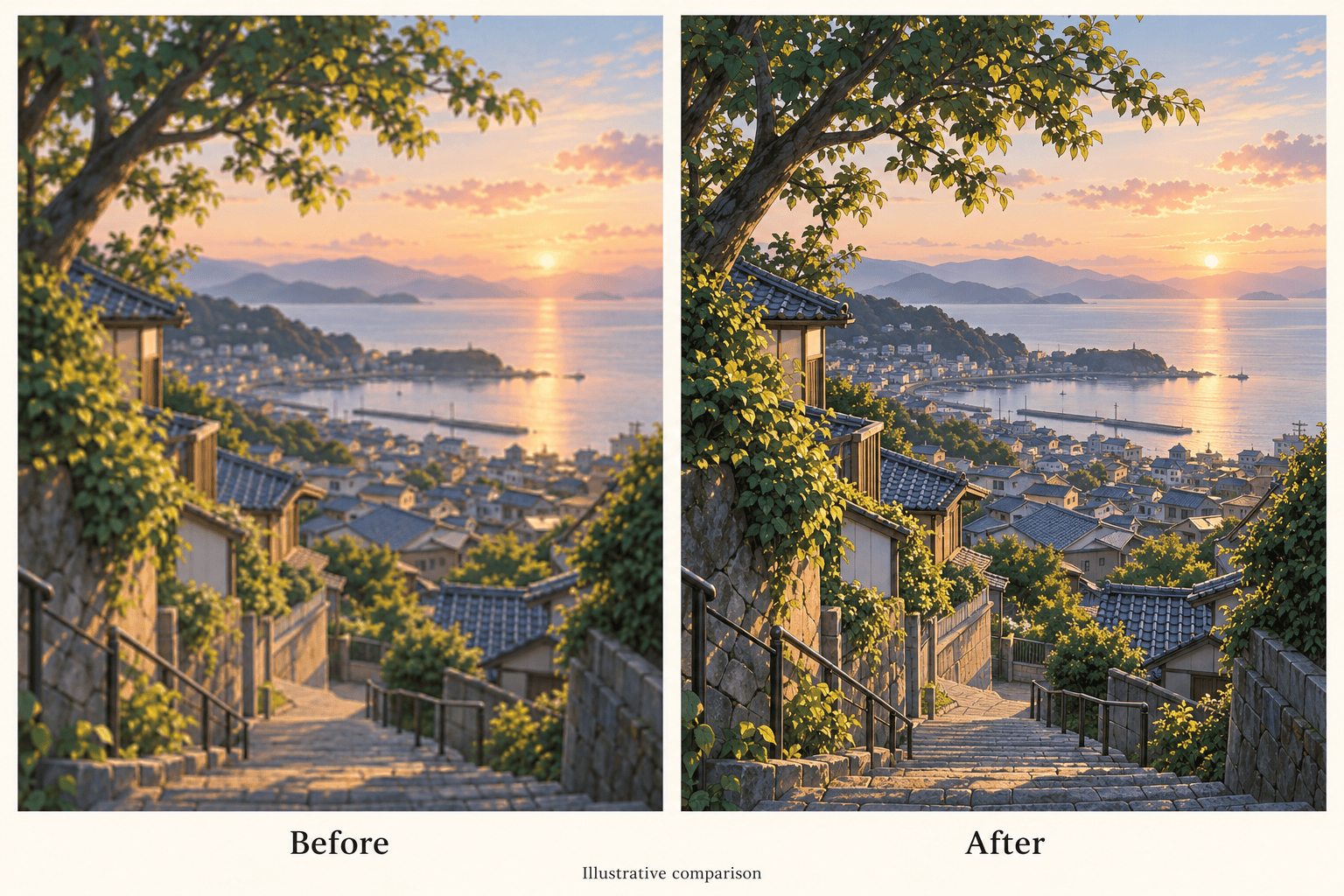
アップロードしたアニメ壁紙を見やすくしてください。遠景の柔らかさと空気感を残しながら、前景の輪郭を整えてください。元の縦横比と構図は変えないでください。
このアニメ画像の過度なシャープネスを抑えてください。必要な線の細部を残しながら、髪や服の周りの明るい縁を柔らかくしてください。最初にアップロードした画像を画風の参考にしてください。
アップロードしたアニメアイコンをより見やすくしてください。プロフィール画像の表示サイズで顔と髪が分かりやすいように整え、頭全体をトリミング内に収め、背景色を保ってください。





