オンライン写真編集AIで写真に虹を追加
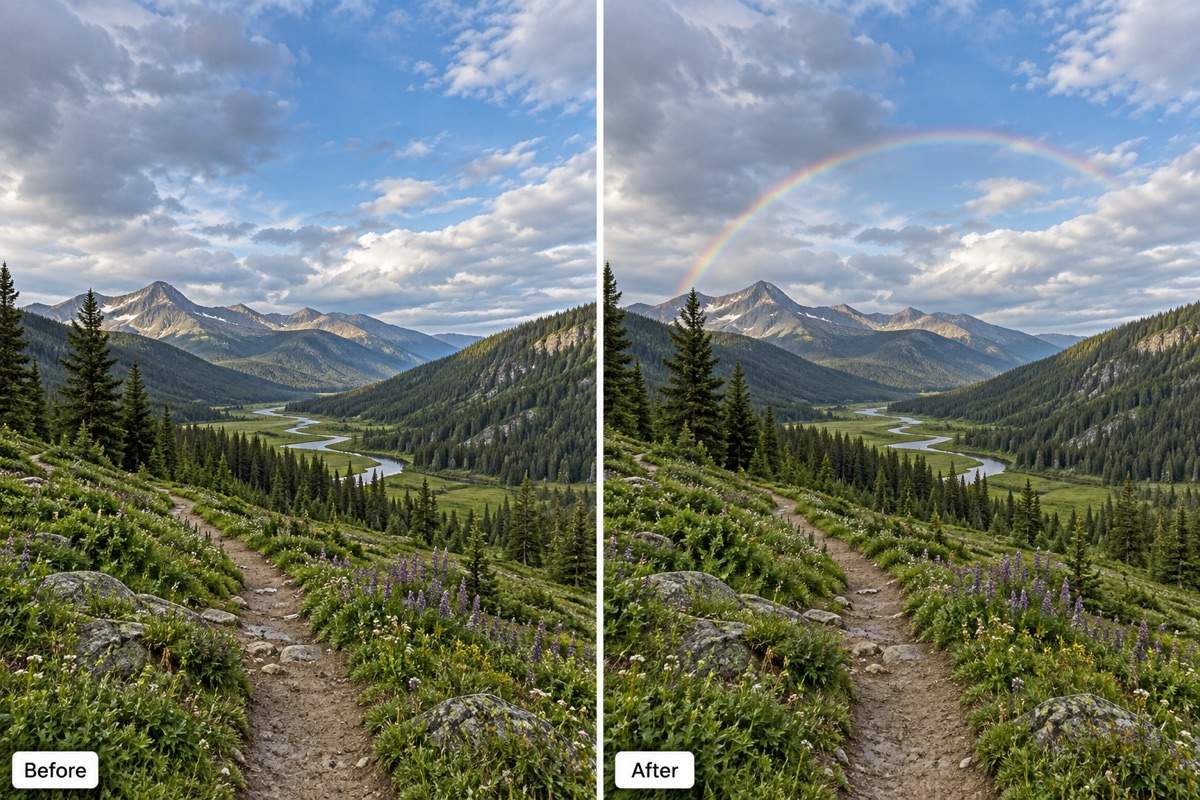
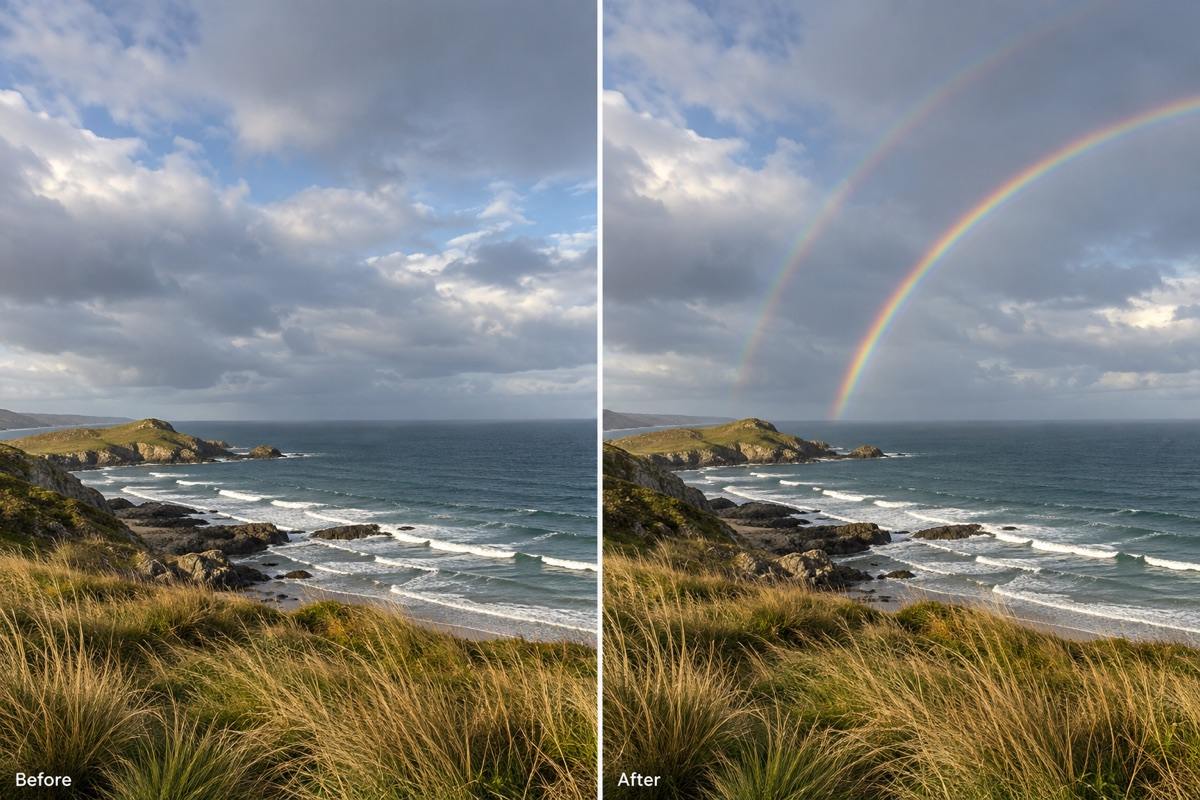
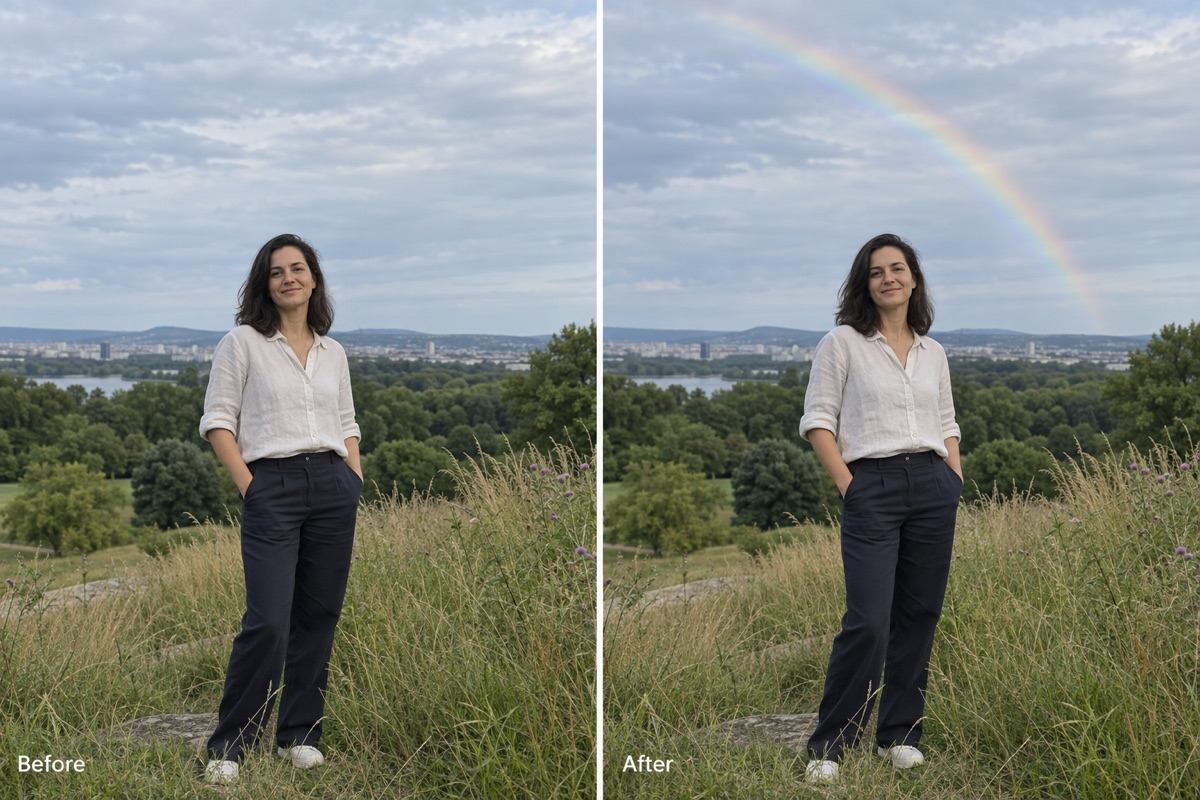
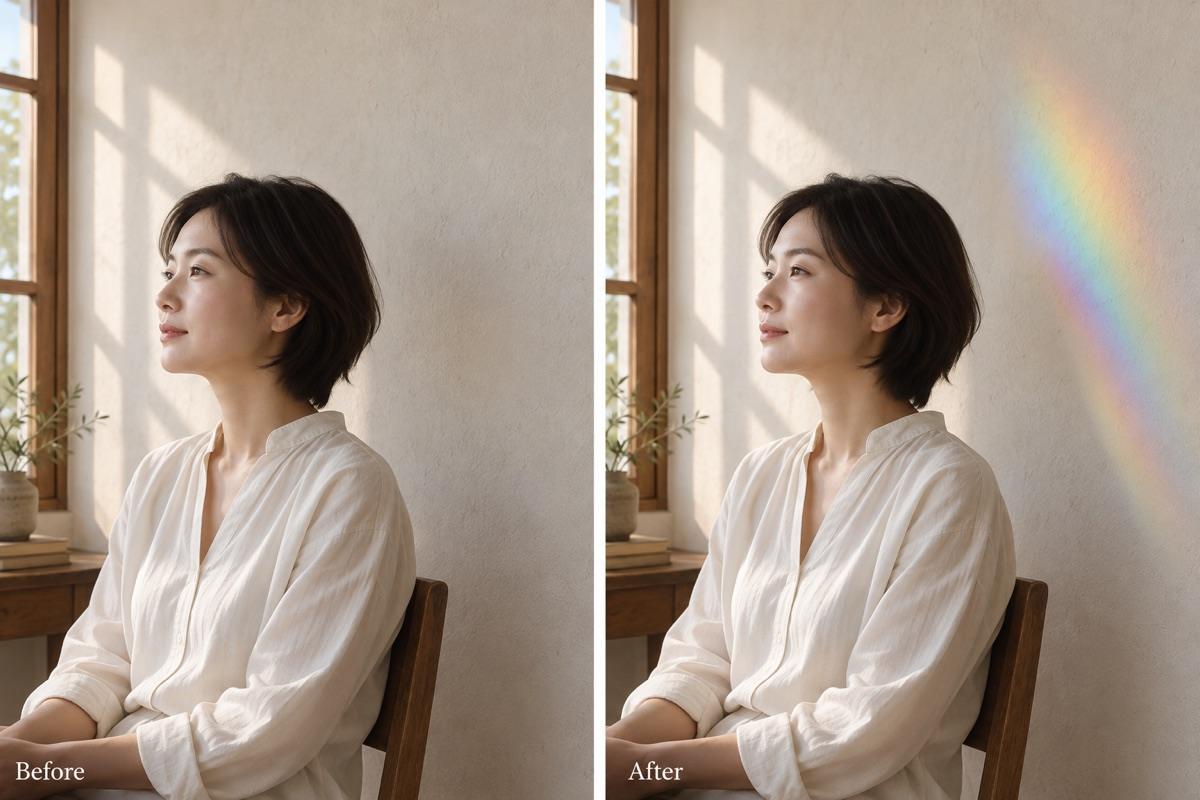
AIで写真に虹を追加する方法
色を加える余白のある写真をアップロード
虹の形と位置を指定
被写体を確認して調整
虹を加えた写真をダウンロード

虹の仕上がりを細かく調整
自分の写真から始める
既存の写真をアップロードし、風景やポートレートに虹を追加できます。編集はアップロードした写真の構図をもとに行います。
色を加える場所を指定
丘の上や被写体の後ろなど、虹の位置を説明しましょう。オンラインの AI 虹フィルターに、位置や強さを普段の言葉で伝えられます。
強すぎる効果をやわらげる
Chat Edit で彩度を下げる、輪郭をやわらげる、虹を小さくするなどと指示し、写真のほかの部分は変えないよう伝えます。
参考画像でイメージを伝える
自然な淡い虹や創作的なプリズム光の参考画像をアップロードできます。編集する写真と、雰囲気の参考にする画像を明確に指定しましょう。
淡い仕上がりと鮮やかな仕上がりを比較
同じ写真で淡い一本の虹と明るいバージョンを試し、元の光や雰囲気に合うものを選べます。
無料クレジットで試す
新規登録で無料の AI クレジットを受け取り、編集を試せます。選んだ画像は透かしなしの JPG または PNG で書き出せます。追加生成には利用可能なクレジットが必要です。
虹を自然に見せるには?
- 空の余白を確保:空が狭い場合は虹の一部を使いましょう。小さな隙間に半円全体を無理に収めないことが大切です。
- 色に透明感を残す:やわらかく半透明の色帯を指定しましょう。自然な虹は、不透明なステッカーのようには見えません。
- 前景の輪郭に配慮:空の虹は人物、木、建物の後ろに配置し、前景の輪郭に色がかからないようにします。
- 残したい部分を確認:AI 編集では周辺の細部が変わることがあります。顔、服、ランドマーク、トリミングを元の写真と比較してください。
虹加工でよくある問題を修正
アップロードした写真の虹の彩度と明るさを下げてください。空の質感と全体の露出を保ち、虹の輪郭をやわらげてください。
アップロードした写真の虹を、人物の後ろの空へ移してください。顔や服に色をかけず、表情とポーズを維持してください。
アップロードした風景写真に二重の虹を追加してください。外側の虹は半径を大きく、色を淡くし、色の順序を逆にしてください。地形と空の質感は維持してください。
アップロードした写真の開けた空に、短く淡い虹の一部だけを追加してください。全体を無理に収めず、自然に薄れて消えるようにしてください。
室内写真の人物の横の壁に、やわらかな虹色のプリズム光を追加してください。肌の色を自然に保ち、窓からの光は維持してください。
アップロードした旅行写真の街並みの上に、淡い虹を追加してください。建物、看板、地平線、構図を維持し、効果は空の範囲に収めてください。





