無料オンラインAIで写真に人物を追加
AIで写真に人物を追加する方法
シーン写真と人物写真をアップロード
新しいグループの配置を指定
シーンに合った合成画像を生成
確認、修正、書き出し

写真全体を理解するシーン対応の合成フロー
別々の写真を1つの会話で合成
メインシーンと人物参考画像を別々にアップロードし、@で指定して組み合わせ方を説明します。手作業の切り抜きやPhotoshopのレイヤーを使わず、AIで写真に人物を追加できます。
大きさ、奥行き、位置をコントロール
前列、椅子の後ろ、友人の隣、遠景など、人物を置く場所をオンラインAI写真エディターに伝えられます。具体的な空間指示で、新しい人物が構図になじみやすくなります。
良い部分をそのまま保持
既存人物の顔、服装、トリミング、背景、カメラの雰囲気を変えないようMew Designに指示できます。保持条件を明確にすると、追加人物だけに編集を集中できます。
チャットで合成を修正
自然さを高めるには、小さな調整だけで十分な場合があります。Chat Editでポーズ、間隔、服装、光の方向、影を修正でき、依頼全体を書き直す必要はありません。
1人、カップル、大人数のグループに対応
欠席した1人を補う、別々の写真から2人をまとめる、複数の参考画像でグループを増やす、といった編集ができます。配置違いも生成し、最も自然な案を選べます。
無料で試して透かしなしで保存
新規アカウントには無料AIクレジットが付与されます。人物追加を試し、完成した画像を透かしなしのJPGまたはPNGでダウンロードできます。
自然な写真合成のためのAIプロンプトの書き方
- 各画像の役割を指定:どれがベースシーンで、どれが人物を提供する画像かを明記します。@参照を使い、写真全体の置き換えと誤解されないようにします。
- 人物同士の関係を説明:誰の隣に立つか、座っているか、家具や人物とどう関わるかを伝えます。相対位置はピクセル指定より伝わりやすいことがあります。
- 撮影条件を合わせる:元画像が異なる場合は、カメラの高さと角度、ピント、光の方向、色温度、粒子感、影の柔らかさを指定します。
- 保持する範囲を明確に:顔、手、服装、背景、トリミング、読める文字など、変えない要素を列挙し、その後Chat Editで問題を1つずつ修正します。
実際の写真シーンに人物を追加するプロンプト例
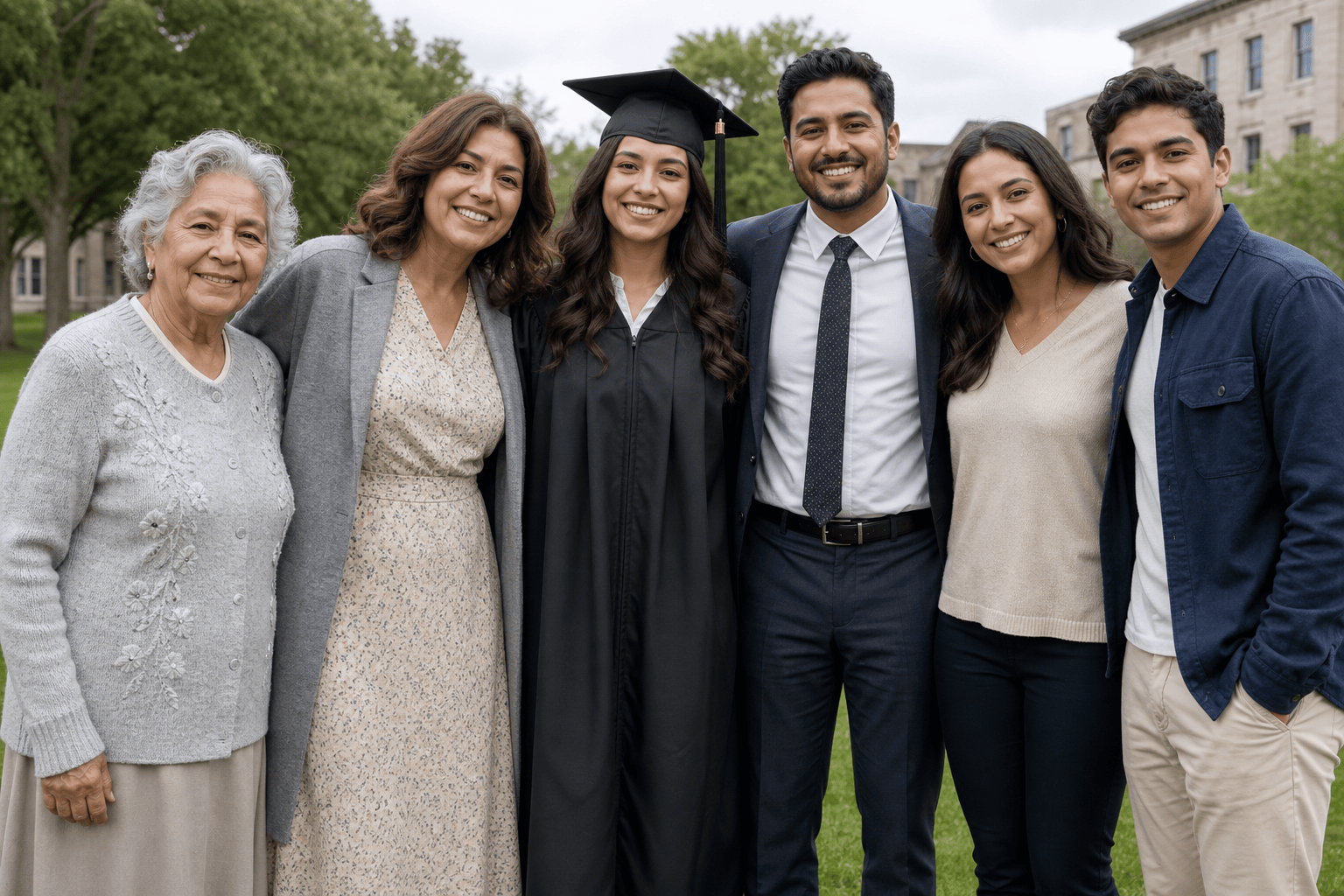
@[graduation_group]をベースにし、@[mother_portrait]の女性をグループ左端、卒業生の少し後ろに追加して、片手を自然に肩へ置きます。既存の顔と服装は変えず、曇天の屋外光、カメラ角度、身体比率、柔らかな影を合わせてください。
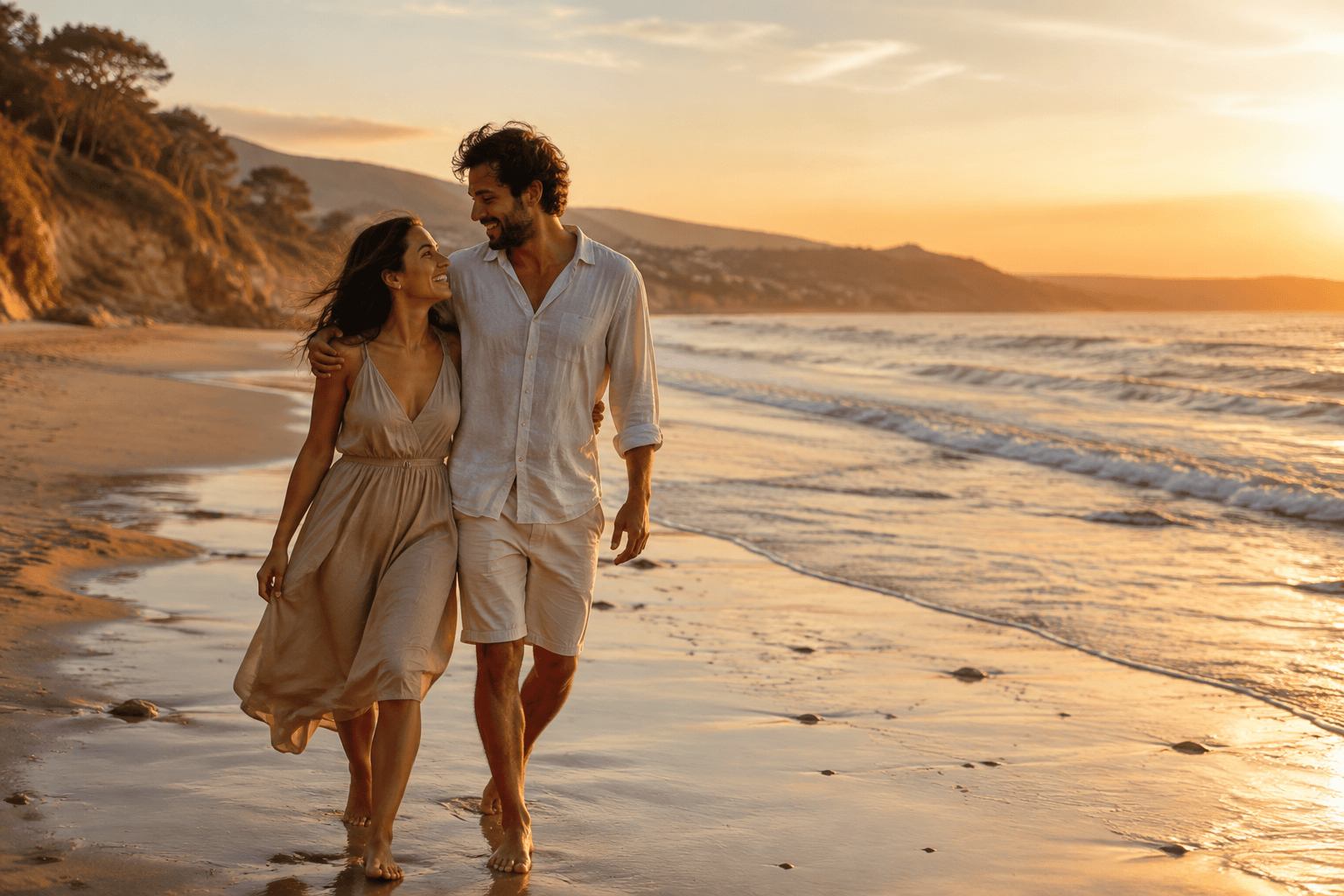
@[partner_photo]の男性を@[beach_photo]に追加し、水辺で女性の隣を歩かせます。2人のアイデンティティと夕景を保ち、大きさ、裸足の姿勢、風向き、金色の縁光、濡れた砂の足跡を合わせ、一緒に撮影したようにしてください。
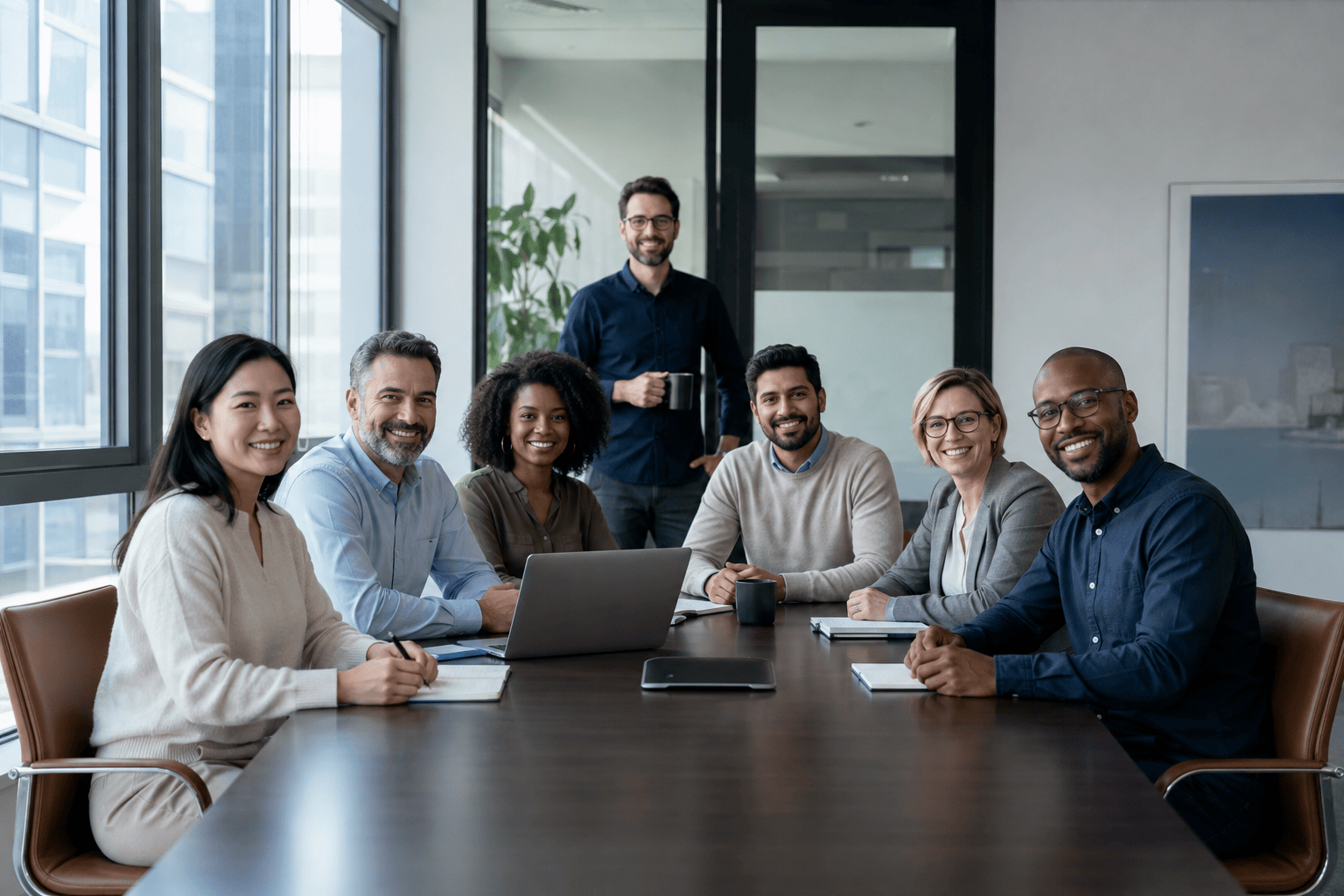
@[full_body_reference]の同僚を@[office_team_photo]の会議テーブル後方の空きスペースに追加します。参考画像の服装と顔を保ち、立っている同僚と目線をそろえ、冷たい窓光、遠近感、被写界深度、床の影を合わせてください。
@[birthday_photo]をベースに、@[friend_one]と@[friend_two]の成人2人をソファの後ろに追加し、少しグループ側へ傾けます。ケーキ、飾り、既存のゲストは変えず、暖かな室内フラッシュ、粒子、ピント、自然なスナップ感を合わせてください。
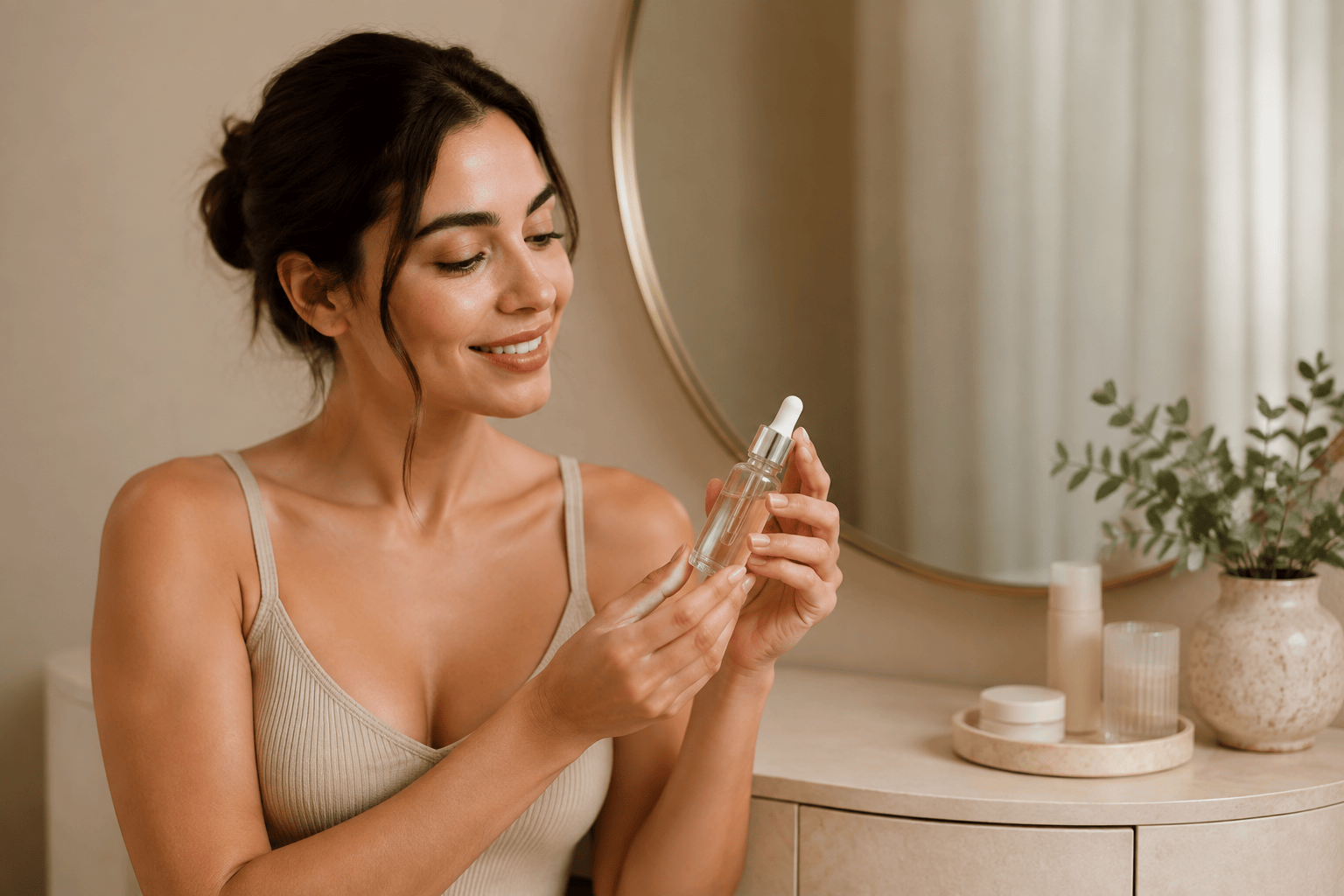
@[model_reference]の成人モデルを@[skincare_product_scene]の化粧台横に配置し、無地の美容液ボトルを胸の高さで持たせます。ボトル形状とラベル領域を保ち、柔らかなスタジオ光、ベージュの色調、自然な手の接触、大きさ、広告写真らしい被写界深度を合わせます。
@[empty_plaza]の中景に多様な成人歩行者を5人追加します。2人はカフェ付近で会話し、後ろを自転車が通り、2人は入口へ歩きます。建築物を変えず、正午の光、遠近感、重なり、動きのぼけ、自然な間隔を合わせてください。





