仕事用プロフィールを更新AIでオフィス背景を追加
Mew Design - AIデザインエージェントで、あなたが主役の写真に。気になる背景を職場の風景に変え、LinkedIn、ウェブサイトの人物紹介、社員プロフィールに活用できます。
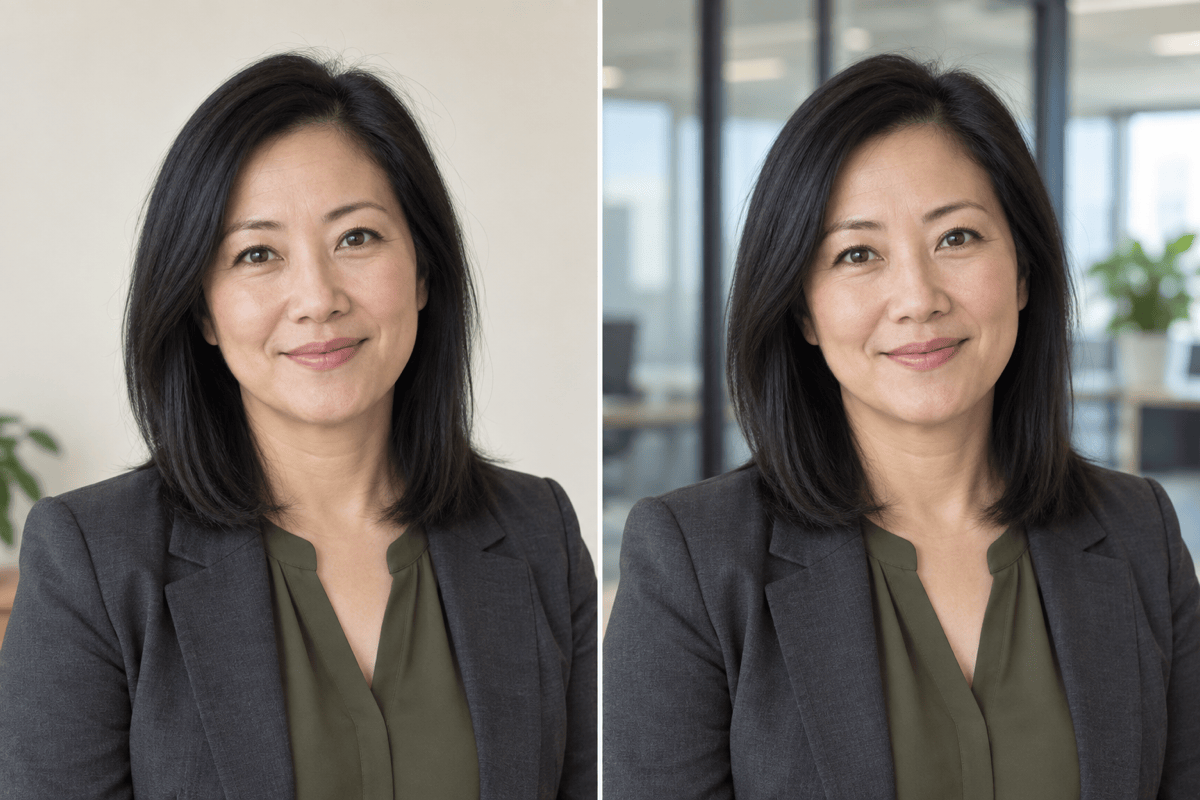
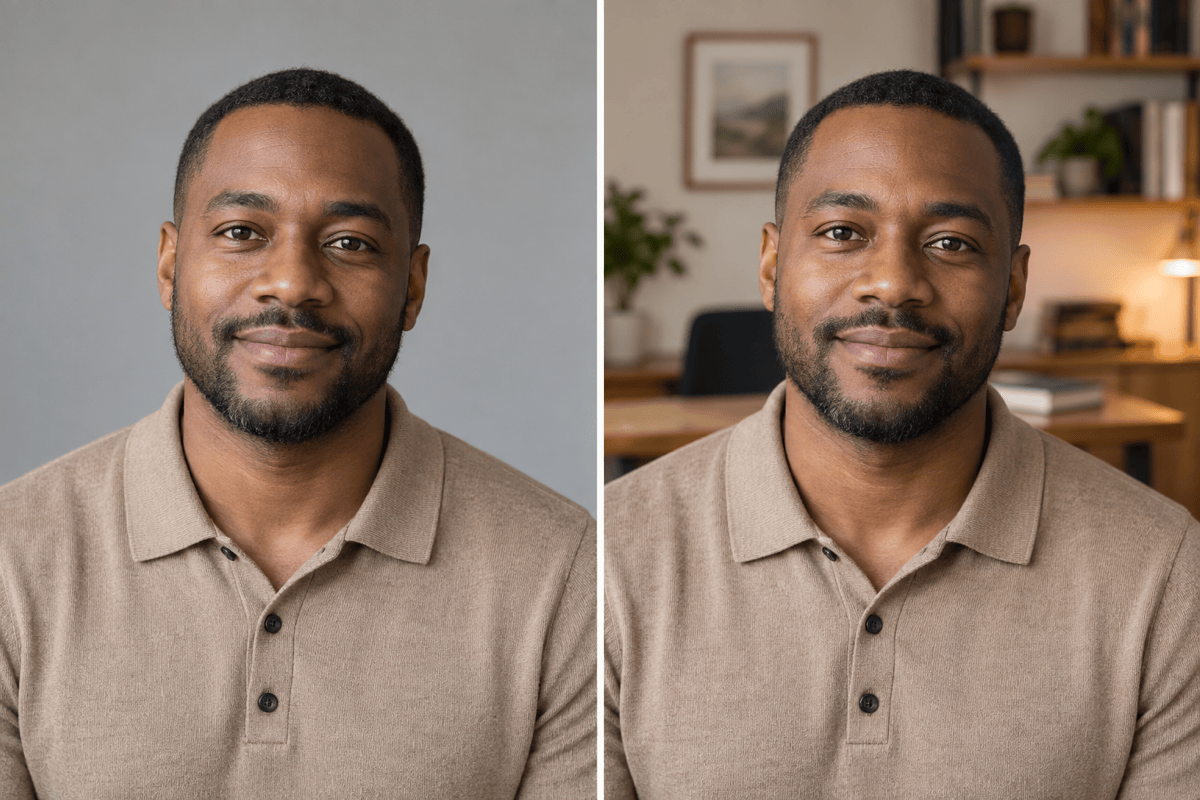
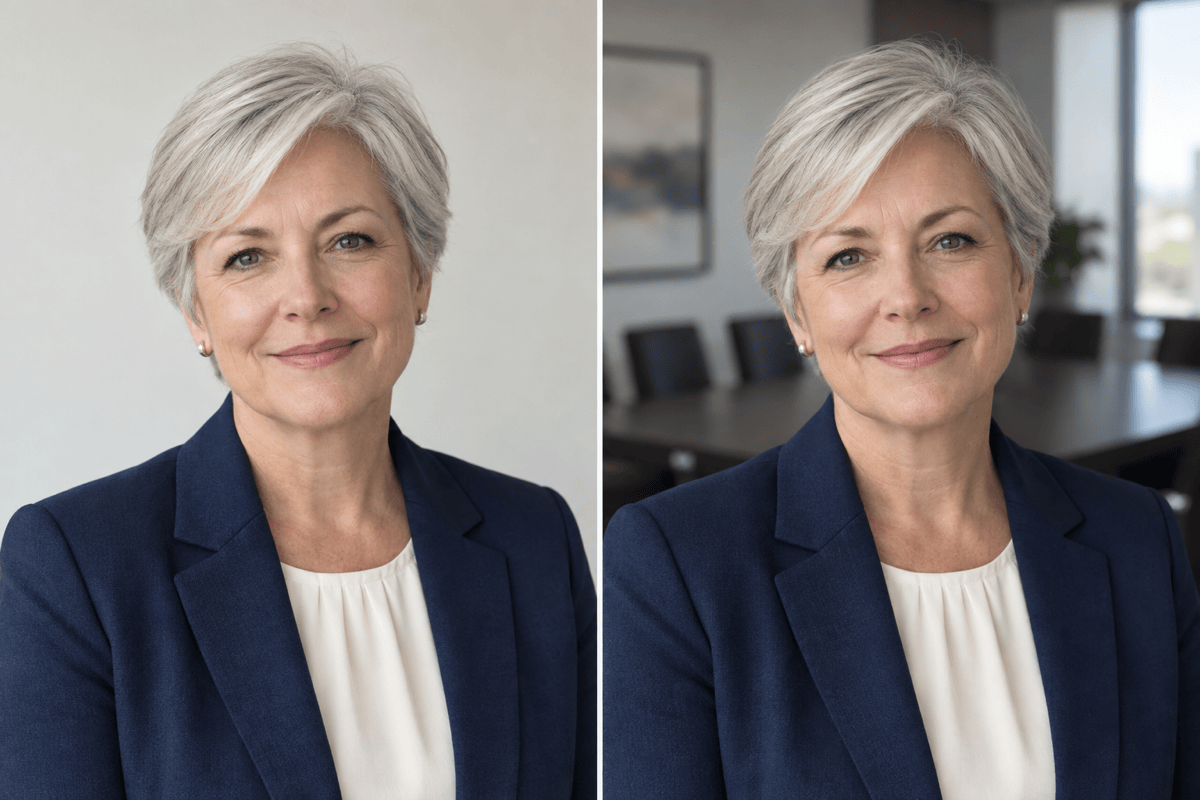
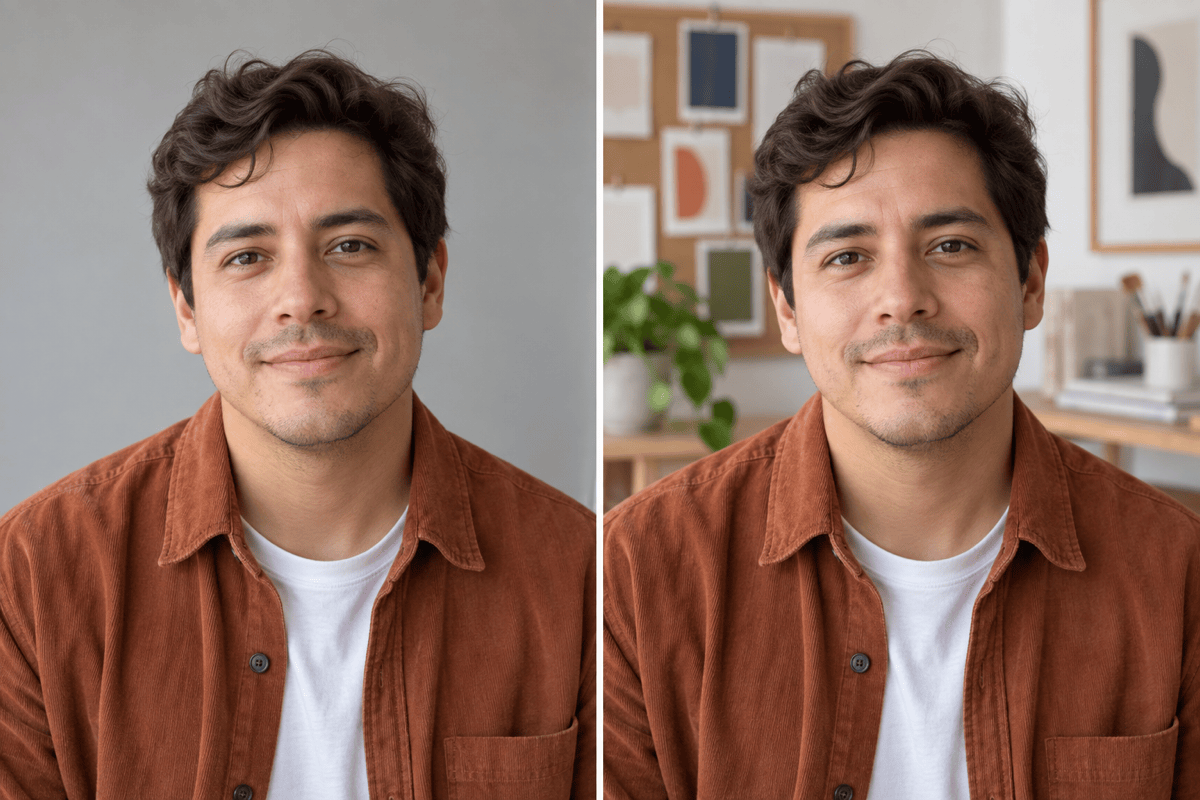
手元の写真からオフィスポートレートを作る方法
仕事用の背景は、顔を引き立てる控えめなものを選びましょう。
プロフィールを引き立てる職場の背景
自分らしい写真から始める
自分の写真を使い、背景だけの変更を指定できます。生成後は外見の変化がないか比較してください。
控えめな背景に整える
落ち着いたオフィスの色と簡潔な家具を指定し、顔より背景が目立たないようにできます。
自分のオフィスを参考にする
仕事場の写真をアップロードして、背景の空間、素材、光の方向性を伝えられます。
奥行きと気になる部分を調整
Chat Editで棚をぼかし、架空の看板を消し、窓枠を頭から離すなどの調整ができます。
社員プロフィールの雰囲気を揃える
共通のオフィス参考画像と構図の指定を使い、一人ずつ確認しながらチーム写真を作れます。
チーム写真の作り方を再利用
気に入った背景と構図の作成手順をMew Skillに保存し、次の社員写真に使えます。毎回、統一感は確認してください。
オフィスポートレートを使う前の確認事項
背景だけを柔らかくぼかしたモダンなオフィスに変更してください。顔、眼鏡、髪、シャツは保ち、家具は肩より下に見えるようにして、頭の周囲に余白を残してください。
顔はポートレートの中で最も鮮明で見やすい部分にしましょう。
- 本人の特徴を確認する:目、眼鏡、髪の生え際、肌の質感を原画像と比べ、変化があれば修正を依頼します。
- 頭の後ろをすっきりさせる:強い窓枠、棚の縁、明るい照明は顔から離しましょう。
- 部屋の大きさを自然にする:家具は人物の後ろに置き、カメラの高さを元のポートレートに合わせます。
- トリミングを確認する:小さな正方形や円形のプレビューで、髪や肩が不自然に切れていないか確認します。
ビジネスポートレートの仕上げ調整
オフィス背景編集のよくある質問
はい。ポートレートをアップロードしてオフィスを指定し、顔とトリミングを確認してからプロフィール用に書き出してください。
背景だけの変更を依頼し、残す部分を指定してください。AIは細部を変える場合があるため、結果を原画像と比較しましょう。
はい。参考画像としてアップロードし、重視する素材、色、光を説明してください。完全な再現を前提にせず、結果を確認しましょう。
同じ参考画像と構図の指示を使ってください。再利用可能なMew Skillで方法を引き継げますが、統一感は確認が必要です。
この手順は静止画を編集します。無人のオフィス画像を生成し、カスタム背景に対応する会議アプリ用に書き出すこともできます。
登録後に無料AIクレジットを利用できます。利用量はクレジットによって異なり、PNGとJPGは透かしなしで書き出せます。

