好きな場所にストリートアートをAIで写真にグラフィティを追加
Mew Design - AIデザインエージェントで、手元の写真にペイントを。指定した面に文字、ステンシル、壁画を追加し、位置、色、細部をチャットで修正できます。
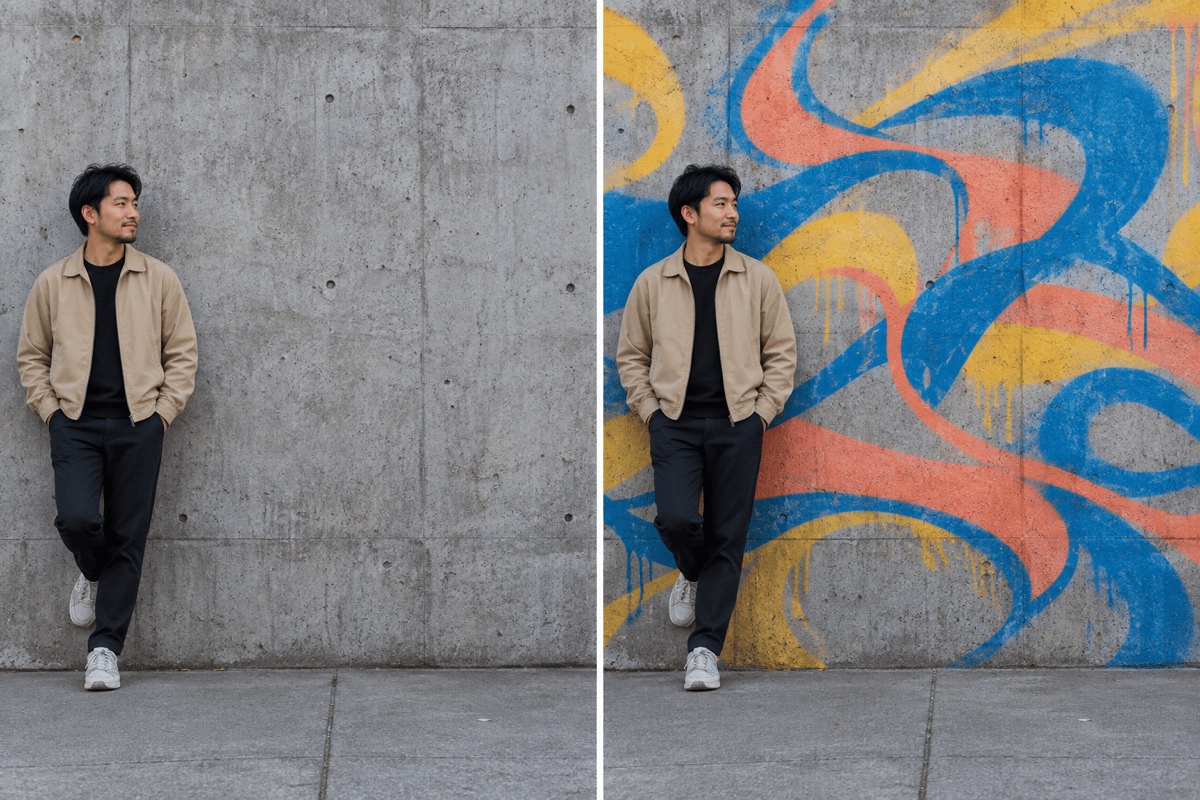
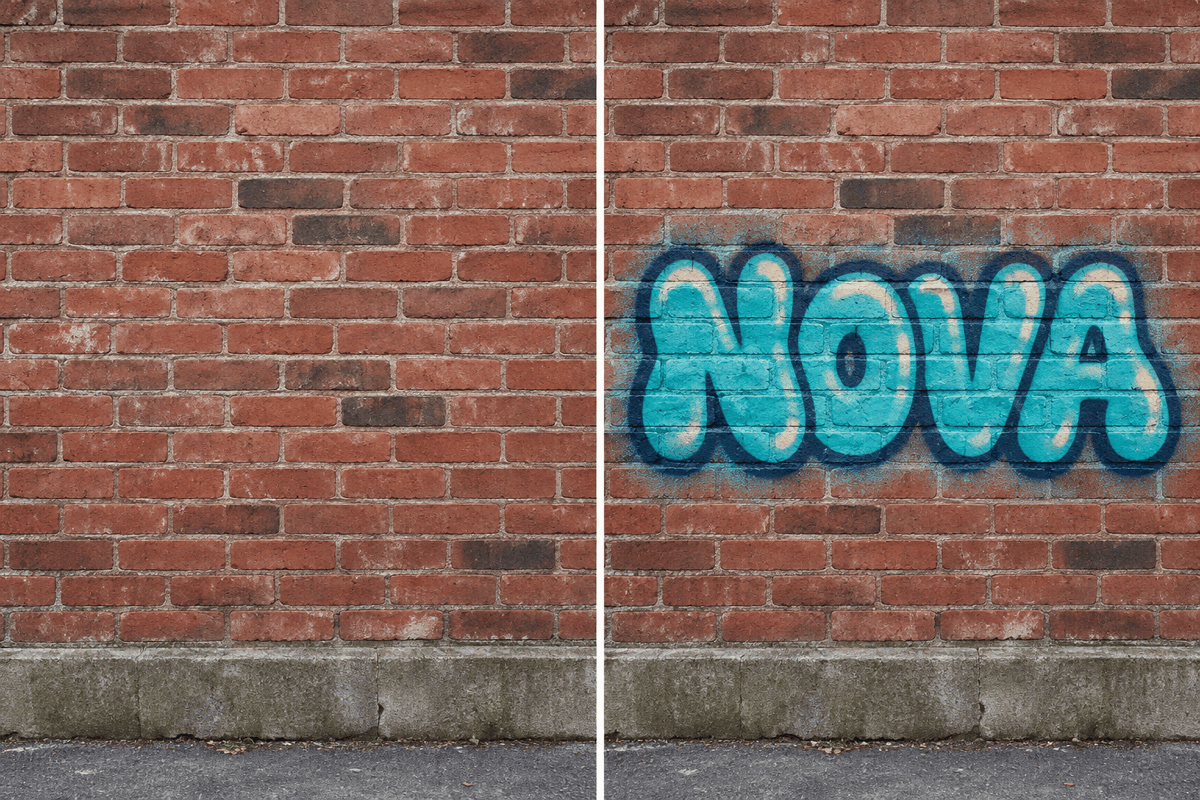
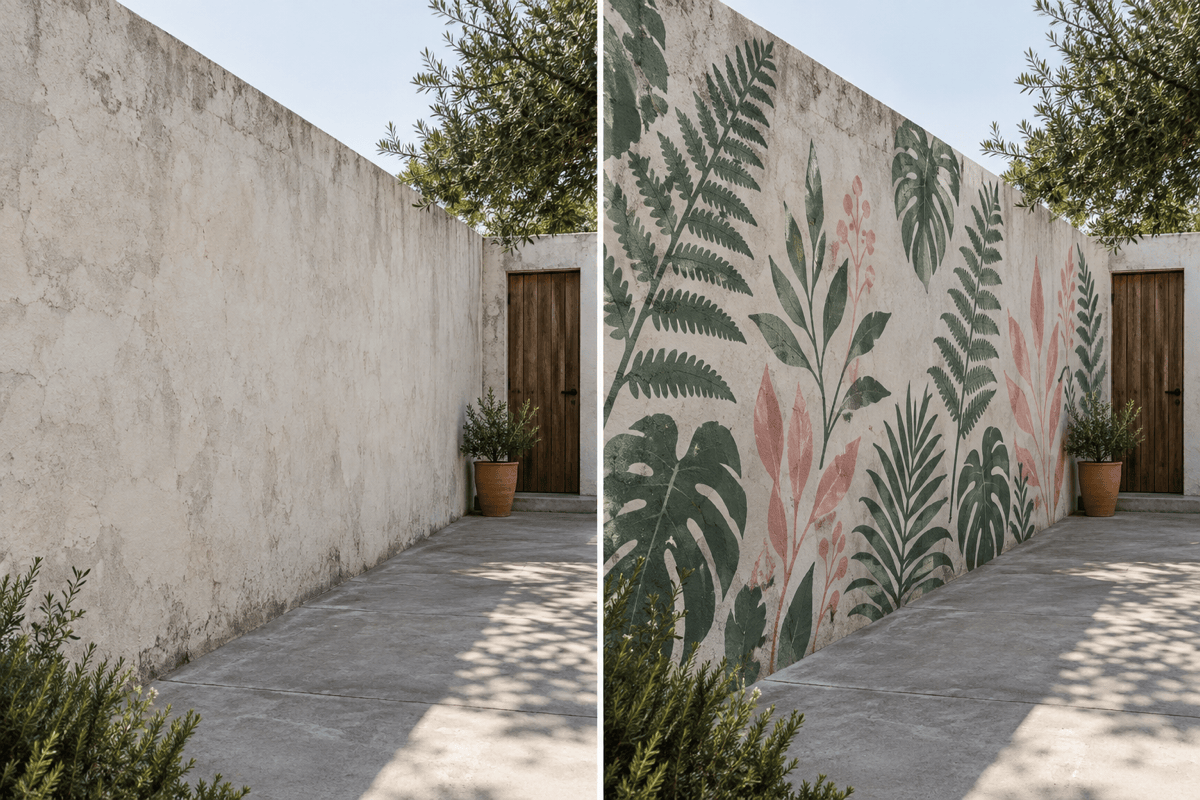
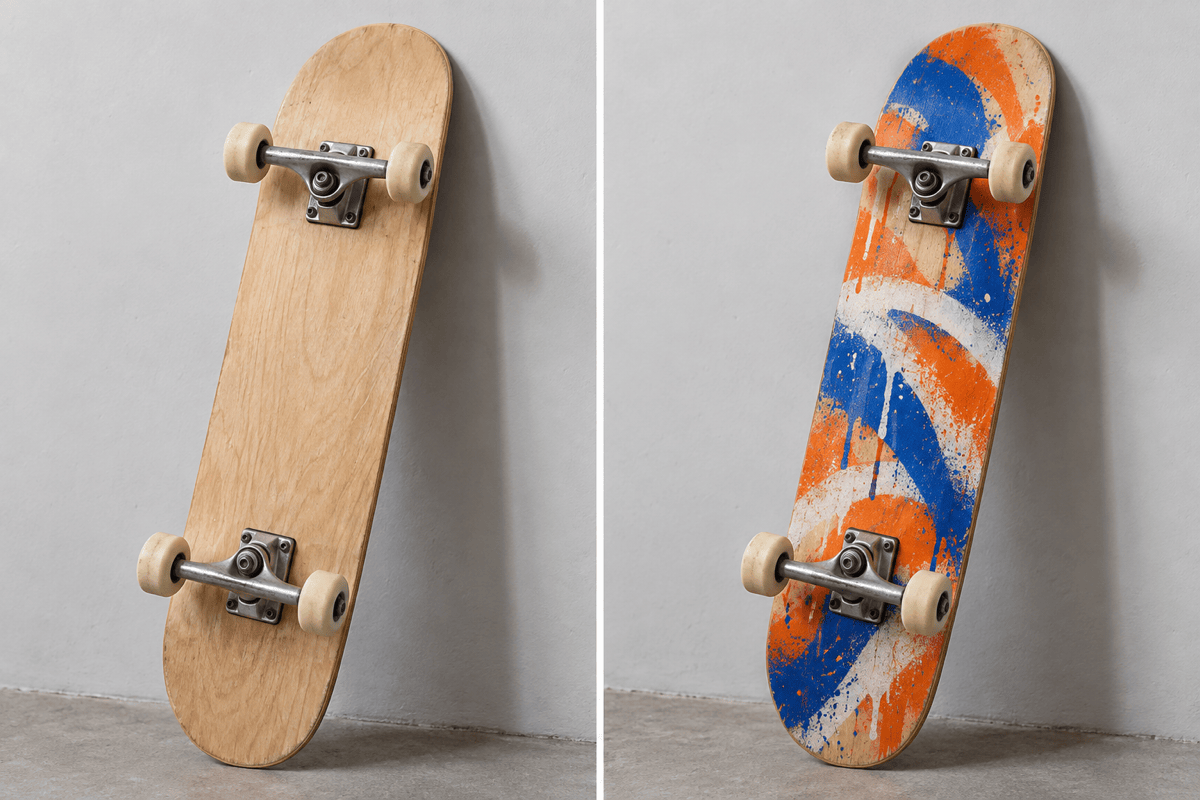
AIで写真にグラフィティを追加する方法
まず描く範囲を決め、周囲に合うように作品を調整します。

何もない面を自分らしいアートの構想に
元の場所でデザインする
自分の壁や街の写真を使い、既存の空間や周囲の細部と合わせてグラフィティの案を確認できます。
ペイントの方向性を伝える
配色や構図の参考画像をアップロードし、作りたいオリジナルの文字や形を説明できます。
複数の作品案を比較する
同じ写真で小さなステンシルと大きな壁画を試し、どこまで塗るかを決められます。
短い名前やメッセージを試す
塗りと輪郭を指定して、写真にオリジナルのグラフィティ文字を追加できます。読みやすさが重要なら単純な字形を依頼しましょう。
対話で編集を修正する
Chat Editで、塗料の飛散を減らす、顔から図形を離す、太すぎる輪郭を弱めるなどの修正を依頼できます。
物に描いた姿をプレビューする
スケートボードのグラフィティやペイントしたパネルを写真で試してから、制作に使えるデザインへと仕上げられます。
グラフィティを表面になじませる
私の後ろのレンガ壁だけに、青緑とオレンジのオリジナル抽象壁画を追加してください。壁の角度に合わせ、目地の質感を残してください。顔、髪、服、舗装面は変えないでください。
自然なグラフィティ写真にするには、色やスタイルと同じくらい、塗料がどこで止まるかが重要です。
- 面の向きに合わせる:文字のベースラインや輪郭は、単独でカメラに正対させず、写真の壁の角度に沿わせます。
- ペイントの中にも質感を残す:レンガの目地、コンクリートの粒子、ボードの曲面を見せ、浮いたステッカーのようになるのを避けます。
- 手前の輪郭を守る:人物の後ろのペイントは輪郭で止め、肌、髪、服にはみ出さないようにします。
- 一文字ずつ確認する:短い単語と単純な字形は確認しやすくなります。画像を使う前に、指定した綴りと比較しましょう。
グラフィティ写真の6つの修正例
この写真の斜めの壁にグラフィティを合わせてください。建物の形は保ち、壁の奥行きの遠近感に文字を沿わせてください。
塗った範囲にレンガの目地と粗い表面を戻してください。グラフィティの色は保ち、滑らかなステッカーのような仕上がりをなくしてください。
人物の髪とジャケットに重なった塗料を取り除いてください。グラフィティは後ろの壁だけに残し、元の前景の細部を復元してください。
グラフィティの文字を正確に「NOVA」に直し、一度だけ表示してください。読みやすい4つのバブル文字を使い、壁は変えずに余分な文字を消してください。
壁画を壁の左半分だけに縮めてください。出入口、窓、右側は塗らず、元の形を保ってください。
古びた壁に合うよう、グラフィティにわずかな色あせと小さな塗料の垂れを加えてください。全体の露出は変えず、強い汚れは足さないでください。




写真へのグラフィティ追加についての質問
写真のリアルさを保ちながら、特定の面だけにペイントを依頼できます。画像全体をグラフィティ風に変える場合は別の指示になるため、全体の画風を変えたい場合だけ指定してください。
はい。正確な文字列を引用符で囲み、位置、色、字形を説明してください。生成後に綴りを確認し、Chat Editで修正できます。
いいえ。コンクリート、シャッター、スケートボードの板面でも試せます。面がはっきり見え、角度が分かる写真なら、配置を説明して確認しやすくなります。
残したい顔、ポーズ、髪、服を指定してください。生成による編集で細部が変わる場合があるため、元の写真と比較し、必要に応じて修正します。
写真はPNGまたはJPGのラスター画像として書き出します。実物の文字や壁画を制作する場合は構想として使い、必要な寸法で最終データを別途作成してください。
登録時に無料AIクレジットが付与されます。生成には利用可能なクレジットを使い、画像は透かしなしで書き出せます。

