無料オンラインAIで写真に花を追加

Mew Design - AIデザインエージェントは、オンラインの花写真エディターとして使えます。ポートレート、結婚式、庭、室内、商品写真をアップロードし、残したい部分を指定しながら、花冠、花束、花びら、花の背景を追加できます。

AIで写真に花を追加する方法

残したい元写真を用意し、加えたい花を説明して、新しい花が元のシーンになじんでいるか確認します。
1

鮮明な元写真をアップロード

明るく撮れたポートレート、イベント、室内、庭、商品写真を選びます。特定の花束や雰囲気を再現したい場合は、参考画像も追加できます。
2

花と配置を説明

花を置く場所、使いたい品種や色、変更せずに残す部分をAIに伝えます。複雑なプロンプト形式は不要で、普段の言葉で説明できます。
3

生成して仕上がりを確認

AIで写真に花を追加し、元画像と比較します。顔や商品、花びらの輪郭、茎、影、遠近感、奥行きを確認してください。
4

調整して書き出し

Chat Editで、バラを減らす、花冠を小さくする、影を柔らかくするなど、修正点を一つずつ伝えます。完成した写真はPNGまたはJPGで書き出せます。
How to add flowers with AI

自然な花写真の編集にMew Designを使う理由

大切な被写体を保つ

既存の写真を基準に、顔、ポーズ、髪型、商品の形、部屋の配置、建物の細部など、見た目を保ちたい要素を指定できます。

花をシーンになじませる

このオンラインAI花写真エディターは、配置、サイズ、光の向き、影、奥行きを読み取り、追加した花を元の撮影環境になじませます。

参考画像で方向性を伝える

言葉だけでは希望のアレンジを表しにくいときは、元写真と一緒に花束、花冠、配色、植物の参考画像をアップロードできます。

チャットで細部を修正

最初の編集で顔が隠れたり変更が大きすぎたりした場合は、Chat Editで花を減らす、細部を戻す、茎を動かす、背景のバランスを整えるといった修正ができます。

複数の花表現を比較

撮り直しや手作業での合成をせずに、控えめ、ロマンチック、季節感、エディトリアル、ガーデン風などの案を比較できます。

無料クレジットでオンライン体験

登録後の無料AIクレジットで、写真に花を追加できます。完成画像は透かしなしのPNGまたはJPGで書き出せます。

追加した花を自然に見せるコツ

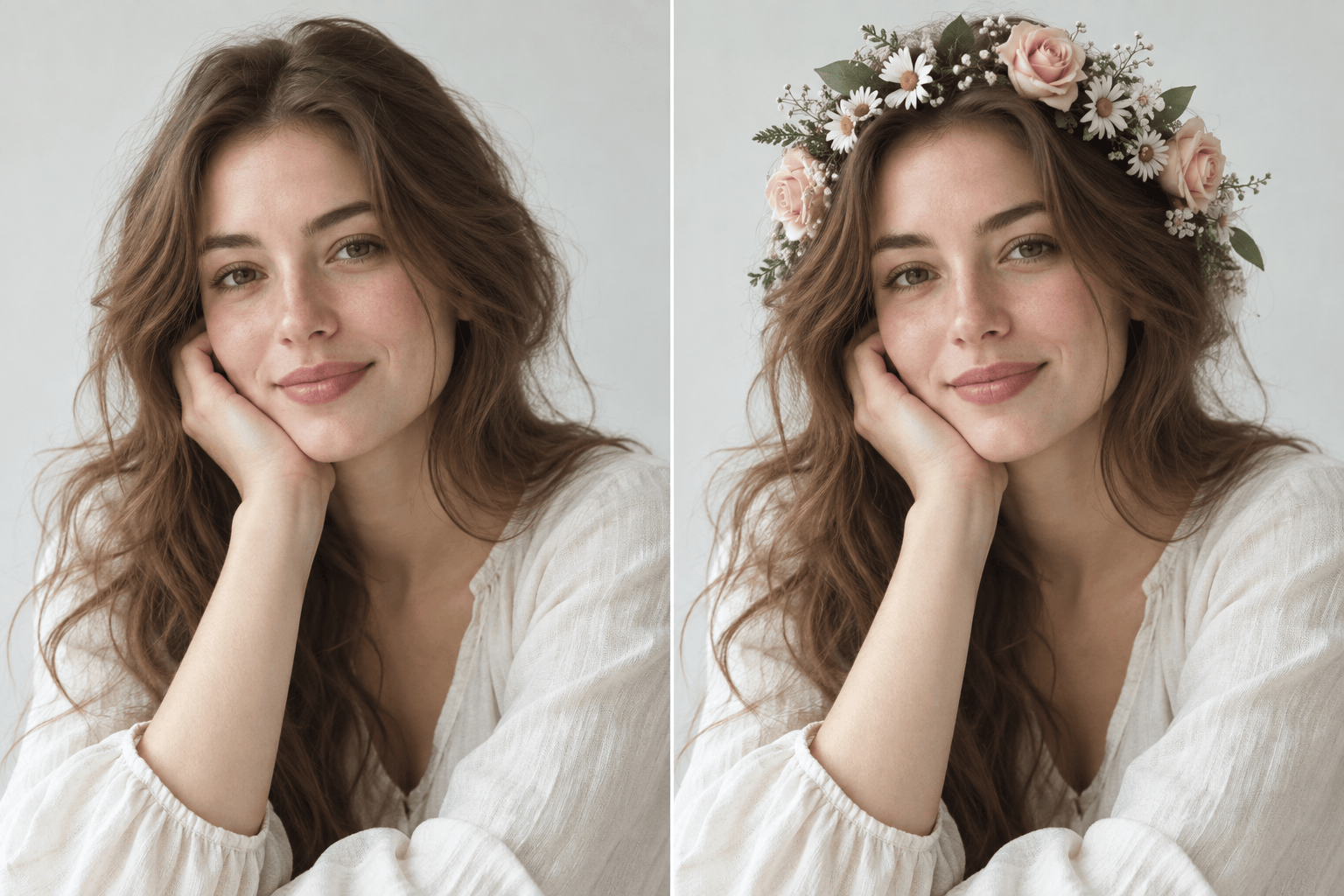
アップロードしたポートレートを元画像として使ってください。小さな白いデイジーとかすみ草の緩やかな花冠を、髪になじむように追加してください。顔、表情、髪型、服、背景、トリミング、元の日光は変えず、ピントと影を合わせ、目の上に花を置かないでください。
自然な花加工には、鮮明な元画像と「残す部分・変える部分」の明確な指定が重要です。最初の結果は新しい写真ではなく、元写真の編集として確認しましょう。
  • アレンジを指定:花冠、手持ちの花束、テーブル装花、フレーム、花壇、花びら、全面の花背景など、目的の形を明記します。
  • 花の詳細を指定:品種、色、数、サイズ、開花状態、葉、表示する正確な位置を伝えます。
  • 重要な部分を保護:顔、手、ポーズ、商品ラベル、建築、家具など、変更してほしくない要素を列挙します。
  • 元写真に合わせる:カメラアングル、光の向き、色温度、被写界深度、接地影を元写真と合わせるよう指定します。

試せる花写真の編集アイデア

花冠ポートレート:アップロードしたポートレートを元画像にしてください。淡いピンクのバラ、白いかすみ草、小さな緑の葉で繊細な花冠を追加し、髪になじませます。元の日光とピントを合わせ、顔、表情、服、背景、トリミングは変えないでください。

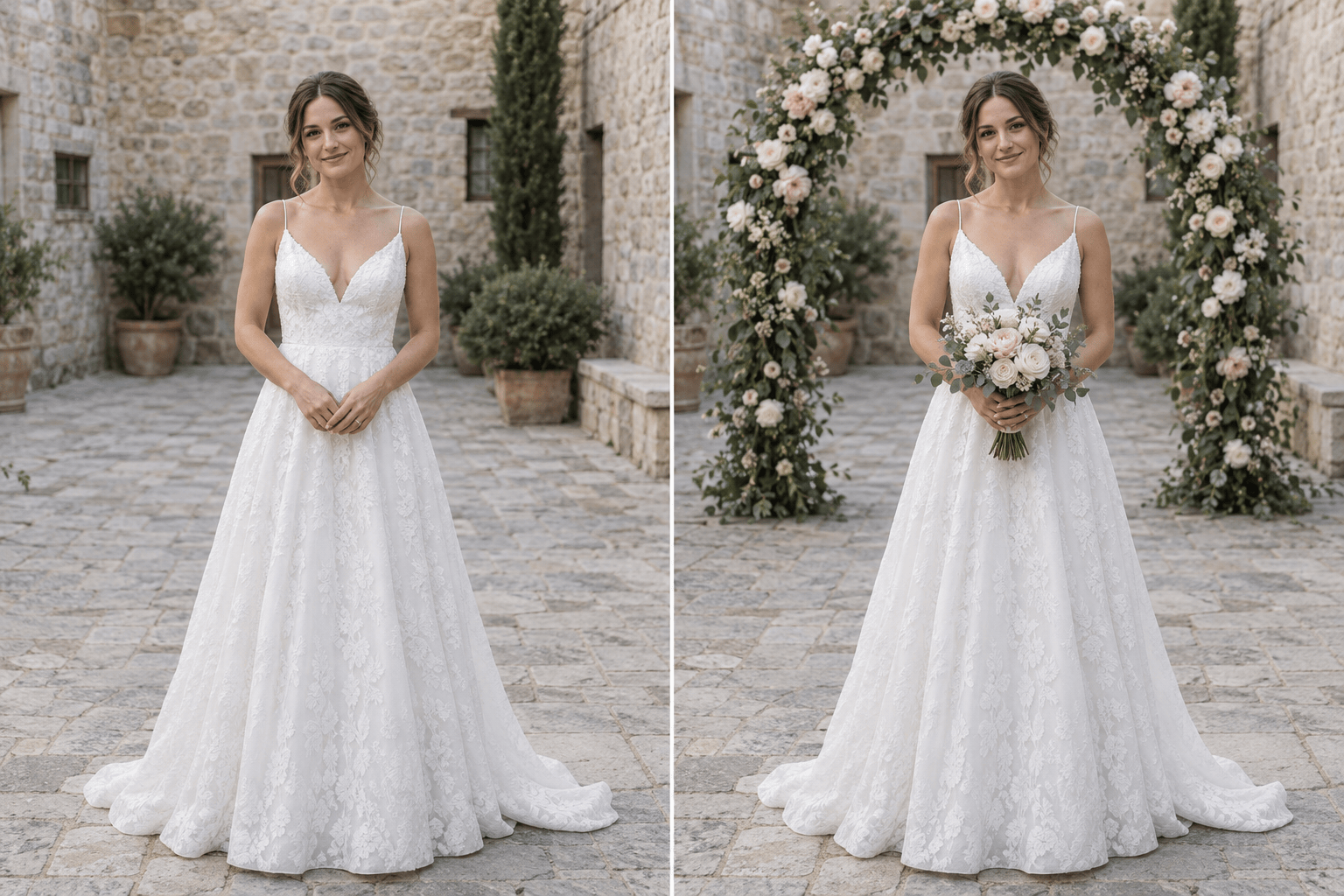
ウェディング装花:アップロードしたカップル写真の背後に、白いバラ、淡いピンクのピオニー、ユーカリの軽やかなアーチを加え、地面付近に少量の花びらを置いてください。二人の顔、手、衣装、ポーズ、会場、カメラ角度、自然な肌色は保ってください。

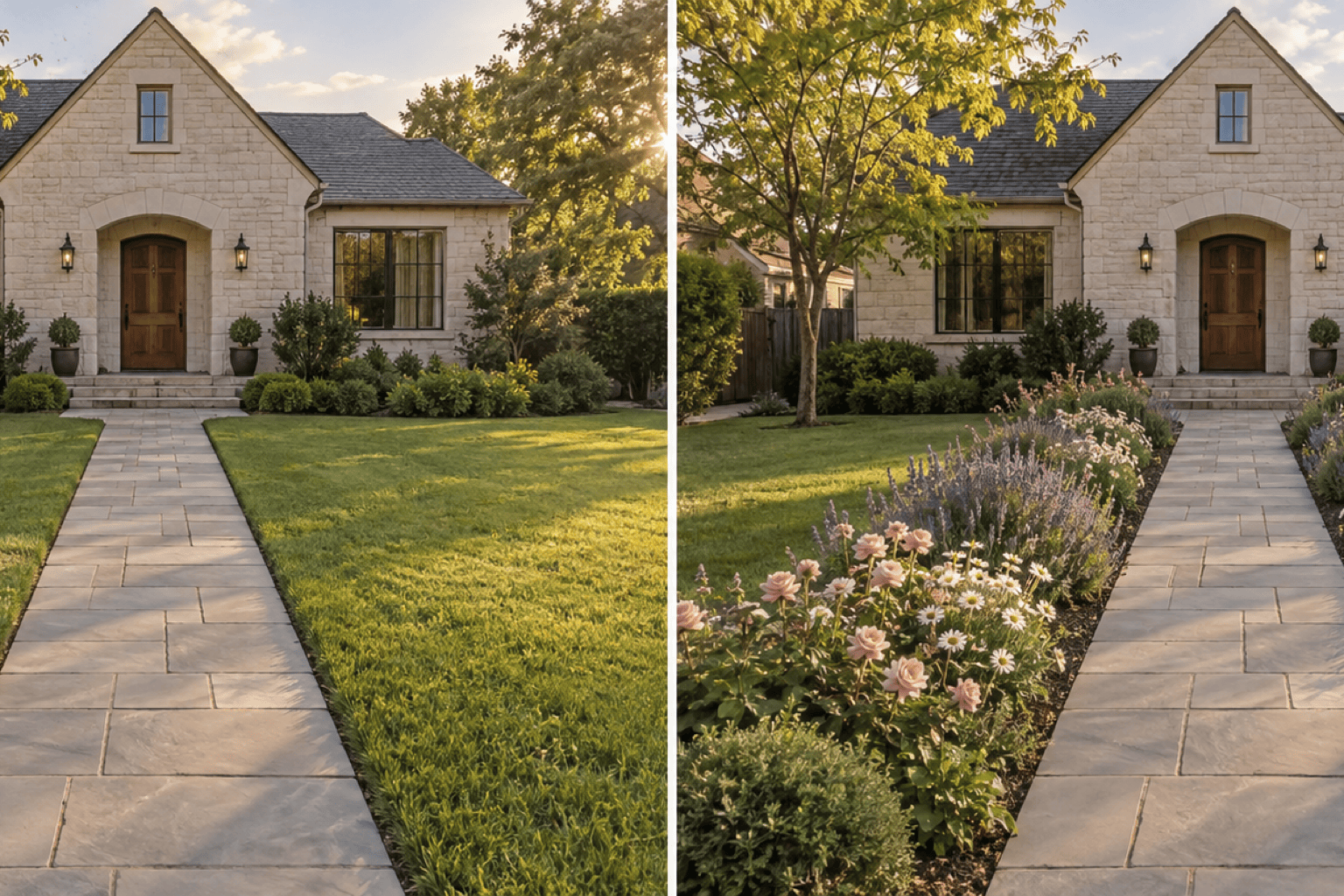
庭の花壇:アップロードした住宅写真の小道の両側に、ラベンダー、白いデイジー、淡いピンクのバラの自然な花壇を追加してください。小道の遠近感と午後の光に合わせ、家、芝生、舗装、木、トリミングは変えないでください。

室内の花束:空のダイニングテーブルに、クリーム色のチューリップと淡い黄色のラナンキュラスを生けた中型のガラス花瓶を置いてください。暖かな窓光、テーブルの遠近感、反射、影を合わせ、家具と壁の細部を保ってください。

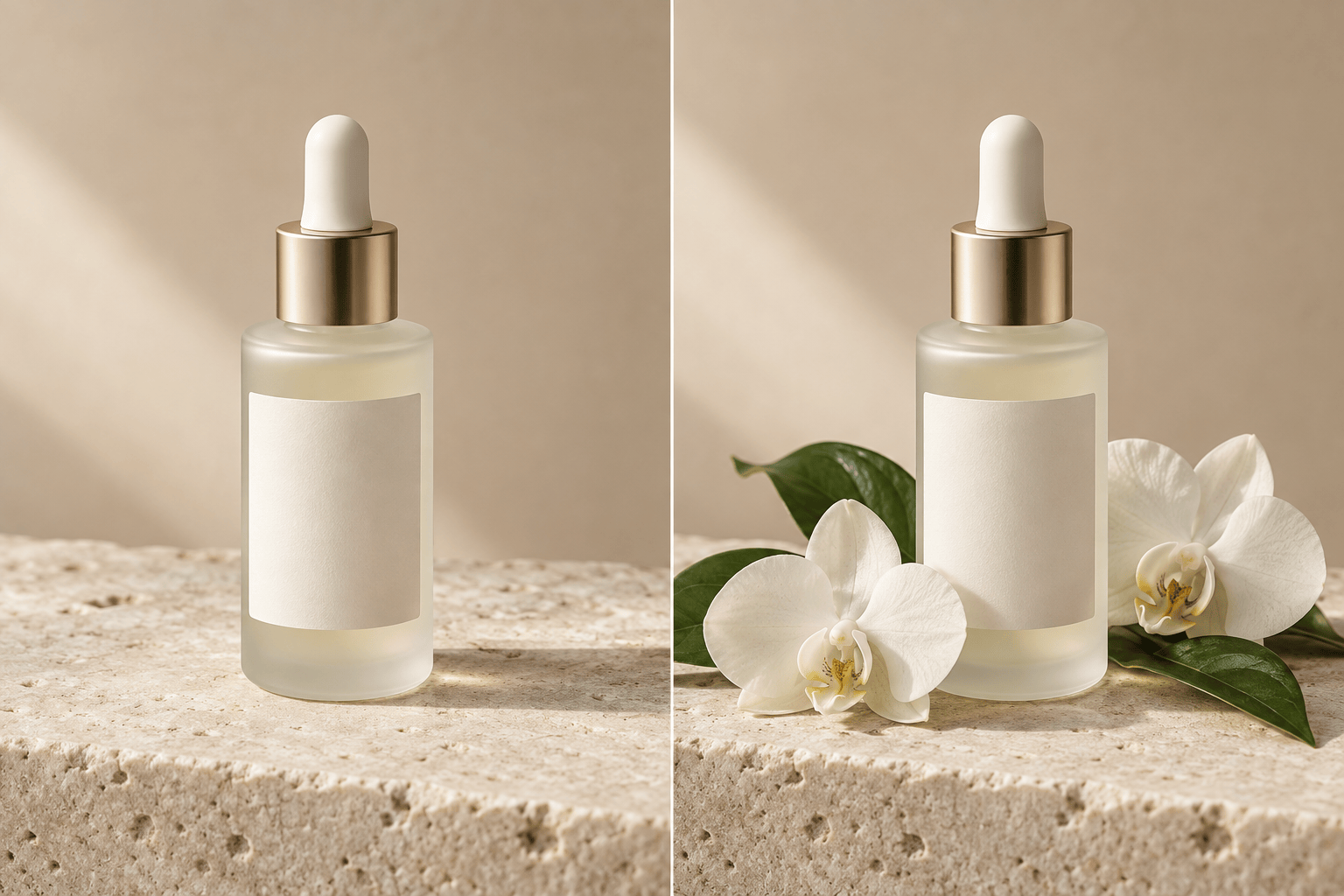
花を添えた商品写真:アップロードしたスキンケアボトルの根元に、白いランと光沢のある緑の葉を控えめに配置してください。ボトルの形、キャップ、ラベル部分、カメラ角度、背景、ハイライトを保ち、商品を花で隠さないでください。

桜のポートレート:被写体の背後に淡いピンクの桜の枝を数本加え、背景に少量の花びらを舞わせてください。顔、髪、体、服、前景を見やすく保ち、元の風、ピント、夕日の光に合わせてください。

AIで写真に花を追加する際のよくある質問

写真をアップロードし、花の種類、色、大きさ、位置と、変更しない部分を説明します。最初の編集を生成してなじみ方を確認し、必要に応じてChat Editで修正してください。
はい。Mew Designでは登録後に無料AIクレジットが付与され、オンラインで花写真の編集を試せます。消費量はモデルと生成する案の数によって異なります。
被写体が明確で、花を置く余白がある、鮮明で明るい画像がおすすめです。髪の輪郭、台や床、小道、背景の奥行きが見えると、より自然に配置しやすくなります。
はい。花冠を追加する際に、顔、表情、肌色、頭の角度、髪型を保つよう指定してください。最初の結果をよく確認し、人物の印象が変わった場合はChat Editで修正できます。
はい。バラ、ピオニー、デイジー、ラベンダー、ラン、桜などを指定し、位置、数、サイズ、色、アレンジを説明できます。花の参考画像もアップロードできます。
元写真の光の向き、色温度、遠近感、ピント、影に合わせます。さらに、花が髪、テーブル、地面、背景要素とどう重なるかを説明してください。
完成画像は透かしなしのPNGまたはJPGで書き出せます。商用利用の可否は、元写真、アップロードした参考画像、完成画像内の保護対象コンテンツに対する権利によって決まります。

AIでデザインを生成する準備はできましたか?

始める - 50無料クレジット
クレジットカード不要
© 2025 - 2026 Mew Design, MAGOAI LTD.All rights reserved.





