どんな瞬間もお祝いシーンに変えるAIで写真に紙吹雪を追加
AIで写真に紙吹雪を追加する方法
鮮明な写真をアップロード
紙吹雪の効果を説明
生成して奥行きを確認
調整してダウンロード

リアルな紙吹雪写真編集にMew Designを選ぶ理由
手元の写真をそのまま編集
既存の画像をアップロードし、希望するお祝い効果を伝えます。画像から画像への編集なので、元の瞬間を一から作り直さずに紙吹雪だけを加えられます。
元の瞬間を見分けやすく維持
顔、服、看板、商品、背景など、変更してはいけない要素を指定できます。結果を確認し、変化しすぎた部分だけを修正できます。
平面ステッカーではなく奥行きを表現
AI紙吹雪フィルターは、紙片の大きさ、ピント、角度、位置を変えられるため、画像の上に貼ったような見た目ではなく、シーンに溶け込む効果を作れます。
お祝いのテーマに合わせて調整
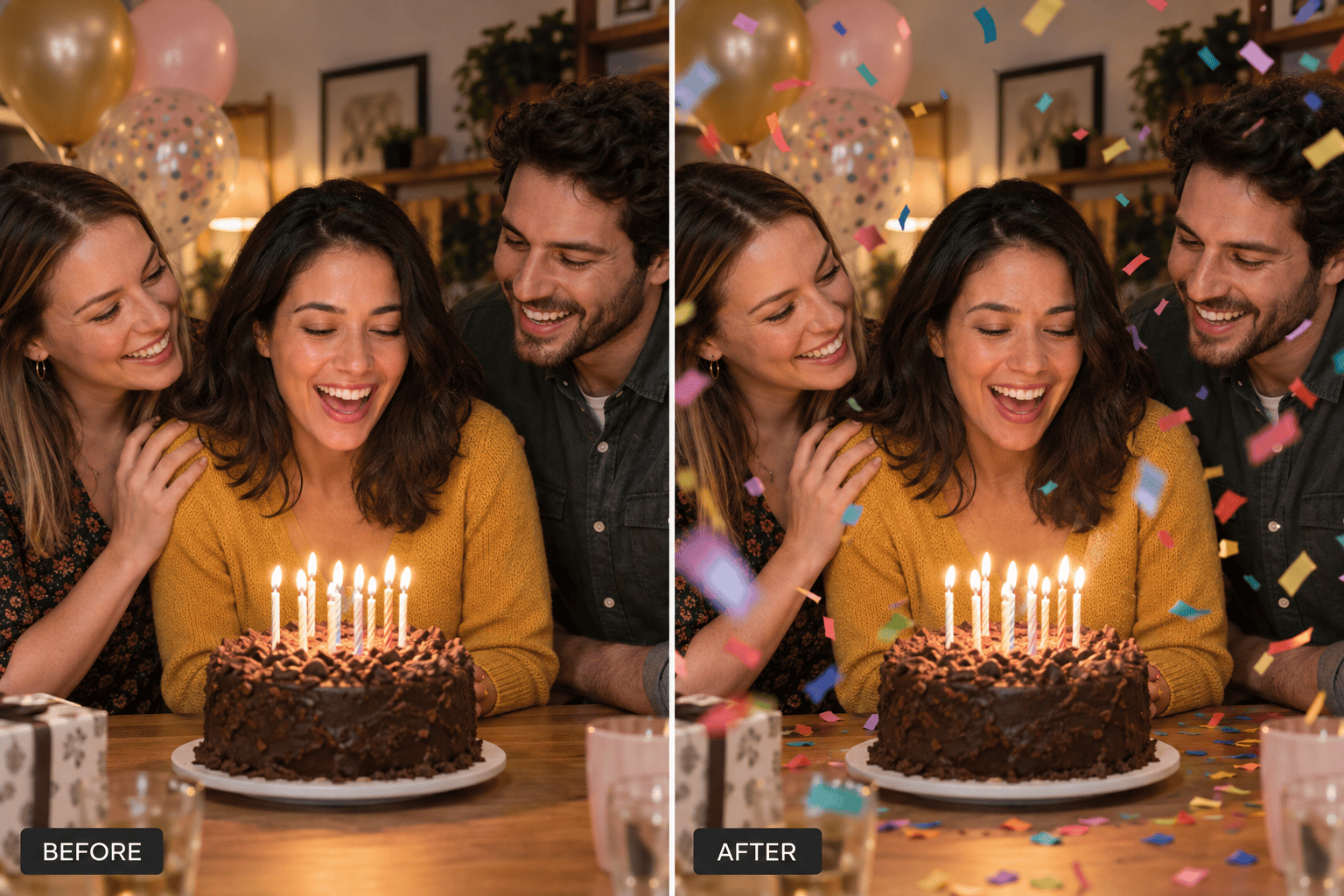
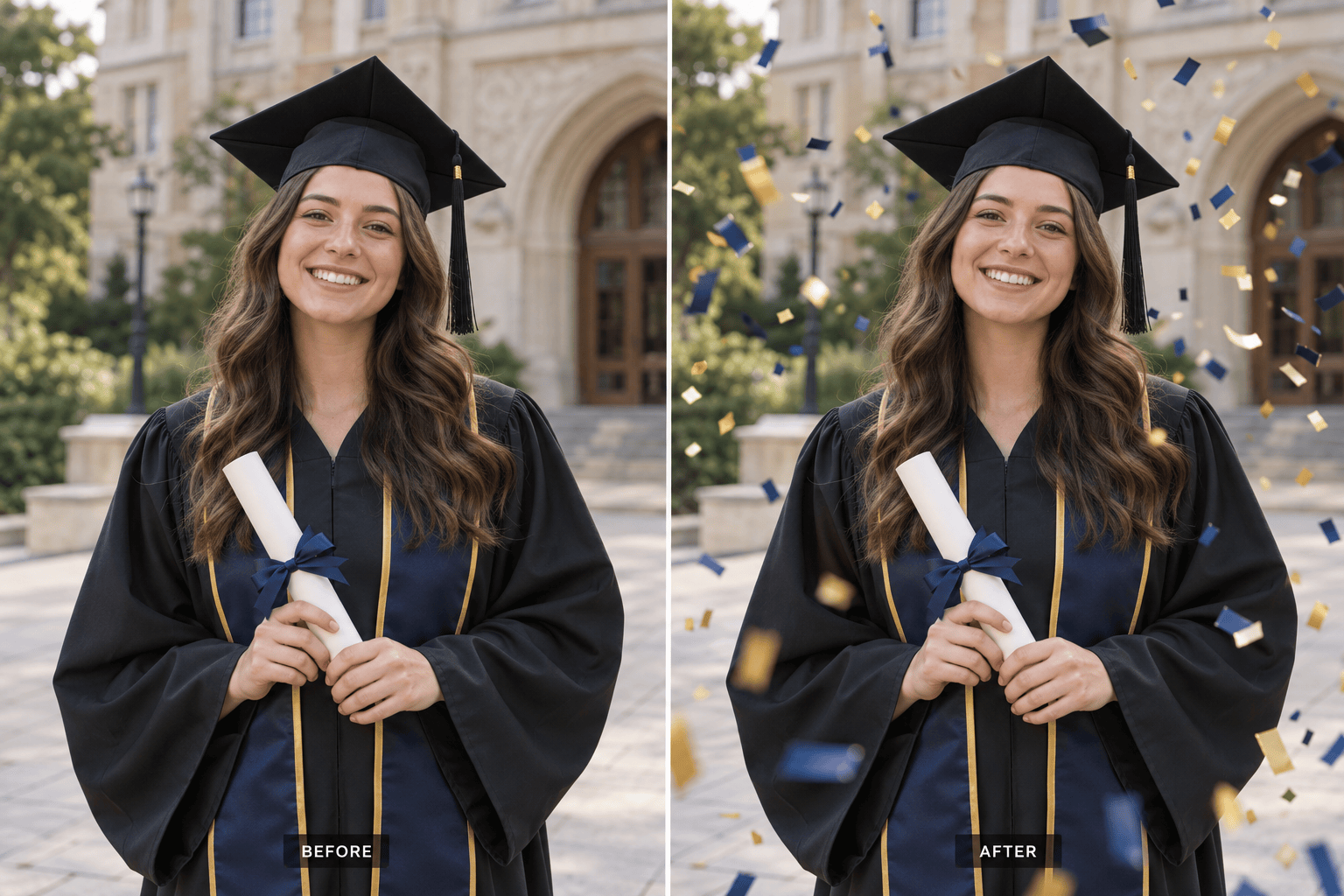
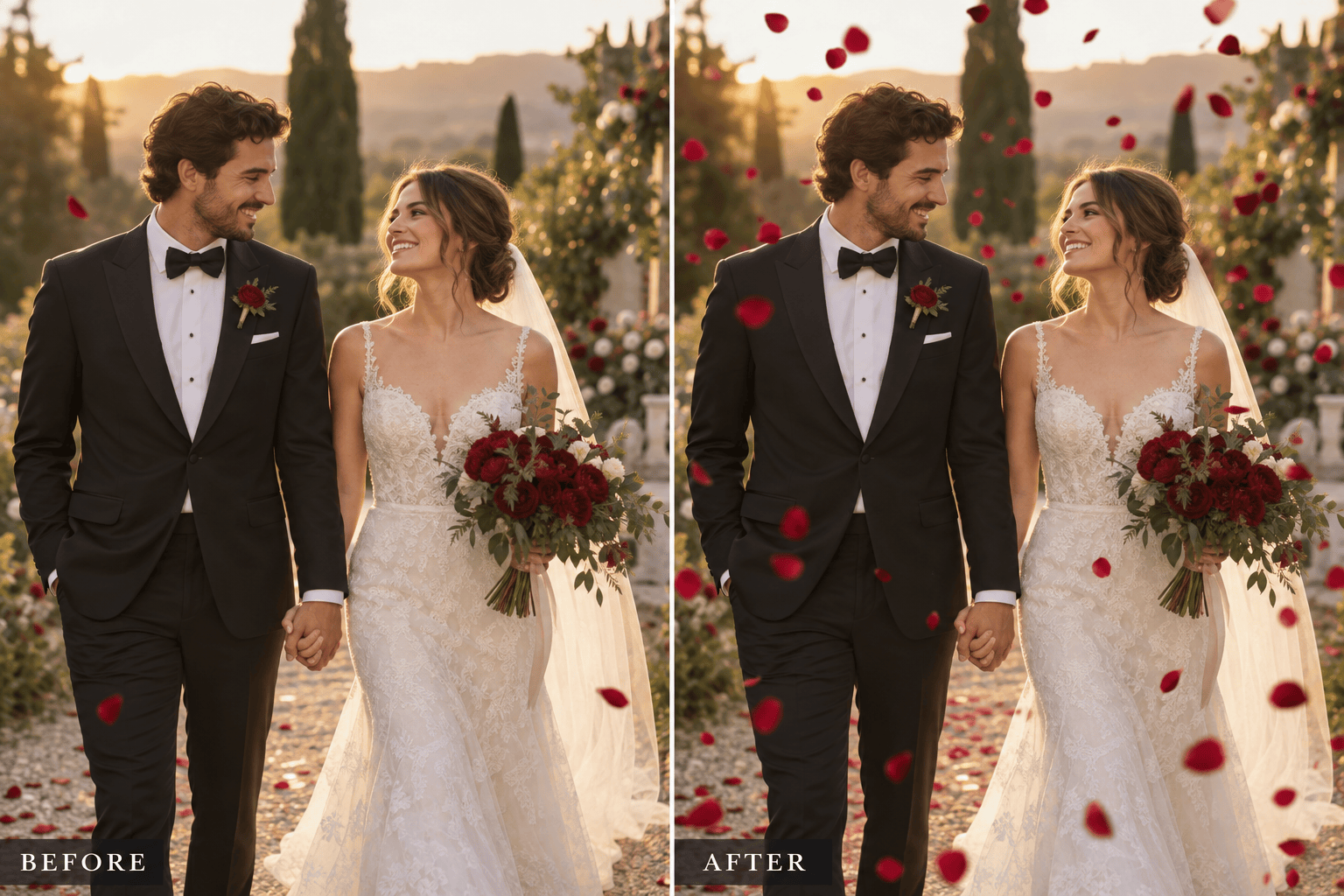
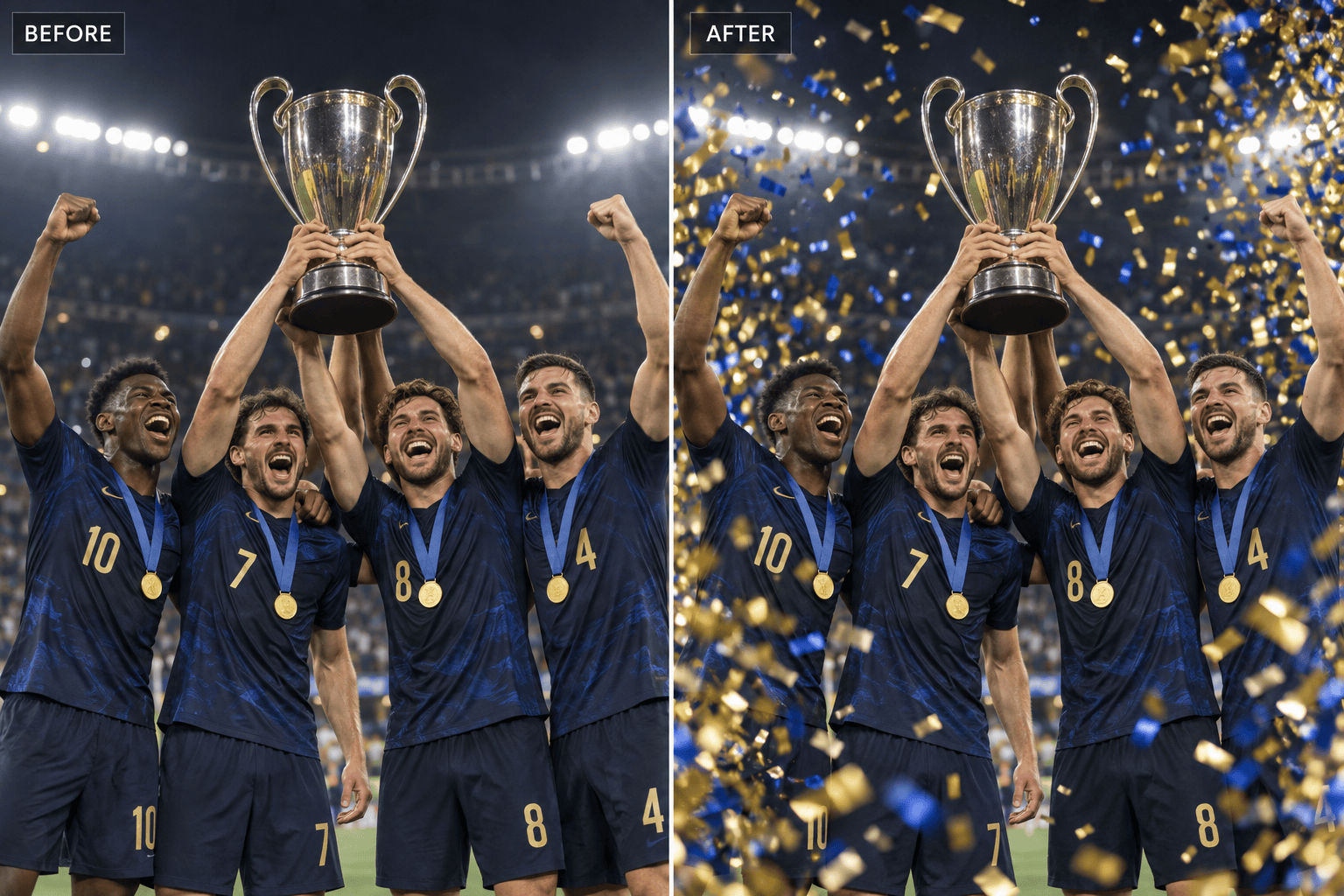
誕生日には虹色、卒業にはスクールカラー、発表会にはメタリックゴールド、結婚式には深紅の花びらなど、形と配色を普段の言葉で伝えられます。
チャットで一箇所だけ修正
最初の画像が賑やかすぎる場合は、Chat Editで密度を下げる、顔の周りを空ける、前景をぼかす、空いた背景だけに紙吹雪を足すといった依頼ができます。
オンライン編集を無料体験
新規ユーザーは登録後に無料AIクレジットを受け取れます。写真への紙吹雪追加を試し、仕上がりを調整して、共有できる状態になったら透かしなしで書き出せます。
追加した紙吹雪をリアルに見せるコツ
- 量を決める:少量、中程度、密集のいずれかを伝え、紙片を多く置ける空白部分も指定します。写真が混み合いすぎるのを防げます。
- 奥行きを説明する:前景には少数のぼけた紙片、中景には鮮明な紙片、背景には小さな紙片を依頼すると、写真の空間内に自然に配置できます。
- 色と光を合わせる:イベントや既存の装飾に合う色を選び、シーンの光の向き、ハイライト、影に合わせるようAIへ伝えます。
- 大切な要素を守る:顔、手、文字、ロゴ、商品、記念品など、隠したり変えたりしない要素を列挙します。共有前に最終画像をよく確認してください。
試せる紙吹雪写真編集
誕生日写真:グループの周りに明るい多色の紙吹雪を降らせてください。全員の顔、ケーキ、ろうそく、服、部屋は変更しません。密度は中程度にし、ケーキ中央は見えるようにしてください。
卒業写真:学校の2つのメインカラーでリアルな紙吹雪を追加し、カメラ近くには少しぼけた紙片、卒業生の後ろには小さな紙片を配置してください。顔、帽子、ガウン、卒業証書、校舎背景は変更しません。
結婚式写真:既存の花びらと同じ深紅で丸みのある花びらを増やしてください。前景と背景に穏やかな奥行きを作り、2人の顔は完全に空け、元の暖かな照明を保ってください。
スポーツ優勝写真:左右の下隅から、金色とチームカラーの勢いある紙吹雪キャノンを追加してください。選手全員、背番号、トロフィー、スタジアムの細部、元の構図を維持します。
商品発表写真:フレーム外側の空白だけに、控えめなメタリックゴールドの紙吹雪を追加してください。商品、パッケージ文字、ロゴ、反射、背景は変更せず、完全に読める状態を保ちます。
年越しポートレート:リアルなモーションブラーと複数の奥行きを持つ、上品な銀色と金色の紙吹雪を追加してください。顔、髪、服、ポーズ、街の明かりは変更せず、目を覆わないでください。





