オンラインで無料お試しAIで写真にクリスマス背景を追加
Mew Design - AIデザインエージェントで、お気に入りの写真をクリスマスの風景に。家族写真やペット、商品の写真の背景を変更し、チャットで細部まで調整できます。
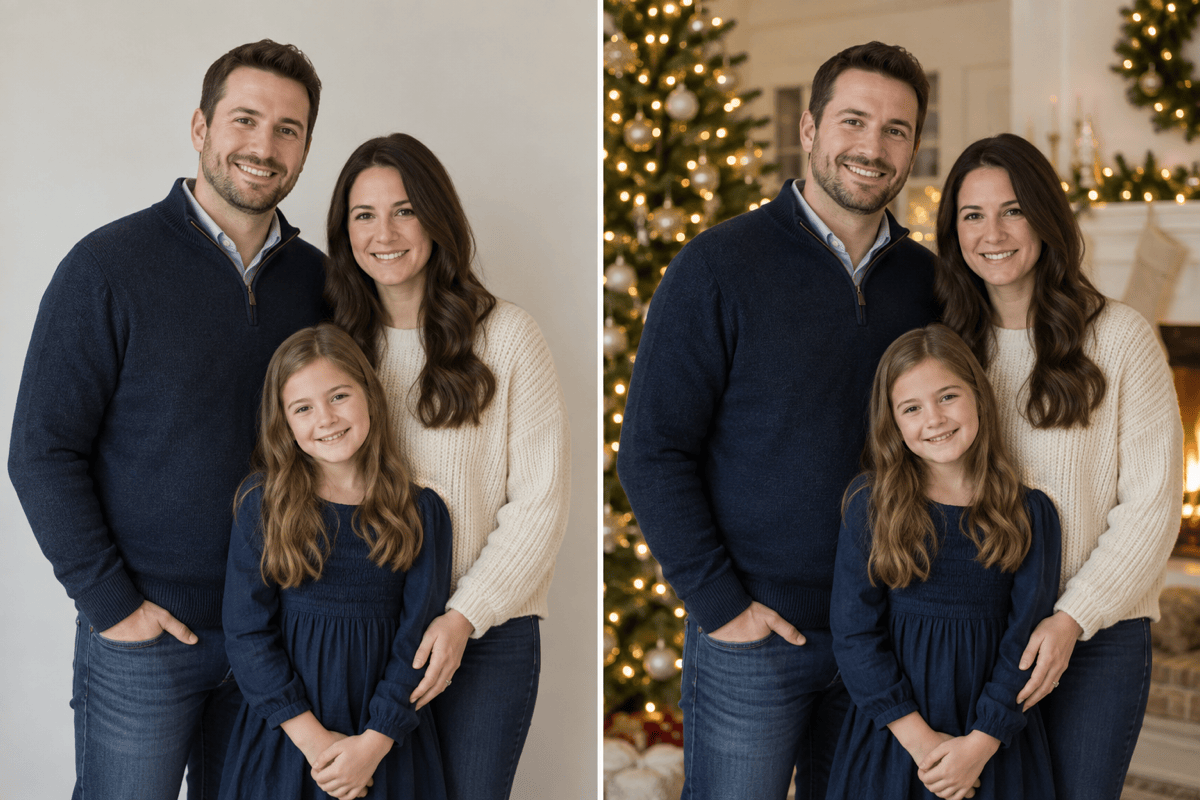
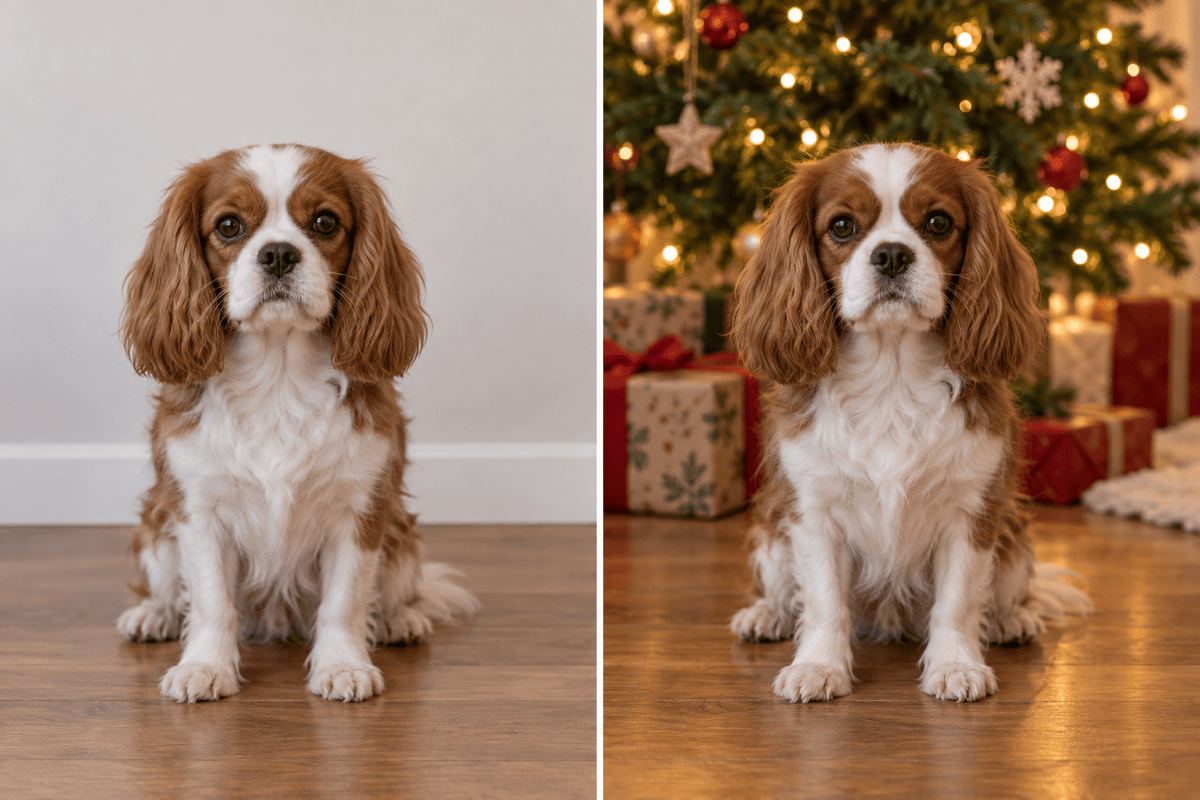
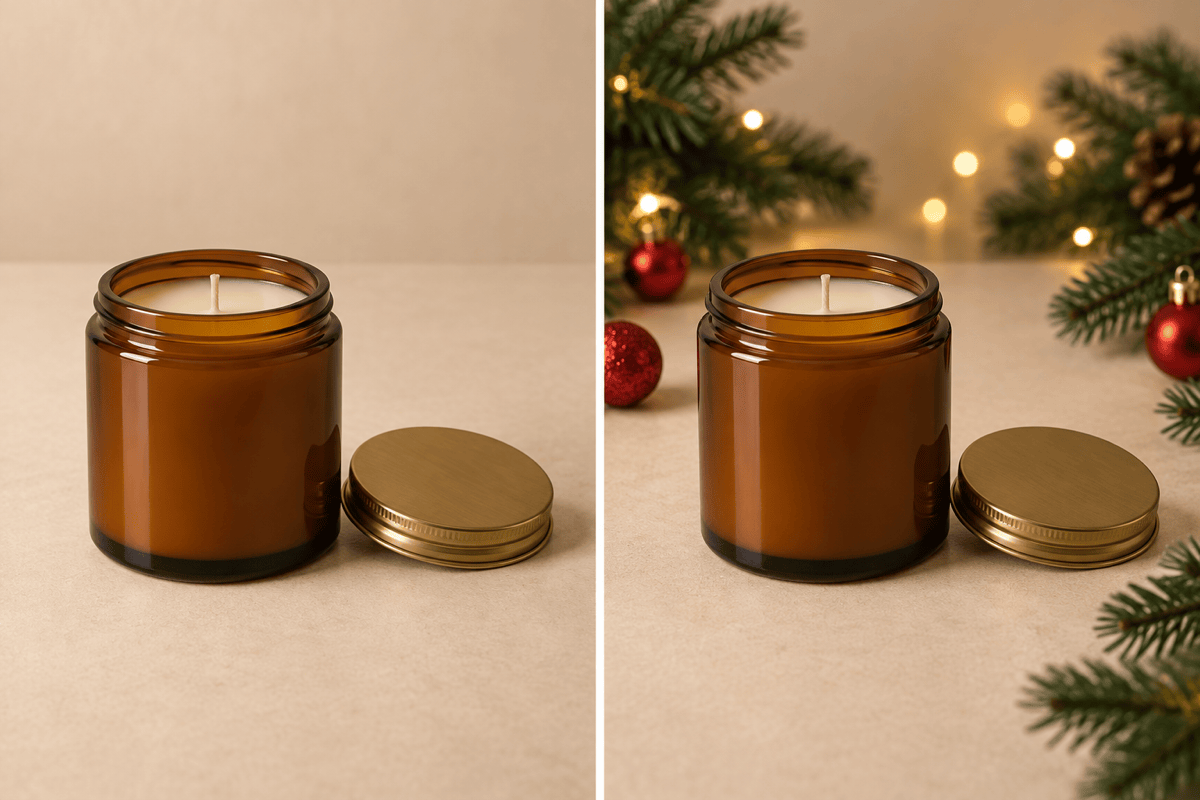
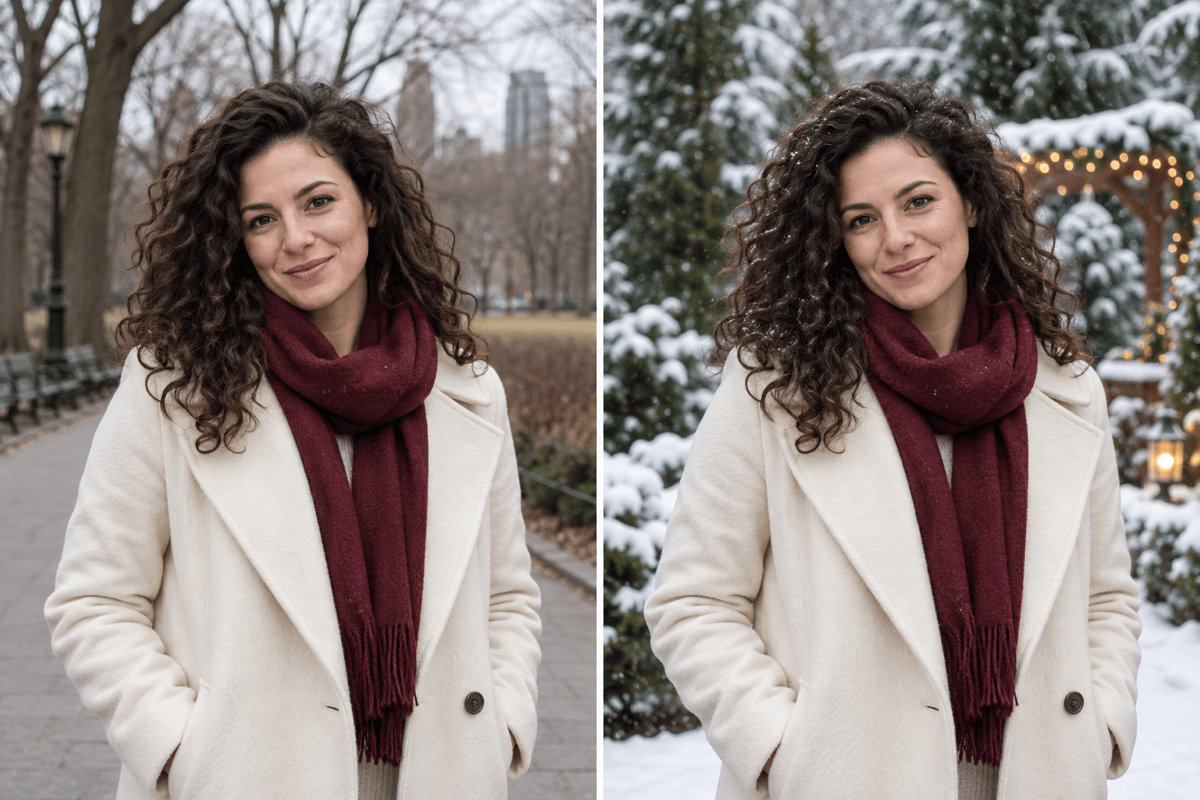
写真にクリスマス背景を追加する方法
被写体が鮮明な写真を選び、元の光に合うクリスマスの風景を指定しましょう。
1
写真をアップロード
顔や商品の輪郭がはっきりした写真を選びます。背景だけを変更したいと、簡単な言葉でエージェントに伝えてください。
2
クリスマスの風景を指定
AI写真編集で、暖かなツリーの灯り、雪の庭、飾り付けた暖炉などをリクエストします。エージェントが構図を考え、最初の画像を生成します。
3
顔と装飾の細部を確認
元の写真と見比べます。Chat Editで髪の輪郭を修正したり、装飾を減らしたり、光を柔らかくしたりする際は、被写体を変えないよう指定します。
4
カードや共有用に保存
PNGまたはJPGで透かしなしで書き出せます。トリミングを確認し、クリスマスカードにする場合はメッセージ用の余白を残しましょう。
大切な写真をクリスマスの風景に
手元の写真から始める
家族やペットの写真をアップロードし、新しいクリスマス背景を指定できます。改めて撮影を手配する必要はありません。
好みのクリスマスの雰囲気を選ぶ
静かな冬景色、暖かな室内、華やかなパーティーの灯りなど、背景変更でさまざまな雰囲気を試せます。
参考画像でイメージを伝える
装飾の参考画像をアップロードして、クリスマス背景の色や雰囲気の方向性を伝えられます。
気になる装飾を調整
顔に近い飾りを移動する、強すぎる光を抑えるなど、Chat Editで具体的に修正できます。
季節感のある商品写真に
好みの配色で商品写真にクリスマス背景を追加できます。使用前にラベル、素材感、縦横の比率などを確認してください。
カードに使いやすい余白を確保
被写体の横にすっきりした空間を指定し、カードや季節のSNS投稿用に画像を書き出せます。
クリスマス背景でも被写体を自然に見せるコツ
アップロードした家族写真の背景を、柔らかく光るクリスマスツリーとクリーム色の壁に変えてください。顔、服、ポーズ、人数は変えず、頭上にメッセージ用の余白を残してください。
自然な仕上がりには、残す部分を明確に指定し、元の写真と光を合わせることが大切です。
- 被写体の特徴を残す:顔、毛柄、服、商品ラベルなど、変えたくない部分を指定し、生成後に比較します。
- 光を合わせる:柔らかい光のポートレートには暖かな室内背景が合います。強い昼の光には冬の屋外風景がなじみやすくなります。
- 装飾の位置を整理する:灯りや枝は被写体の後ろに置きます。目、髪、重要な包装部分に装飾が重ならないようにしましょう。
- メッセージ用の余白を計画する:生成前にカードの文字用の落ち着いた空間を指定すると、後から人物を切り取らずに済みます。
クリスマス背景でよくある問題を修正
このクリスマス写真の髪の周りにある明るい縁を取り除いてください。顔と髪型は変えず、輪郭を背景になじませてください。
ツリーの灯りを柔らかくし、家族から離れた後方に配置してください。全員の姿と服は変えないでください。
ペットにかかっている雪を取り除き、後ろだけに軽く雪を降らせてください。毛柄、耳、足はそのままにしてください。
この商品の赤かぶりを抑えてください。クリスマスの飾りは背景に残し、ラベルと包装の色を保ってください。
写真の上部からクリスマスの装飾を移動してください。カードの文字用にすっきりした空間を残し、まだ文字は入れないでください。
床の影をクリスマス背景の暖かな光に合わせてください。被写体の位置と大きさは変えないでください。
クリスマス背景の編集についてのよくある質問
登録後の無料AIクレジットでMew Designを試せます。利用量は残りのクレジットによって異なり、書き出し画像には透かしが入りません。
顔、ポーズ、服を保つよう指定してください。AI編集では細部が変わる場合があるため、一人ずつ原画像と比べ、共有前に修正を依頼しましょう。
はい。鮮明なペット写真をアップロードして背景を指定します。毛の輪郭、柄、耳、足を確認し、装飾はペットの後ろに配置しましょう。
はい。背景だけを変更し、服はそのままにするよう指定してください。不要な衣装やアクセサリーの変更がないか確認しましょう。
商品写真をアップロードして季節の背景を指定できます。商品ページで使う前に、ラベル、色、形、接地部分の影を確認してください。
PNGまたはJPGで書き出し、印刷会社の条件に合わせてピクセル寸法を確認してください。裁断位置に近い顔やメッセージの周りには余裕を持たせましょう。

