AI写真編集写真に蝶を追加
手にとまる1匹の蝶から、人物の周りを舞う柔らかな青い蝶まで。AIで写真に蝶を追加できます。Mew Design - AIデザインエージェントに写真をアップロードして希望の効果を伝え、チャットで大きさ・色・位置を調整しましょう。
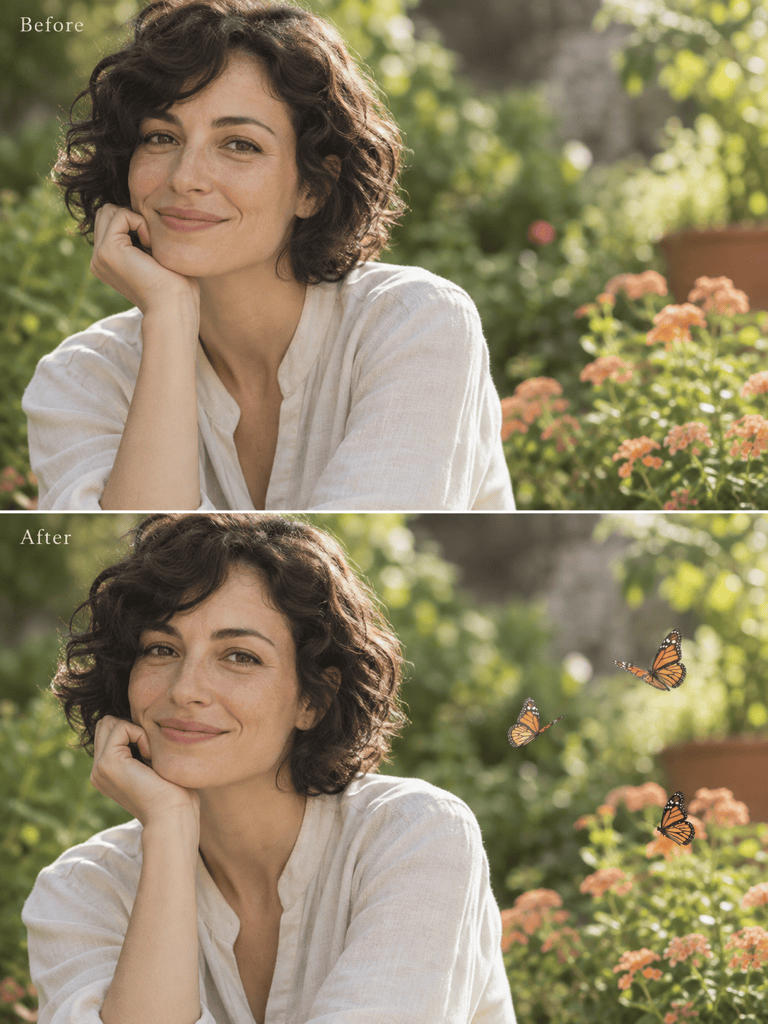
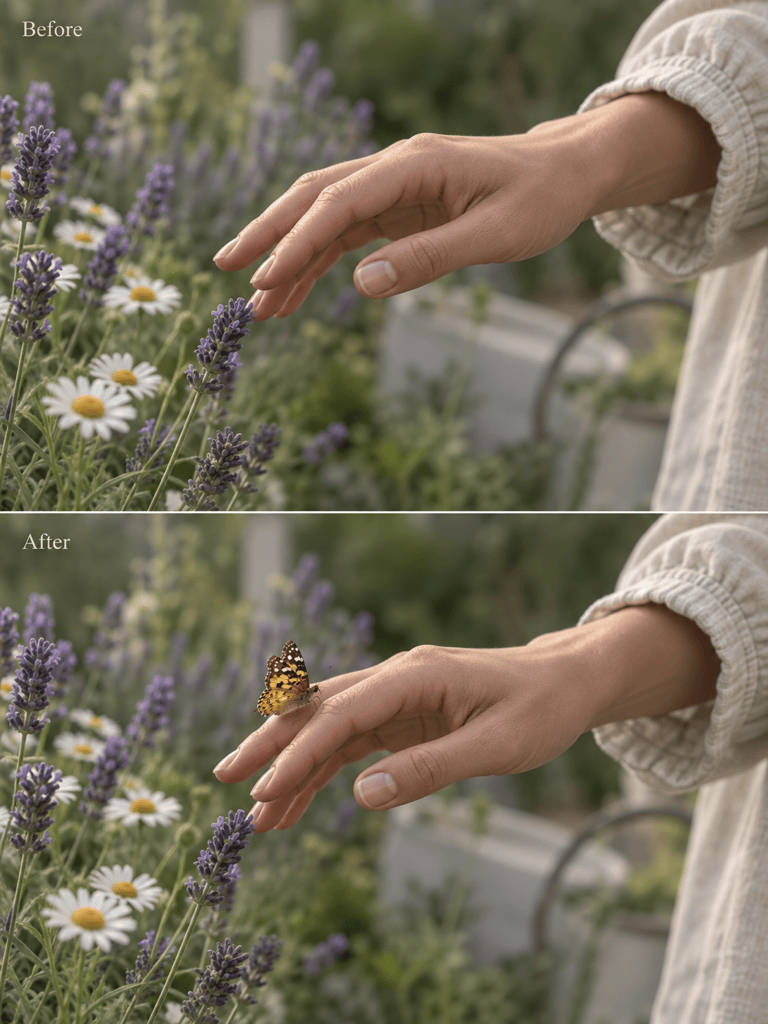
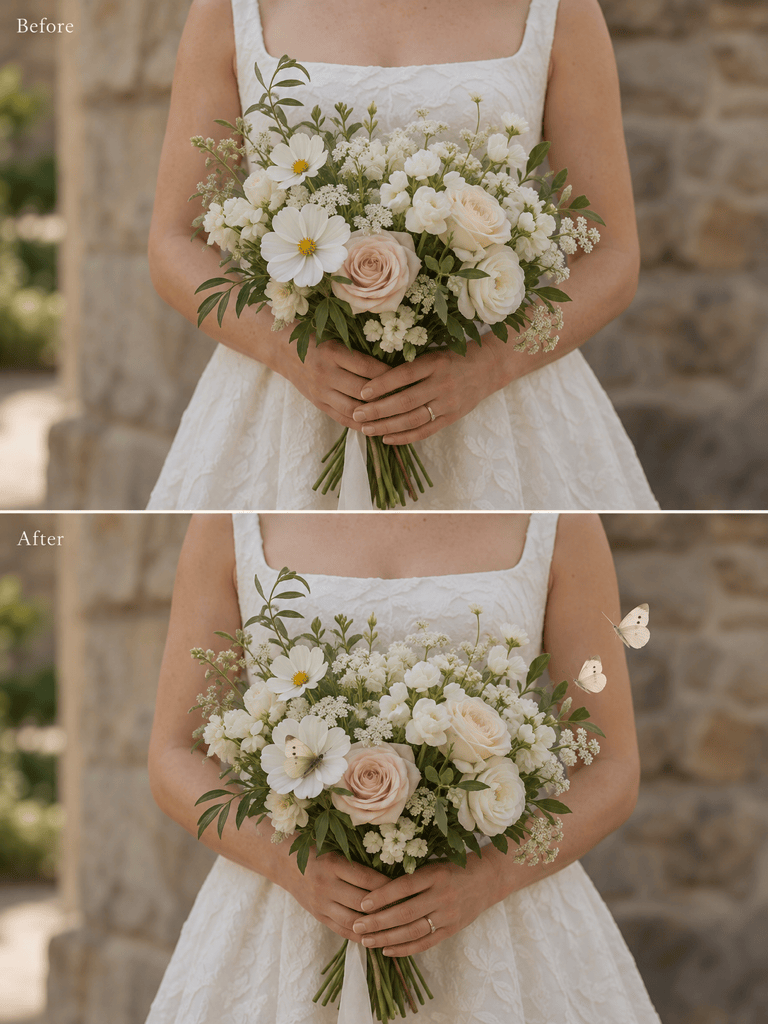
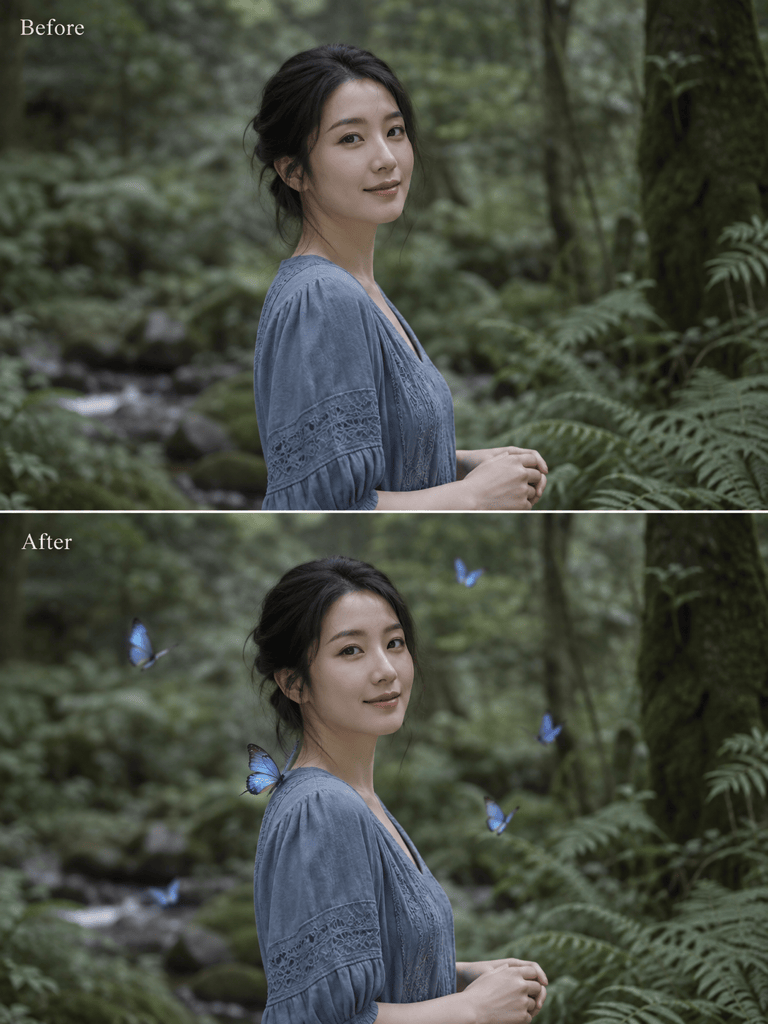
AIで写真に蝶を追加する方法
自分の写真をもとに、元の構図に合う効果を作ります。
1
鮮明な写真をアップロード
蝶を配置する余白のある人物写真、結婚式の写真、庭の写真を選びます。AI写真編集ツールに、顔・ポーズ・背景のどの部分を残したいか伝えてください。
2
蝶のイメージを説明
色、おおよその数、位置を指定します。手に1匹、人物の周りに数匹などと伝えましょう。エージェントが写真と指示をもとに最初の編集画像を作ります。
3
位置を調整
Chat Editで蝶を目から離したり、小さくしたり、羽を柔らかく表現したりできます。仕上がりを確定する前に、顔と背景を元の写真と比べてください。
4
写真をダウンロード
完成した画像をPNGまたはJPGで書き出し、プロフィール画像、SNS投稿、アルバムに使えます。共有するサイズでトリミングと羽の細部を確認しましょう。

あとから調整できる蝶の写真加工
自分の写真から始める
Mew Designを、手持ちの人物写真や屋外写真に蝶を加えるオンライン編集ツールとして使えます。画像をアップロードし、加えたい要素を説明してください。
細かな条件を指定
リアルな蝶の色、大きさ、とまる場所を指定できます。元の写真の光とピントに合わせることで、蝶が場面になじみやすくなります。
控えめにも幻想的にも
控えめな蝶の重ね合わせや、幻想的な青い蝶の効果を試せます。固定フィルターに頼らず、希望の雰囲気を言葉で伝えられます。
一つずつ修正
Chat Editで多すぎる蝶を減らしたり、顔に重なる羽を移動したり、色を調整したりできます。気に入った部分は残すよう伝えましょう。
参考画像で雰囲気を伝える
自分の写真と一緒に、羽の色や雰囲気の参考画像もアップロードできます。編集する画像と、スタイルの参考にする画像を区別して伝えてください。
無料クレジットで試す
登録すると無料AIクレジットで、オンラインの蝶追加機能を試せます。書き出し画像に透かしは入りません。生成できる回数は利用可能なクレジットによって異なります。
追加した蝶を自然に見せるコツ
私の手のそばにある花に、小さなオレンジ色の蝶を1匹とまらせてください。柔らかな日光と浅い被写界深度に合わせ、顔・手・服・背景はできるだけ元の写真のまま残してください。
自然な蝶の写真加工には、大きさ、位置、光の整合性が大切です。まずは少ない数から始め、元の被写体をはっきり見せましょう。
- 余白を使う:髪、手、花のそばの空いている場所を選びます。目や大切な顔の特徴を隠さないようにしましょう。
- 場面に合わせる:羽に当たる光の方向を被写体とそろえます。遠くの蝶は近くの蝶より小さく、柔らかく見せましょう。
- 接触を確認:手や花にとまる蝶は、脚が表面に接する位置と、控えめな接触影が必要かどうかを確認してください。
- 元の写真と比較:AI編集では蝶以外の細部が変わることもあります。ダウンロード前に顔、指、服、背景の輪郭を確認しましょう。
蝶の写真加工で使える修正例




蝶の写真加工に関する質問
Mew Designに写真をアップロードし、蝶の色・大きさ・位置を説明します。編集画像を生成したら、Chat Editで調整できます。手動のレイヤー編集は必要ありません。
登録後の無料AIクレジットで試せます。生成にはクレジットを使用するため、編集できる回数は残高によって異なります。書き出し画像に透かしは入りません。
顔、ポーズ、服、背景を保つよう指示し、蝶を重要な部分から離して配置してください。ただし、AIが細部を変える場合があります。元の写真と比較し、必要に応じて修正を依頼しましょう。
はい。小さな蝶であること、色、とまらせたい手や指を指定してください。生成後は脚、肌との接触、大きさを確認しましょう。正確な位置にするには追加の編集が必要な場合があります。
はい。青、オレンジ、白、パステルカラーの羽を指定し、リアルまたは幻想的な雰囲気を選べます。光る羽は創作的な効果です。写真らしさを求める場合は、自然光と控えめな色を指定してください。
スタンプは固定の絵柄を重ねます。AIは写真と、光・奥行き・位置の指示に応じて蝶を生成できます。平面的な装飾にはスタンプ、写真になじむ効果にはAIを試してみてください。
鮮明な人物写真、花の接写、余白のある屋外の結婚式写真が適しています。編集後はPNGまたはJPGで書き出せます。この手順は静止画用で、蝶が動くアニメーションフィルターではありません。

