AIで手軽に写真に霧を追加
写真を Mew Design - AIデザインエージェント にアップロードして、自然な霧、柔らかなもや、空気感のある霞を加えましょう。霧を入れる場所を伝えれば、顔や手前のディテールを見せたまま雰囲気を変えられます。
AIで写真に霧を加える方法
元の写真を生かしながら、狙った部分の空気感を変えます。

元の写真になじむ霧を
手持ちの写真をそのまま編集
自分の写真をアップロードし、変えたい雰囲気を伝えます。AIの霧エフェクトは元の風景、被写体、構図を基にします。
霧を適切な場所へ
遠景の霞、地面を這う霧、被写体の後ろの薄いもやなどを言葉で指定できます。このオンライン霧加工なら、効果の方向を直感的に伝えられます。
主役を守る
顔、看板、建物、手前の質感など、見せたい部分を指定しましょう。最初の結果が違えば、Chat Edit でその部分を調整できます。
雰囲気をいくつも試せる
同じ写真で朝の薄霧、重厚な森の霧、映画のような夜の霞を試せます。手作業でオーバーレイを用意する必要はありません。
ブラウザーで試せる
登録後は無料のAIクレジットで写真にもやを加えられます。別のデスクトップ編集ソフトは不要です。
透かしなしでダウンロード
仕上げた写真を透かしなしの PNG または JPG で書き出し、ポートフォリオやSNS、クリエイティブな作品に使えます。
追加した霧を自然に見せるには?
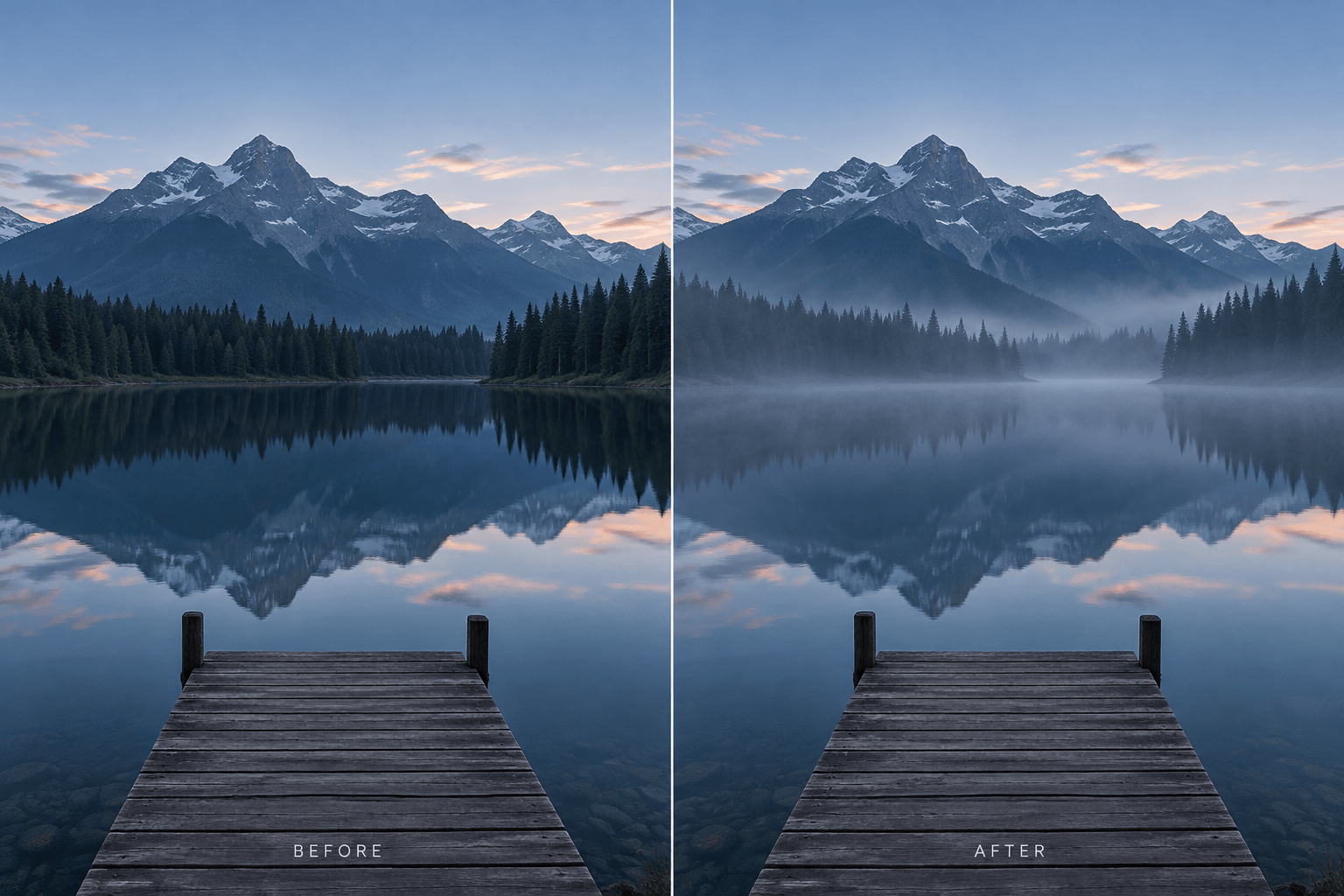
遠くの湖面と奥の木々の間に薄い朝霧を加えてください。距離が遠いほど少し濃くし、冷たい夜明けの光になじませてください。手前の桟橋と葦は鮮明に保ち、構図と物体は変えないでください。
自然な霧は画面全体を均一に覆わず、景色の奥行きに沿って広がります。位置、濃さ、残したい細部を伝えましょう。
- 奥行きの位置を決める:人物の後ろ、木々の列の間、遠くの丘の上などに霧を置き、手前の形を保ちます。
- 光に合わせる:冷たい朝霧、暖かな逆光の霞、街灯に照らされた霧では、色とコントラストの選び方が異なります。
- 濃さを指定する:自然な霧加工には、まず控えめな霞を指定します。視界を狭める演出が必要な場合だけ濃霧を使いましょう。
- 大事な細部を守る:顔、道、建物の輪郭など、見分けられる状態を保ちたいものを明示し、元画像と比較します。
霧加工でよくある問題を修正
霧が平たい白い膜に見えます。大部分を背景に移し、距離に応じて濃さを変え、手前のコントラストを戻してください。
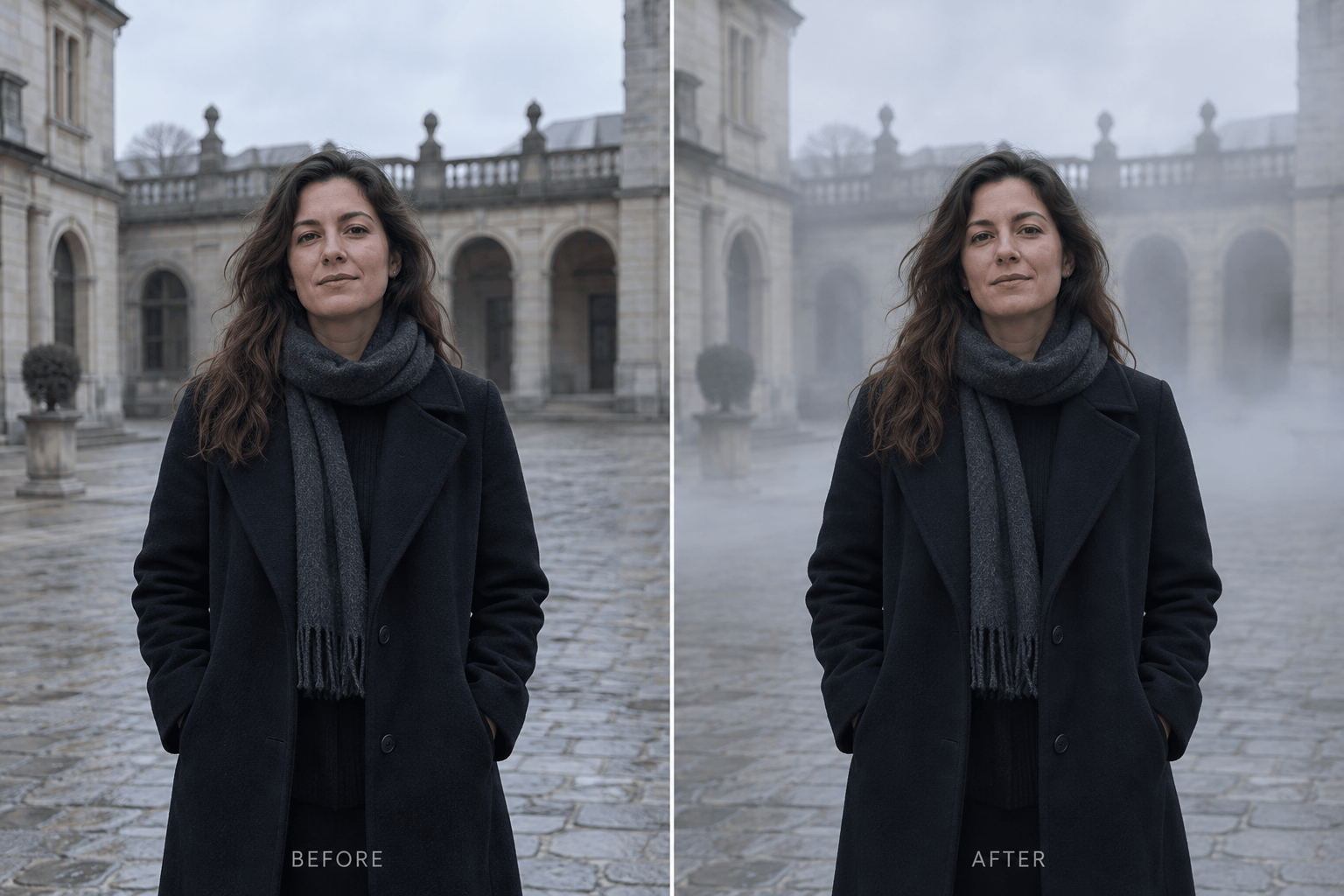
もやで人物が隠れています。顔、髪、服、ポーズは変えず、霧を人物の後ろに置き、地面近くにはごく薄い霞だけ残してください。
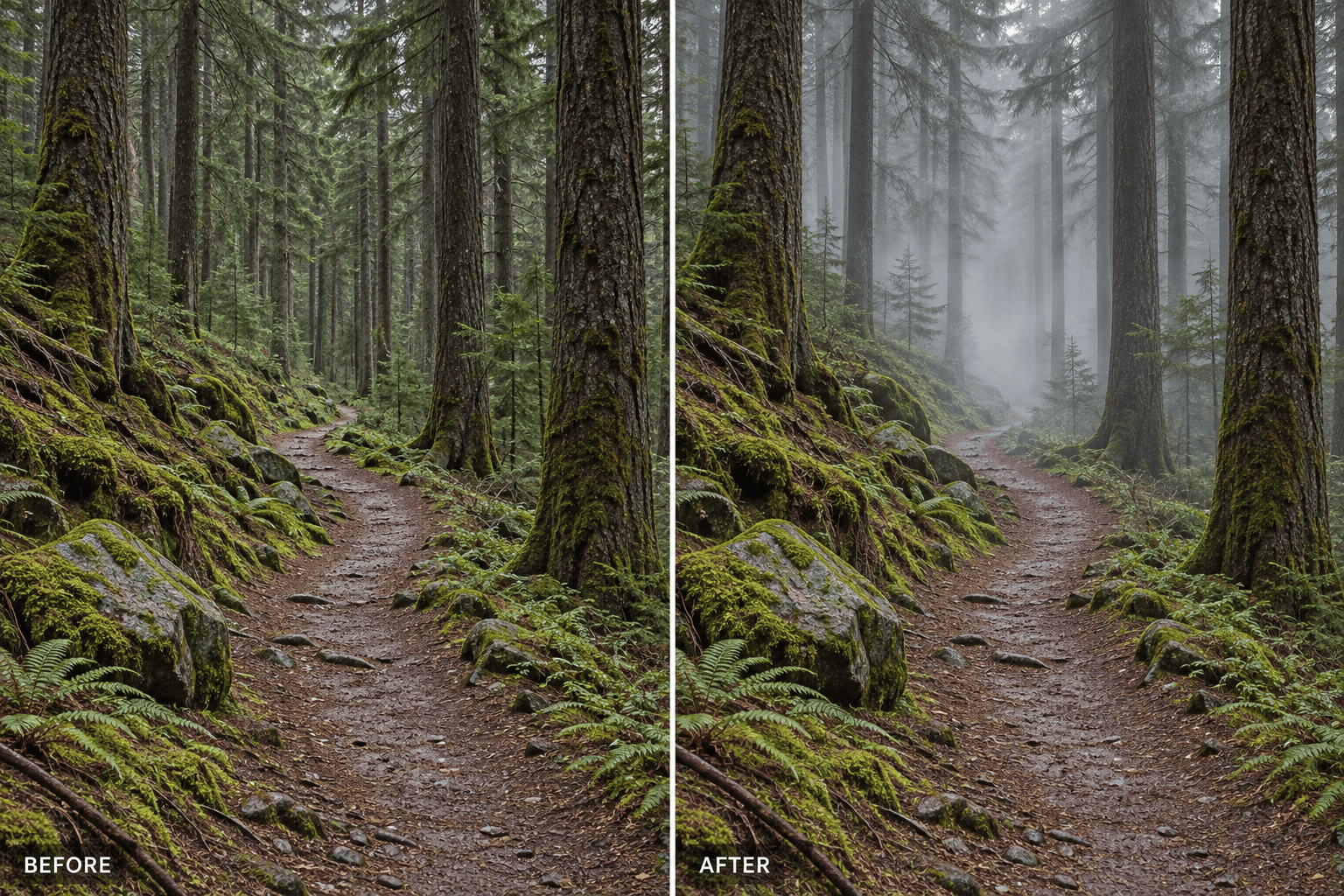
森の霧が均一すぎます。遠くの幹の間に柔らかな霧を入れ、近くの幹ははっきり見せ、道も見えるようにしてください。
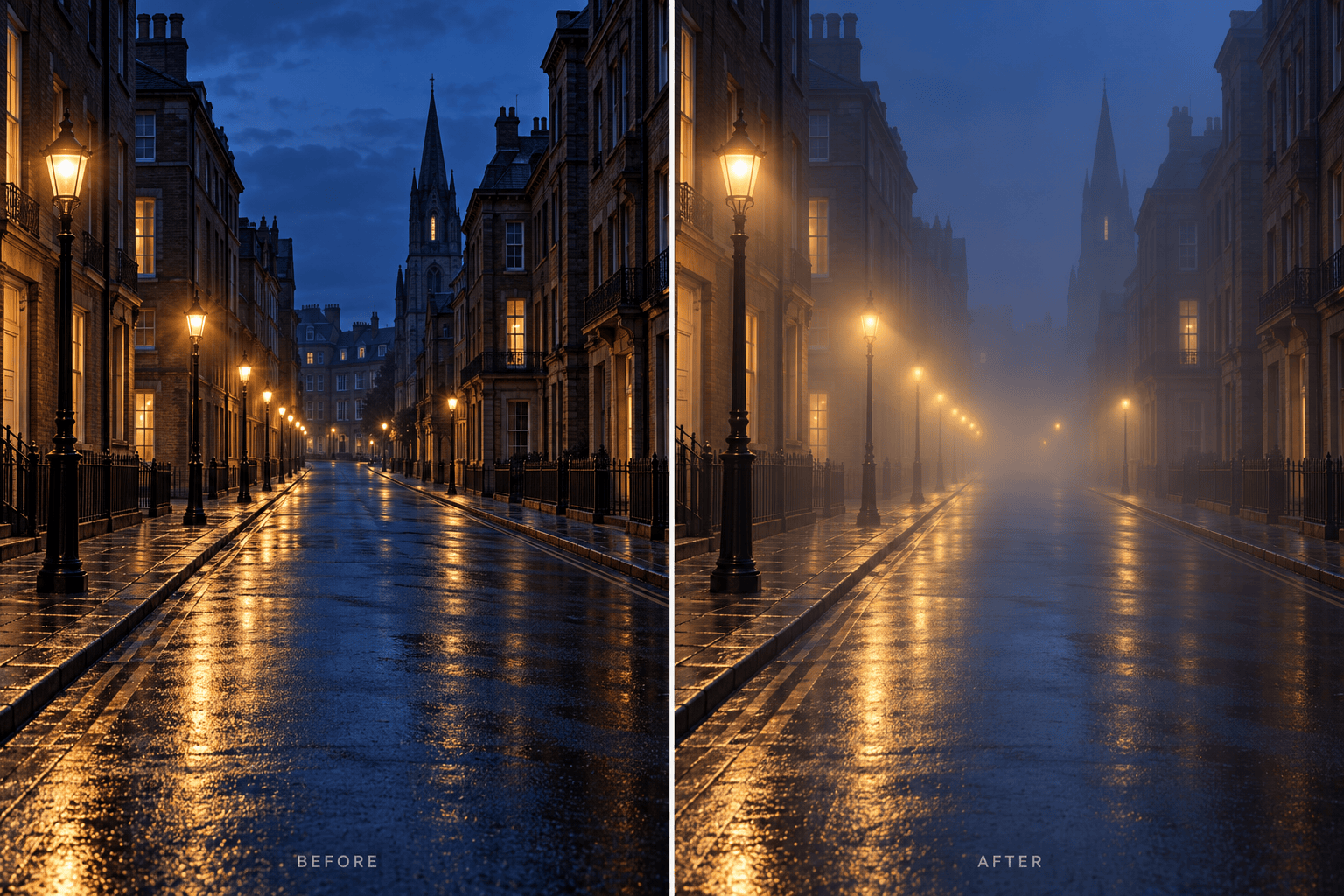
夜の通りの霞が光となじんでいません。元からある街灯の光を霧の中で柔らかく広げ、建物、車、撮影角度は保ってください。
山の霧が濃すぎます。谷と遠くの尾根を覆う薄い層に減らし、近くの斜面の質感と色を残してください。
編集で写真の別の部分が変わりました。元の被写体、物体、構図を戻し、霧の位置と濃さだけを変えてください。




写真の霧エフェクトに関するよくある質問
はい。写真をアップロードし、望む霧を説明して、生成された結果をチャットで調整できます。霧のオーバーレイやマスクを手作業で作る必要はありません。
人物や物の後ろに霧を置き、はっきり見せたい部分を指定してください。結果を確認し、必要なら Chat Edit で被写体をより際立たせます。
霧は一般に遠いほど濃くなり、景色の奥行きと元の光に沿って見えます。均一で不透明な白い層は不自然になりがちです。
「湖面に薄い霧」「道路に沿う低い霧」のように、場所と強さを伝えられます。最初の結果が強すぎたら、追加の修正を頼めます。
奥行きが分かる風景、森、街並み、人物写真が適しています。アップや情報の多い写真では、霧で隠したくない細部を特に明示しましょう。
登録後、無料のAIクレジットで試せます。仕上がりに満足したら、透かしなしの PNG または JPG で書き出せます。その後の利用は残りのクレジットによります。
AIによる編集では細部が変わる場合があります。被写体と構図を保つよう指定し、使用前に元画像と比較してください。

