無料・オンラインAIで2D画像を3D風画像に変換
2D画像を3D風の作品にする方法

2D画像の3D風変換にMew Designを使う理由
手元の原画から始められる
平面の原画をアップロードすれば、テキストだけで推測するのではなく、輪郭、ポーズ、色、識別しやすい特徴を参照できます。
言葉で奥行きを調整
浮き出た縁、丸み、斜め前からの視点、接地影などを指定できます。オンライン変換に複雑なモデリング操作は必要ありません。
作品に合う素材を選ぶ
マスコットには粘土、アイコンにはエナメル、マークにはヘアライン金属、製品案にはサテン調樹脂などを試せます。素材と光を一緒に指定しましょう。
チャットで狙った部分を修正
色が変わったり、部品が増えたり、細部が隠れたりした場合は、Chat Editで成功した立体感を残しながら個別に修正できます。
見せ方の違いを比較
同じ平面作品で、スタジオ撮影風、柔らかな玩具風、エンボス風、映画風を比較し、企画やプレゼンに合う方向を選べます。
共有しやすい静止画像を書き出す
PNGまたはJPGで保存し、モックアップ、提案書、サムネイル、SNSに使用できます。回転できるメッシュが必要なら専用の3Dツールを使ってください。
平面作品を整えて3D風の仕上がりを改善
- 鮮明な原画を使う:全体が写り、輪郭が見え、解像度が十分で背景がすっきりした画像を選びます。切れた部分や細かな要素の重なりは避けましょう。
- 残す要素を明示する:輪郭、ポーズ、色面、文字、製品の操作部など、元画像を特徴づけるものを指定します。生成後は小さな文字も確認してください。
- 奥行きの手がかりを伝える:素材、カメラ角度、ハイライト、反射、接地影を組み合わせます。控えめな浮き彫りか、彫刻のような立体感かも指定します。
- 必要な納品形式を確認する:この方法で作るのは平面の3D風画像です。3Dプリント、リギング、回転が必要なら画像から3Dモデルを作る専用ツールを使い、全方向の形状を確認してください。
作品別の2Dから3D風への変換指示
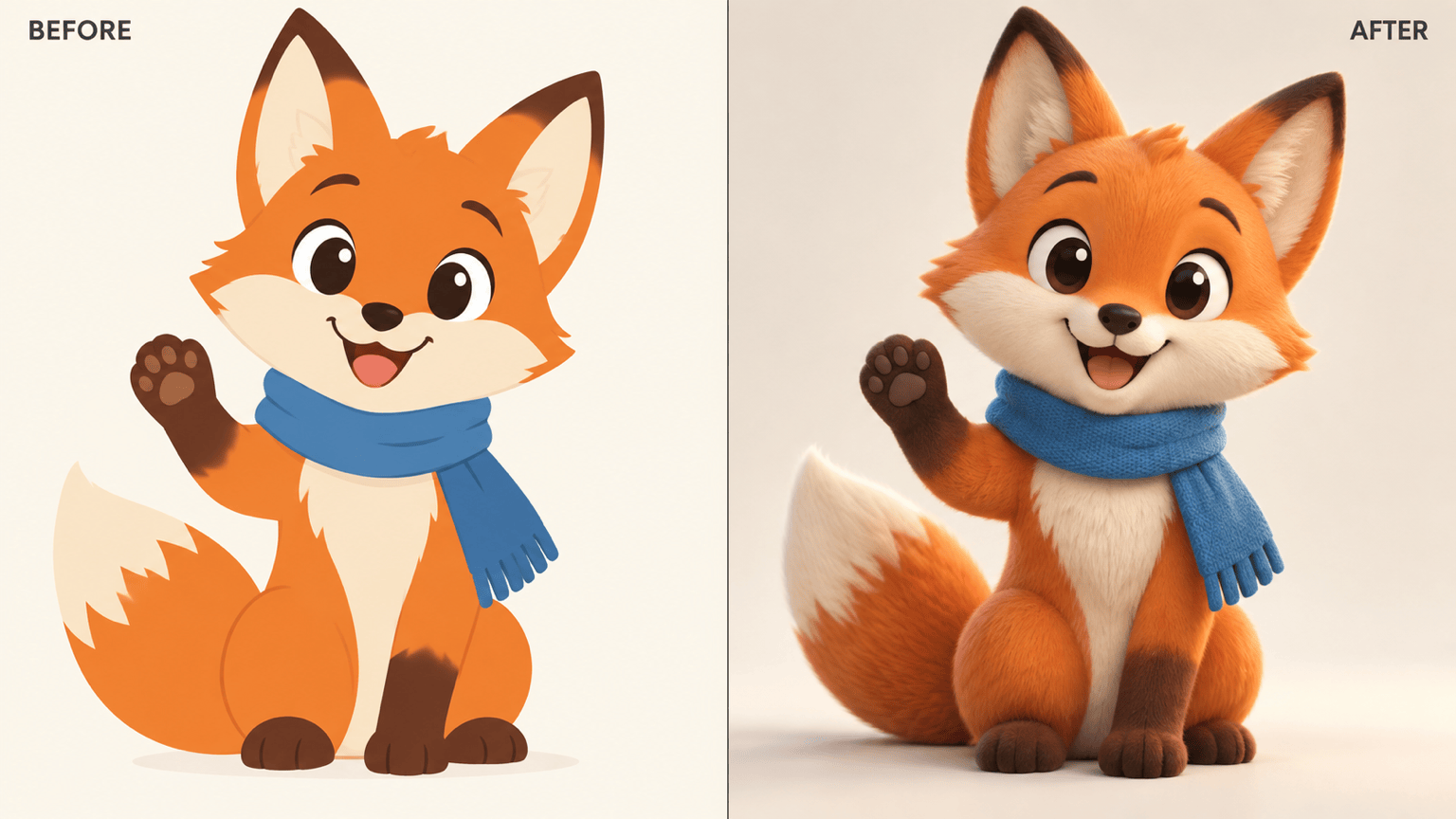
@[アップロードしたキャラクター画]を3D風のキャラクター画像にしてください。ポーズ、服の色、顔の模様、全体の輪郭を残します。柔らかな塗装ビニールの質感、正面寄りの斜め視点、控えめな縁の光、無地の背景を使用。手足や小物は増やさないでください。
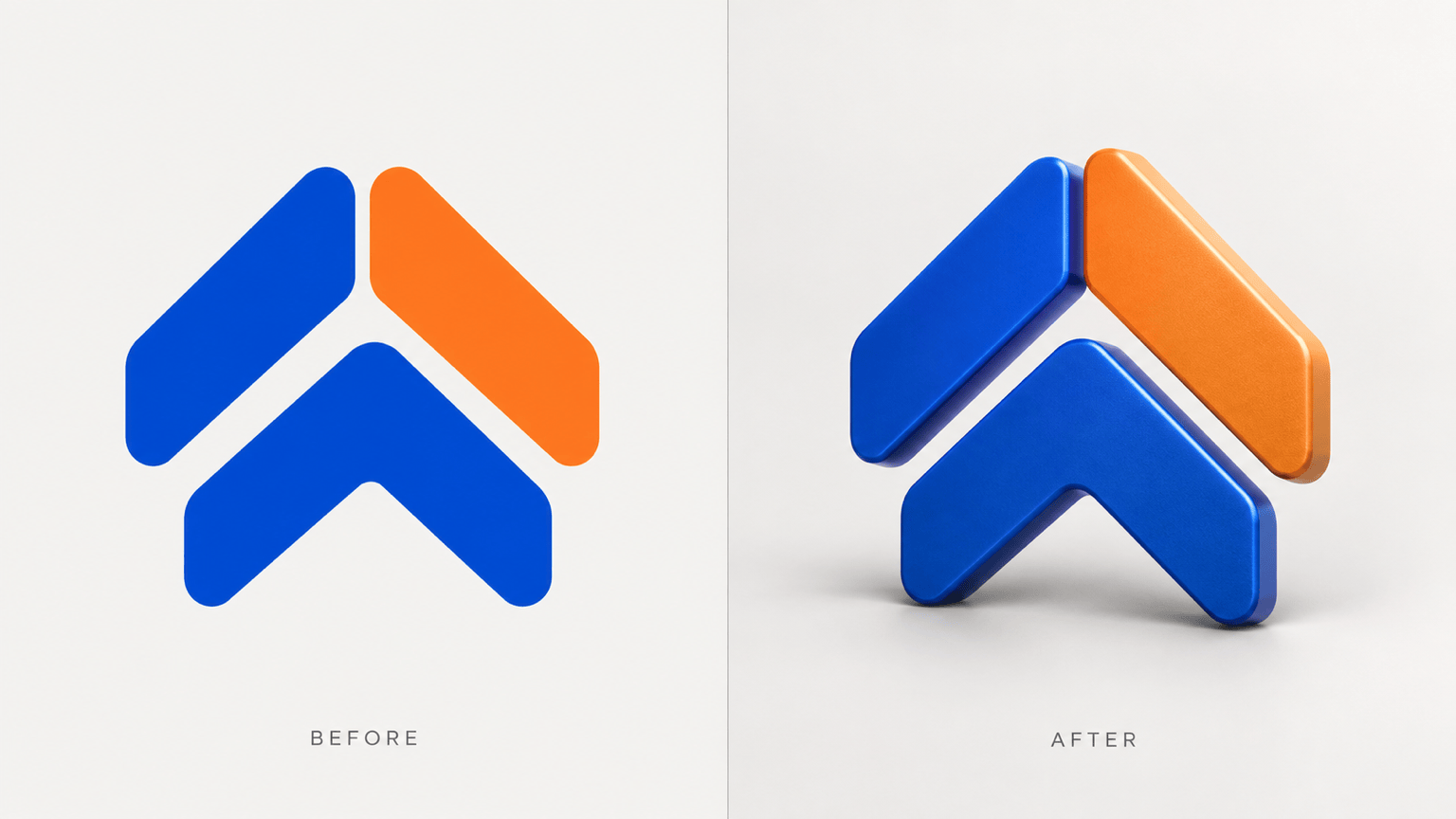
@[アップロードした平面ロゴ]を立体感のあるブランドマーク画像にしてください。記号と色面を正確に残し、控えめな厚み、サテン調エナメル、柔らかな横光、すっきりした影を加えます。文字は読みやすく、元のままにしてください。
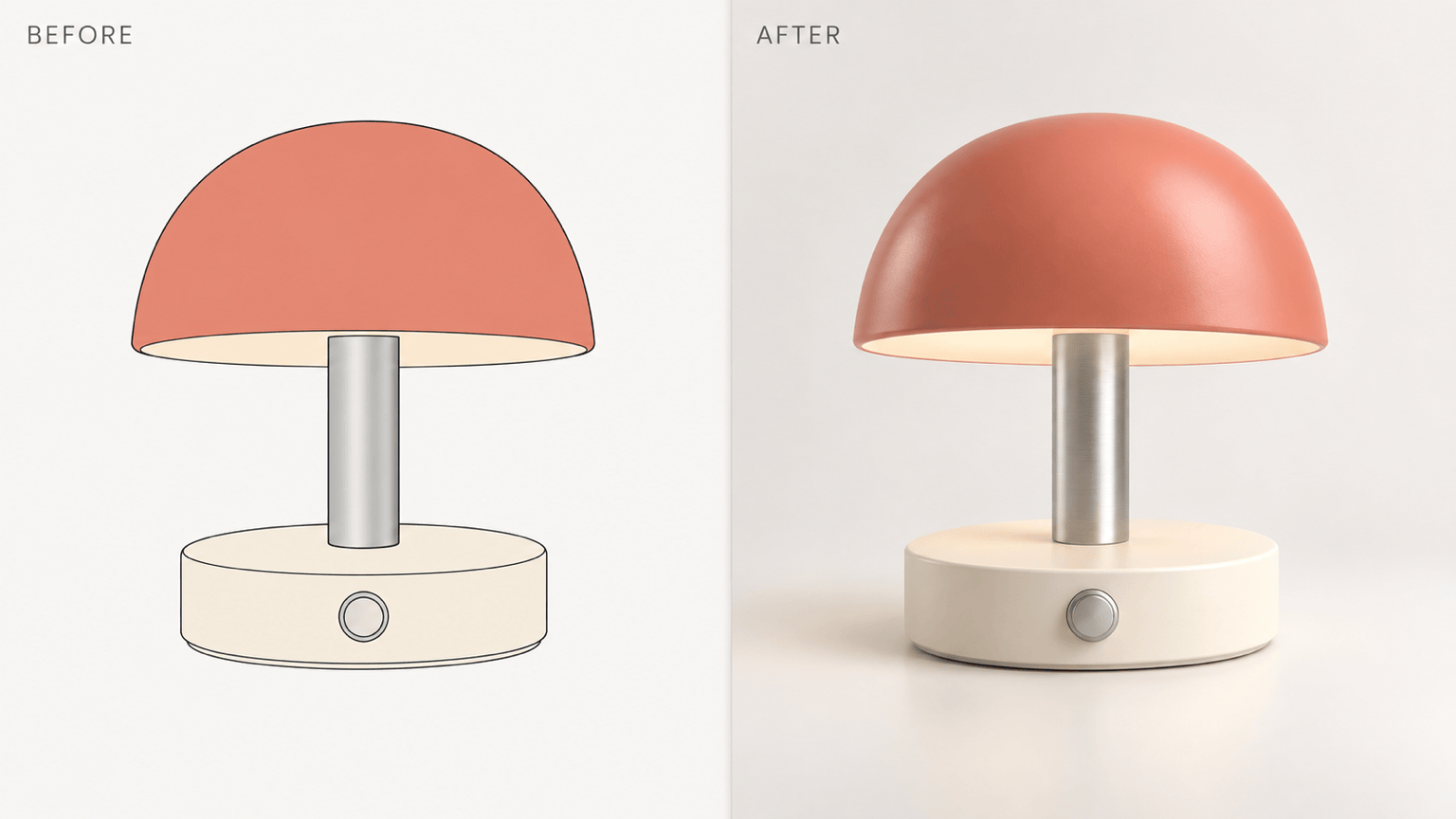
@[アップロードした製品スケッチ]を3D風の製品コンセプト静止画にしてください。持ち手、ボタンの位置、比率、2色の配色を残します。マット樹脂、斜め前からの視点、オフホワイトのスタジオ背景、接地影を使用。操作部を増やさないでください。
@[アップロードしたアプリアイコン]を彫刻のような3D風アイコンにしてください。中心の記号と色の優先順位を残し、外側の縁だけを丸めます。ガラスと陶器の質感を控えめに加え、シンプルな背景で小さくても判別できるようにしてください。
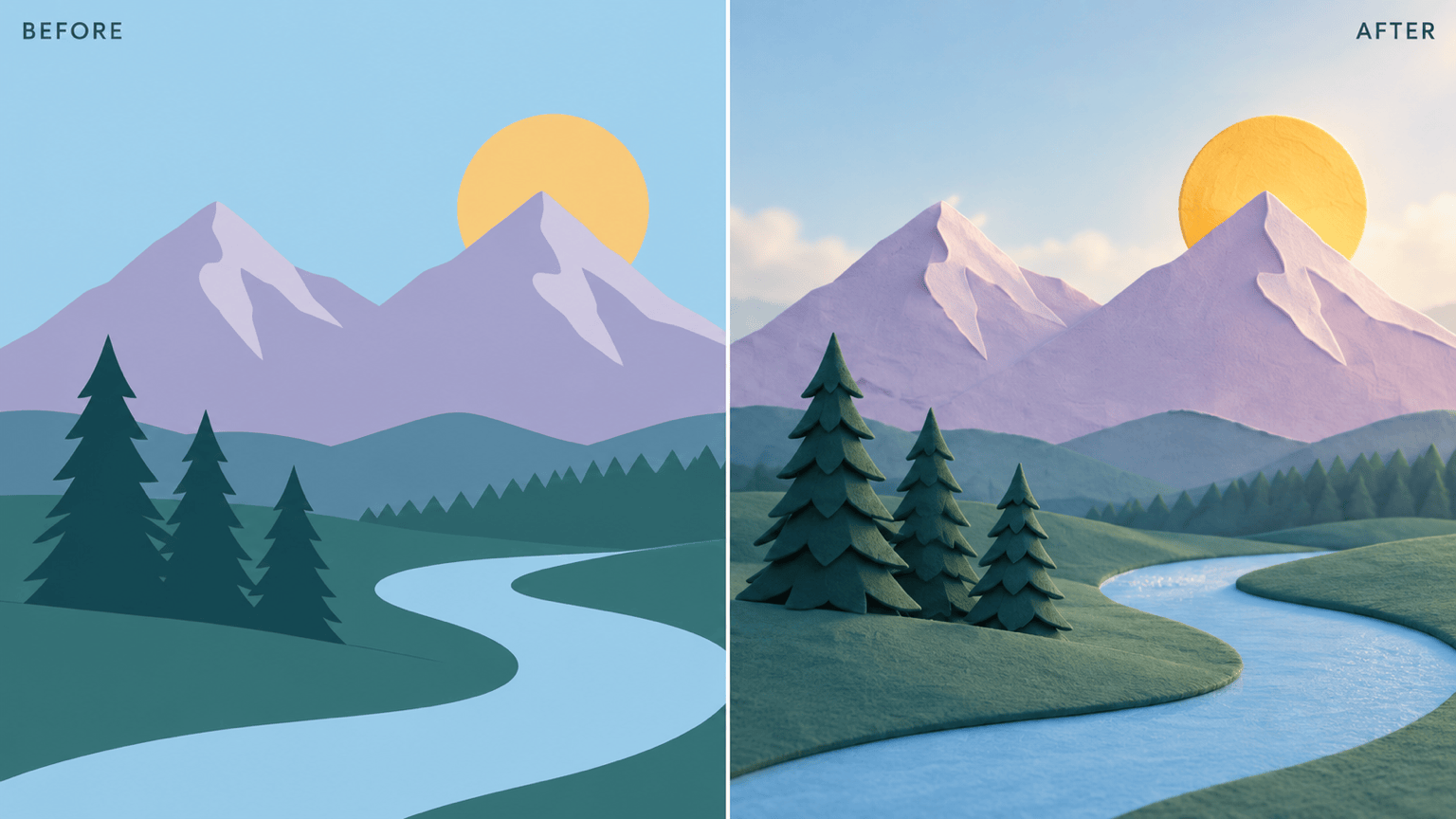
@[アップロードした平面的な風景画]に層のある3D風の奥行きを加えてください。山の輪郭と配色を保ち、手前の木と遠くの丘を分け、柔らかな朝の光と空気遠近感を加えます。新しい物を足さず横長の静止画にしてください。
@[アップロードした元作品]を参照して3D風画像を修正してください。元の輪郭と主な色を戻し、追加された物を取り除き、影を弱めます。うまくできている素材感と視点は変えないでください。





