Gratis onlineGeneratore di treemap con IA
Trasforma un breve brief o un foglio di calcolo referenziato in una gerarchia chiara con Mew Design - agente di design con IA. Questo generatore di treemap con IA online ti aiuta a creare grafici per allocazione di portafoglio, budget, quote di mercato, vendite, spazio di archiviazione e traffico web, rendendo esplicito il significato di area, colore, etichette e gruppi.

Come creare un treemap con l’IA

Parti da una domanda analitica chiara, assegna un ruolo visivo a ogni colonna di dati e controlla il grafico prima di inserirlo in un report o in una presentazione.
1

Definisci il confronto

Spiega cosa deve capire il pubblico e indica i gruppi principali, gli elementi secondari, la metrica non negativa per l’area e l’eventuale metrica del colore. Il linguaggio naturale è sufficiente perché il creatore di treemap con IA comprenda il brief del grafico.
2

Richiama i tuoi dati

Per un piccolo esempio, includi i valori nel prompt. Per un’analisi reale, carica un CSV o XLSX nella libreria file, richiamalo con @ nella conversazione e indica le colonne che Mew Design deve usare.
3

Genera e controlla la gerarchia

Chiedi all’agente di creare rettangoli annidati, dimensionare ogni riquadro in base alla misura scelta e usare il colore solo per una categoria o una seconda metrica ben definita. Verifica sulla fonte i raggruppamenti padre-figlio, i totali, le etichette, le unità e la legenda.
4

Riduci il disordine ed esporta

Usa Chat Edit per raggruppare gli elementi minuscoli come Altro, accorciare le etichette, migliorare il contrasto o preparare una versione 16:9 coerente con il brand. Esporta il treemap approvato come PNG, JPG o PDF per un’immagine di dashboard, un report o una slide.
How to create a treemap with AI

Perché usare Mew Design per creare treemap

Aggiungi il contesto di CSV ed Excel

Carica file CSV o XLSX nella libreria dedicata e richiamali con @. Il nostro generatore di treemap con IA può usare le colonne selezionate di gerarchia e valori come contesto sorgente per progettare il grafico.

Descrivi il grafico in linguaggio naturale

Descrivi la domanda aziendale invece di disporre manualmente i rettangoli. Chiedi un treemap per l’allocazione del budget, una vista del portafoglio, una ripartizione delle vendite o un grafico delle quote di mercato e specifica il significato di ogni codifica visiva.

Distingui il ruolo di area e colore

Usa l’area dei riquadri per la quantità principale e il colore per un gruppo o una seconda misura. Un treemap di portafoglio diventa così più utile quando l’area mostra il valore di mercato e una palette divergente mostra un rendimento positivo o negativo.

Gestisci i riquadri più piccoli

Il creatore di treemap online può seguire le istruzioni per mostrare due o tre livelli gerarchici, etichettare i rettangoli più grandi, unire la coda lunga come Altro e aggiungere una legenda che spieghi area e colore.

Adatta la visualizzazione al tuo brand

Richiama un logo o una risorsa del brand, richiedi un contrasto accessibile e allinea tipografia e colori a un report esistente. Chat Edit ti consente di rivedere tramite conversazione raggruppamenti, etichette, spaziatura ed enfasi della presentazione.

Prepara varianti per report e slide

Genera versioni mirate per un riepilogo esecutivo, una presentazione orizzontale o una pagina di report dettagliata. Controlla ogni cifra ed etichetta, quindi esporta un PNG, JPG o PDF senza filigrana usando i crediti disponibili.

Come scrivere un prompt per un treemap chiaro

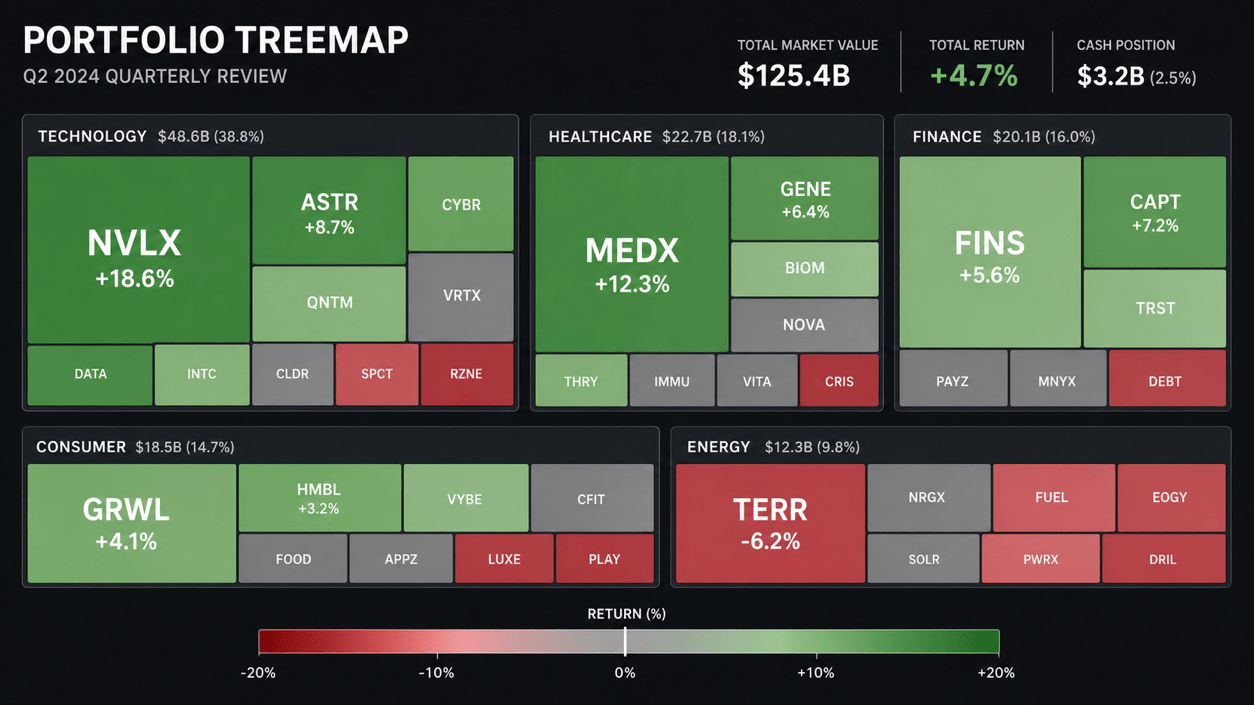
Crea un treemap 16:9 per la revisione trimestrale di un portafoglio usando @portfolio-q2.xlsx. Raggruppa le posizioni per Settore > Azienda. Dimensiona ogni azienda in base al Valore di mercato e colorala secondo il Rendimento a un anno con una scala divergente rosso-neutro-verde centrata sullo 0%. Etichetta le 15 posizioni maggiori con azienda, valore e percentuale; raggruppa le restanti posizioni minori come Altro. Aggiungi titolo, legenda, nota sulla fonte e colori accessibili ad alto contrasto. Verifica tutte le etichette e i valori sul foglio di calcolo referenziato e lascia spazio per evidenziare un insight.
Quando usi un generatore di treemap con IA, definisci la gerarchia, la metrica che controlla l’area dei rettangoli, ogni metrica o categoria usata per il colore e la decisione che il grafico deve supportare.
  • Struttura la gerarchia: Indica i livelli padre e figlio nell’ordine di lettura, ad esempio Regione > Categoria di prodotto o Settore > Azienda. Due o tre livelli visibili sono in genere più facili da consultare rispetto a una gerarchia profonda.
  • Assegna i ruoli visivi: Usa una quantità non negativa per l’area dei riquadri. Indica se il colore rappresenta categorie, intensità o variazioni e specifica un punto centrale significativo per una scala divergente.
  • Controlla etichette e coda lunga: Indica quali riquadri necessitano di nomi, valori o percentuali. Chiedi di raggruppare gli elementi molto piccoli come Altro e richiedi un forte contrasto del testo invece di forzare un’etichetta in ogni rettangolo.
  • Indica il contesto di utilizzo: Specifica titolo, legenda, nota sulla fonte, proporzioni, colori del brand, pubblico e se il treemap finale è destinato a un’immagine per dashboard, un report, una presentazione o un materiale didattico.

Prompt per treemap aziendali e data storytelling

Treemap di portafoglio da Excel: usa @holdings.xlsx per creare un treemap 16:9 di un portafoglio di investimento. Gerarchia: Settore > Ticker. Dimensiona in base al Valore di mercato e colora secondo il Rendimento giornaliero con una scala divergente rosso-grigio-verde centrata sullo zero. Etichetta le 12 posizioni maggiori, mostra i totali per settore, raggruppa le posizioni minori come Altro e includi legenda e data dei dati.

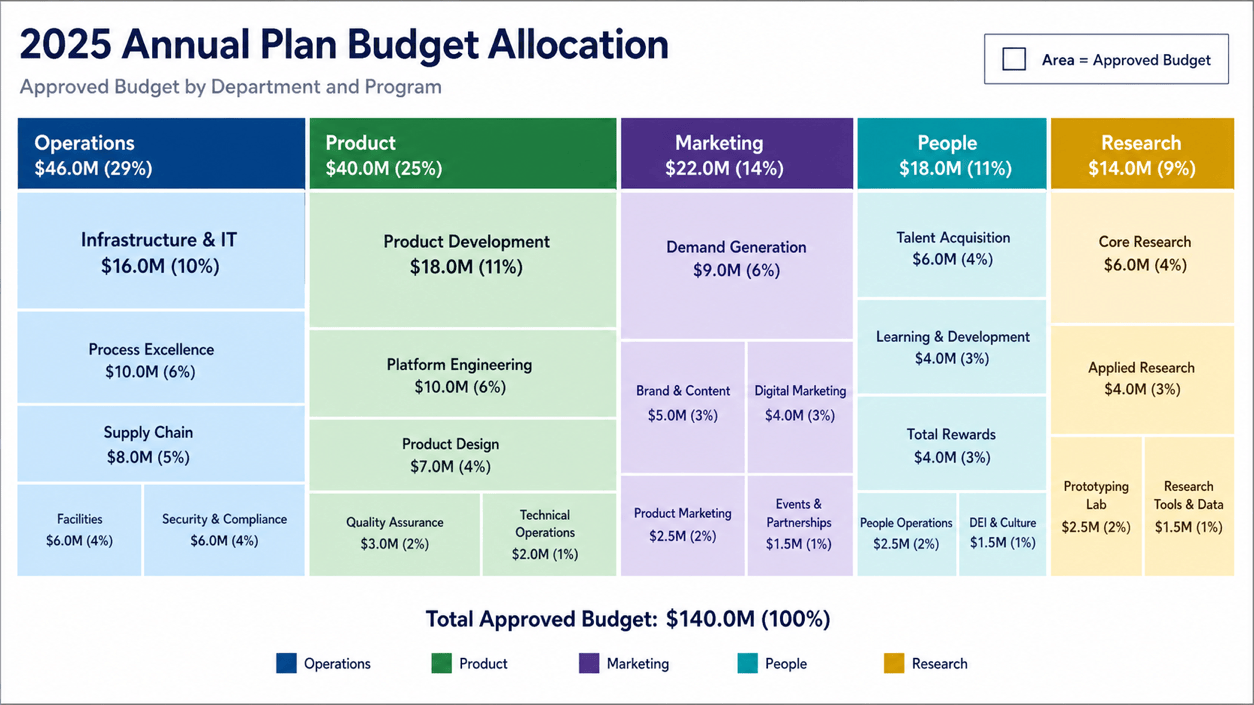
Allocazione del budget per reparto: crea da @fy-budget.csv un treemap pronto per una presentazione. Gerarchia: Reparto > Programma. Dimensiona in base al Budget approvato e usa per ogni reparto una famiglia di colori categoriali accessibile. Mostra gli importi in dollari e la percentuale sul totale nei programmi principali, mantieni lo sfondo chiaro e aggiungi una nota che specifichi che l’area rappresenta il budget.

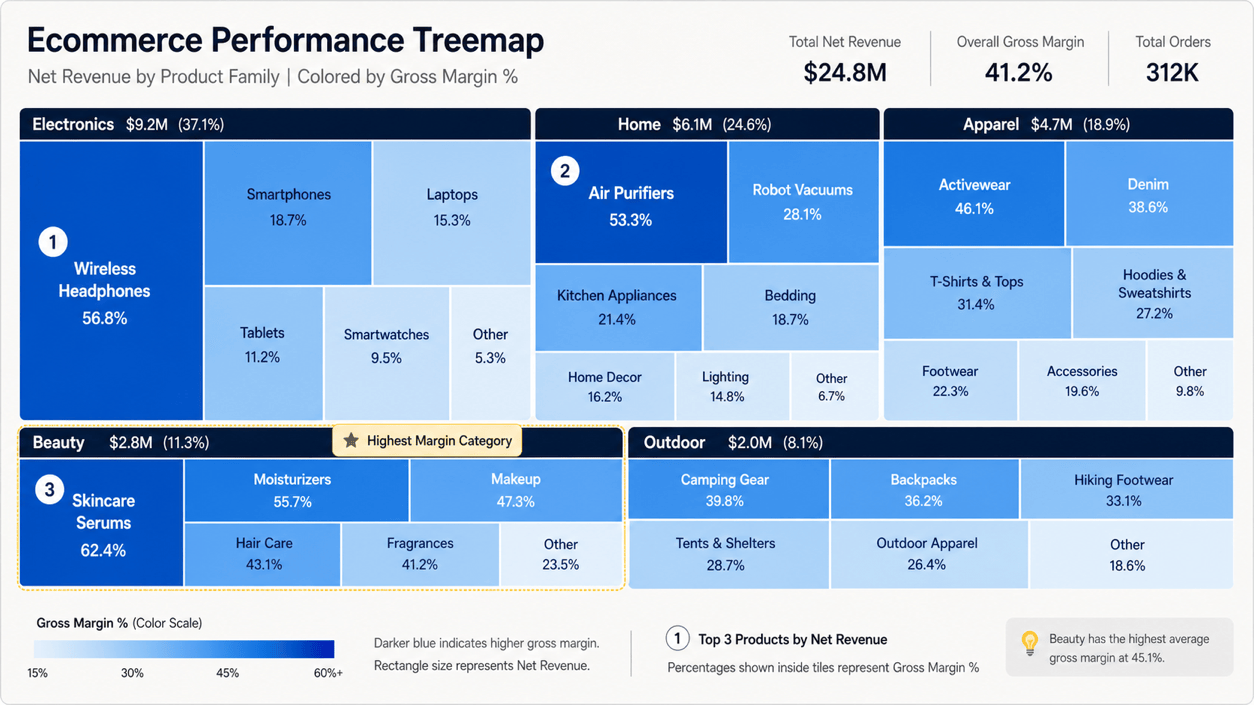
Vendite e margine ecommerce: trasforma @store-performance.xlsx in un treemap per la revisione mensile. Raggruppa Categoria > Prodotto. Dimensiona i riquadri in base ai Ricavi netti e colorali secondo la percentuale di Margine lordo con una scala blu sequenziale dal valore più basso al più alto. Metti in evidenza i prodotti migliori, raggruppa il 10% inferiore come Altro e aggiungi un richiamo per la categoria con il margine più alto.

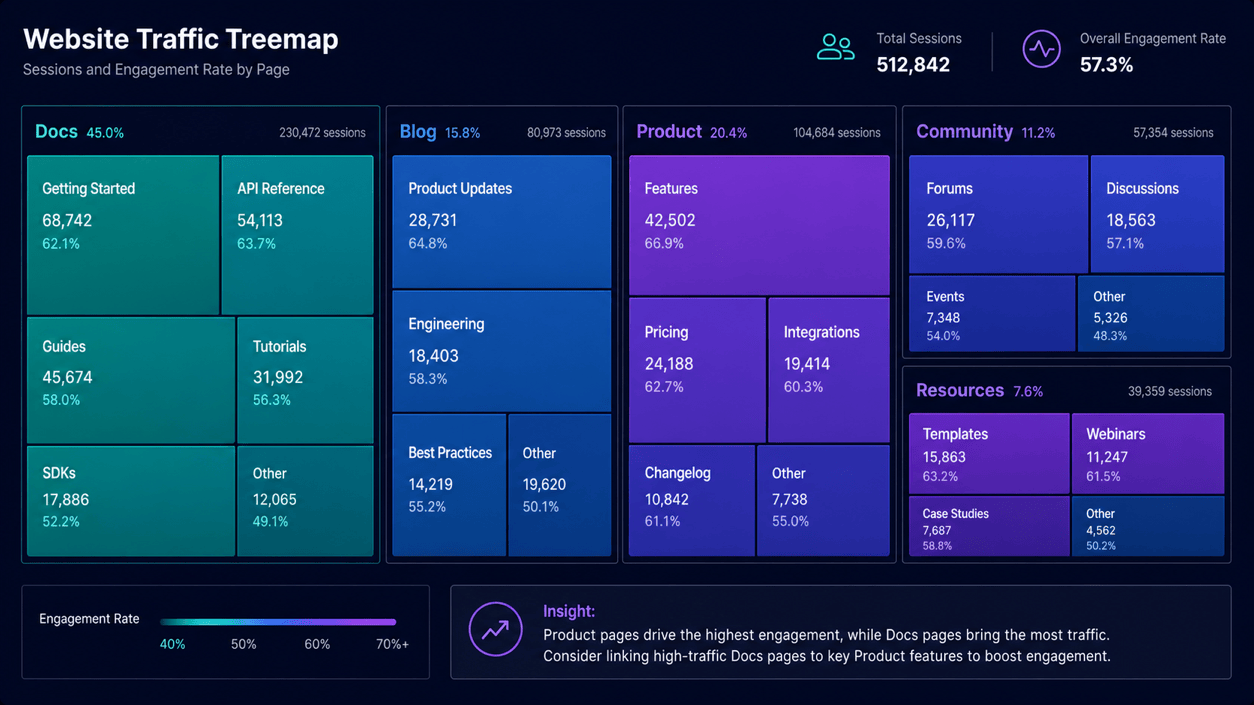
Treemap del traffico web: usa @site-analytics.csv per creare un treemap del traffico web raggruppato per Sezione del sito > Pagina. Dimensiona in base alle Sessioni e colora secondo il Tasso di coinvolgimento. Etichetta solo le pagine con almeno il 5% delle sessioni totali, aggiungi una legenda compatta e presenta il risultato come una slide scura 16:9 di analisi prodotto.

Mappa dell’utilizzo dello spazio: crea un treemap da @storage-audit.csv. Gerarchia: Unità > Cartella > Tipo di file. Dimensiona in base ai Gigabyte e colora le cartelle in base al tempo trascorso dall’ultima modifica con una scala arancione dal chiaro allo scuro. Limita la gerarchia visibile a tre livelli, evidenzia gli archivi insolitamente grandi e includi l’unità in ogni etichetta di valore visibile.

Visualizzazione delle quote di mercato: crea da @industry-share.xlsx un treemap pulito delle quote di mercato. Raggruppa Regione > Brand, dimensiona ogni riquadro in base ai Ricavi annuali e usa colori categoriali coerenti con il brand all’interno di ogni regione. Etichetta il brand leader in ogni regione, includi la percentuale sul totale regionale e prepara una versione per report e una versione semplificata per slide.

Domande frequenti sul generatore di treemap con IA

Crea una visualizzazione gerarchica composta da rettangoli annidati. L’area di ogni rettangolo rappresenta una quantità, mentre il raggruppamento e il colore possono mostrare categorie principali, elementi secondari o una seconda metrica.
Sì. Puoi registrarti e usare crediti IA gratuiti per provare prompt e revisioni di treemap. Le generazioni aggiuntive possono richiedere altri crediti in base al tuo account e al lavoro richiesto.
Sì. Carica il CSV o XLSX nella libreria file, richiamalo con @ nella conversazione di design e indica a Mew Design quali colonne contengono la gerarchia, la metrica dell’area e l’eventuale metrica del colore. Confronta i valori e le etichette generati con la fonte.
Usa una riga per ogni elemento del livello più basso. Includi un gruppo principale, un’etichetta secondaria e un valore numerico non negativo per l’area del rettangolo. Aggiungi un’altra colonna numerica o categoriale solo se il colore ha una seconda funzione chiara.
L’area deve mostrare la principale quantità non negativa, come ricavi, budget, sessioni o spazio di archiviazione. Il colore può distinguere i gruppi, mostrare un’intensità dal basso verso l’alto o indicare una variazione attorno a un punto centrale. Spiega sempre entrambe le codifiche nel titolo, nella legenda o in una nota.
Due o tre livelli visibili sono un buon punto di partenza. Gerarchie profonde e molti rettangoli minuscoli rendono difficili da leggere le etichette: unisci quindi gli elementi di poco valore come Altro oppure prepara una vista focalizzata su un ramo.
Usa un grafico a barre quando servono confronti precisi o ci sono poche categorie, un grafico a linee per i cambiamenti nel tempo e un sunburst quando il pubblico deve vedere più chiaramente i livelli gerarchici. I treemap sono particolarmente efficaci per una panoramica compatta delle parti rispetto al totale.
Sì. Dopo aver controllato gerarchia, valori, etichette, unità e significato del colore, esporta il design come PNG, JPG o PDF per un report, una presentazione, un’immagine di dashboard o un materiale stampato.

Pronto a generare design con IA?

Inizia - 50 crediti gratuiti
Nessuna carta di credito richiesta
© 2025 - 2026 Mew Design, MAGOAI LTD.All rights reserved.
Mew Design - Your AI design partner, now with full control. | Product Hunt