Crea grafici dai dati con il nostroGeneratore di grafici IA
Come trasformare dati CSV o Excel in un grafico
Aggiungi la fonte dati
Definisci domanda e ambito
Genera e perfeziona il grafico
Verifica ed esporta

Dai dati grezzi a grafici pronti da presentare
Lavora con file reali, non con valori fittizi
Carica dati CSV o XLSX oppure cita una tabella o un risultato in PDF, DOCX o PPTX. Indica a Mew la fonte corretta, così il grafico parte dai tuoi contenuti.
Scegli il grafico adatto alla domanda
Confronta categorie con il generatore IA di grafici a barre, mostra tendenze con il generatore IA di grafici a linee o spiega quote semplici con il generatore IA di grafici a torta.
Progetta per report, slide e ricerca
Richiedi una slide executive 16:9, una figura scientifica pulita, un visual per report o una grafica didattica. Aggiungi titolo-conclusione, annotazioni, etichette dirette, unità e fonte visibile.
Perfeziona il visual tramite chat
Usa Chat Edit per cambiare tipo, riordinare categorie, rinominare assi, ridurre il rumore, spostare la legenda o mettere in risalto una serie senza ricostruire il design.
Applica brand e accessibilità
Carica logo o riferimento visivo e indica colori, tipografia e layout. Richiedi contrasto elevato, etichette dirette, colori limitati o motivi per non affidare il significato solo al colore.
Esporta un visual statico completo
Crea un grafico coordinato per proposta, lezione, report, social post o un’infografica IA più ampia. Verifica i dati ed esporta senza filigrana in PNG, JPG o PDF.
Cosa includere nella richiesta di un grafico
- Fonte e ambito: Indica file, foglio, tabella, colonne, filtri, date e calcolo o aggregazione.
- Domanda e grafico: Spiega se il pubblico deve confrontare categorie, seguire un trend, capire una quota, esaminare una distribuzione o trovare una relazione.
- Etichette e accuratezza: Specifica assi, unità, formato numerico, legenda, annotazioni, messaggio e fonte. Chiedi di non inventare valori mancanti.
- Destinazione e design: Indica pubblico e formato — slide, report, articolo, lezione o social — oltre a proporzioni, brand, contrasto ed esportazione.
Scegli il grafico giusto per i tuoi dati
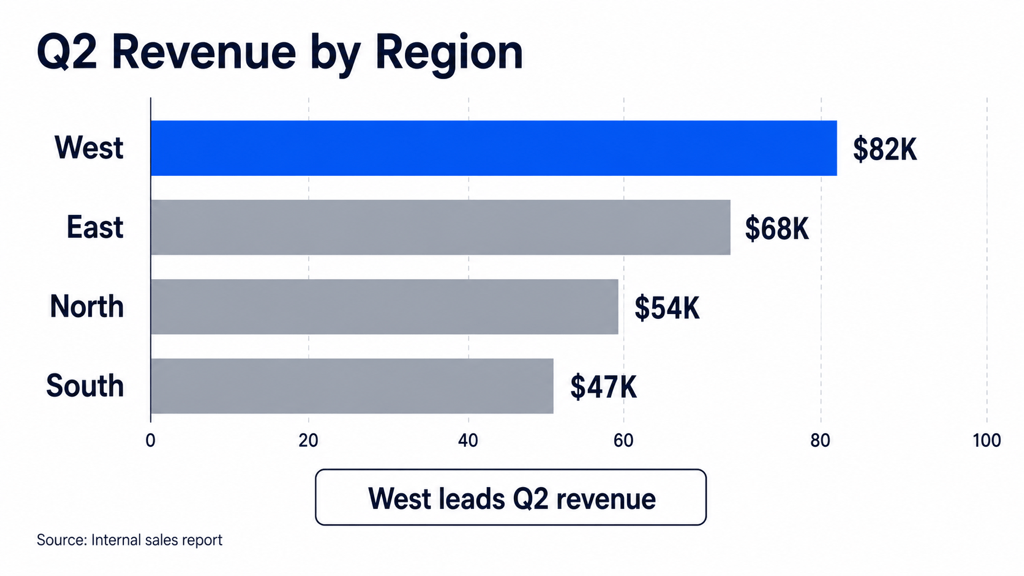
Confronta categorie — Da @sales.csv crea barre orizzontali con Region come categoria e Revenue come valore. Ordina in modo decrescente, usa etichette dirette ed evidenzia la regione leader.
Segui un trend — Da @monthly-metrics.xlsx crea linee per Actual e Forecast Revenue per mese. Usa stili distinti e annota lo scarto maggiore.
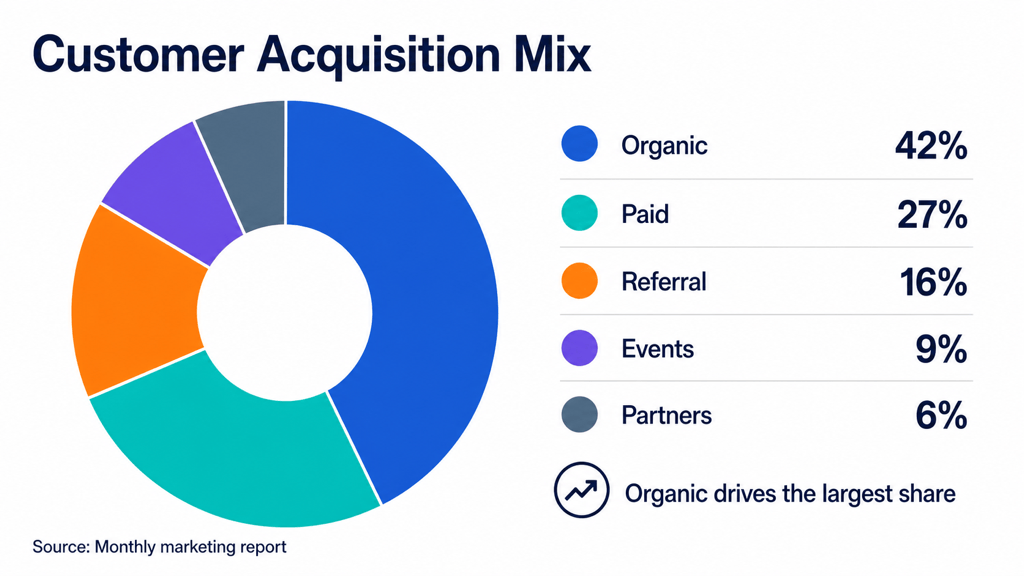
Mostra parti del totale — Crea un grafico ad anello con cinque quote di canale. Mostra le percentuali accanto alle categorie e verifica che il totale sia 100%.
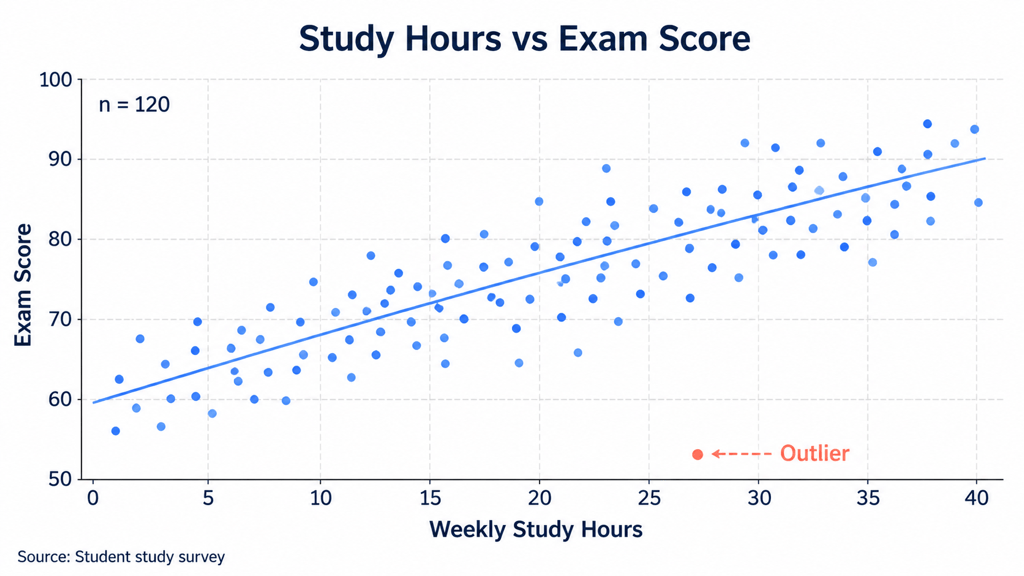
Rivela una relazione — Da @campaign-data.csv crea una dispersione con Ad Spend su x e Conversions su y. Colora per canale, segnala gli outlier e non implicare causalità.
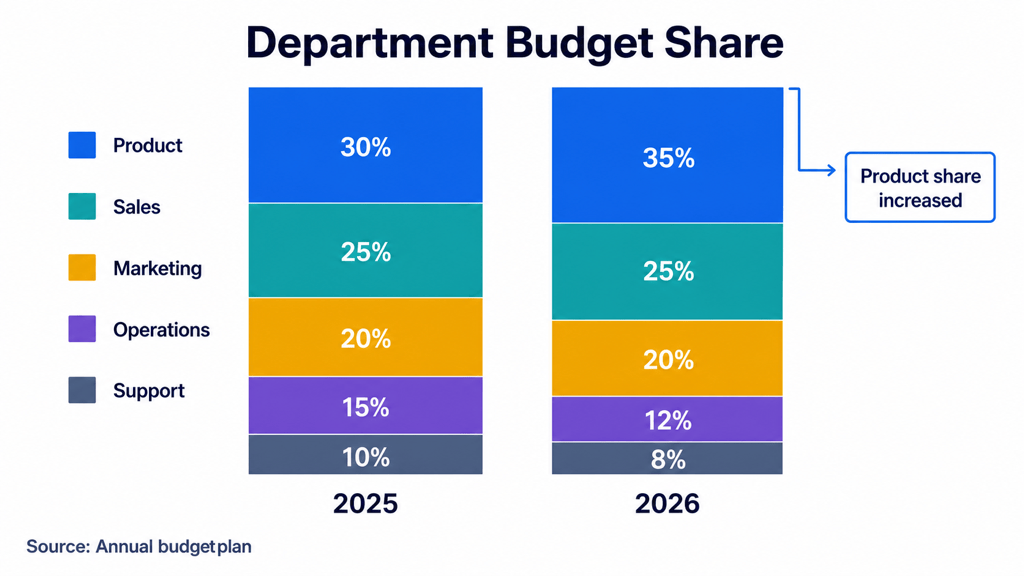
Confronta la composizione — Crea colonne impilate al 100% per le quote di budget 2025 e 2026. Mantieni l’ordine delle serie e annota la variazione maggiore.
Trasforma una tabella di report — Leggi i dati trimestrali in @board-report.pdf e crea colonne raggruppate per Revenue, Operating Cost e Gross Profit da Q1 a Q4. Includi la pagina nella fonte.





