Prova gratis onlineSimulatore di pittura IA
Come visualizzare i colori della pittura con l’IA
Carica una foto della stanza o della casa
Indica superficie e tonalità
Confronta e perfeziona il colore
Scarica la tua selezione

Visualizza colori per interni, facciate e mobili
Colori per interni sulla tua foto
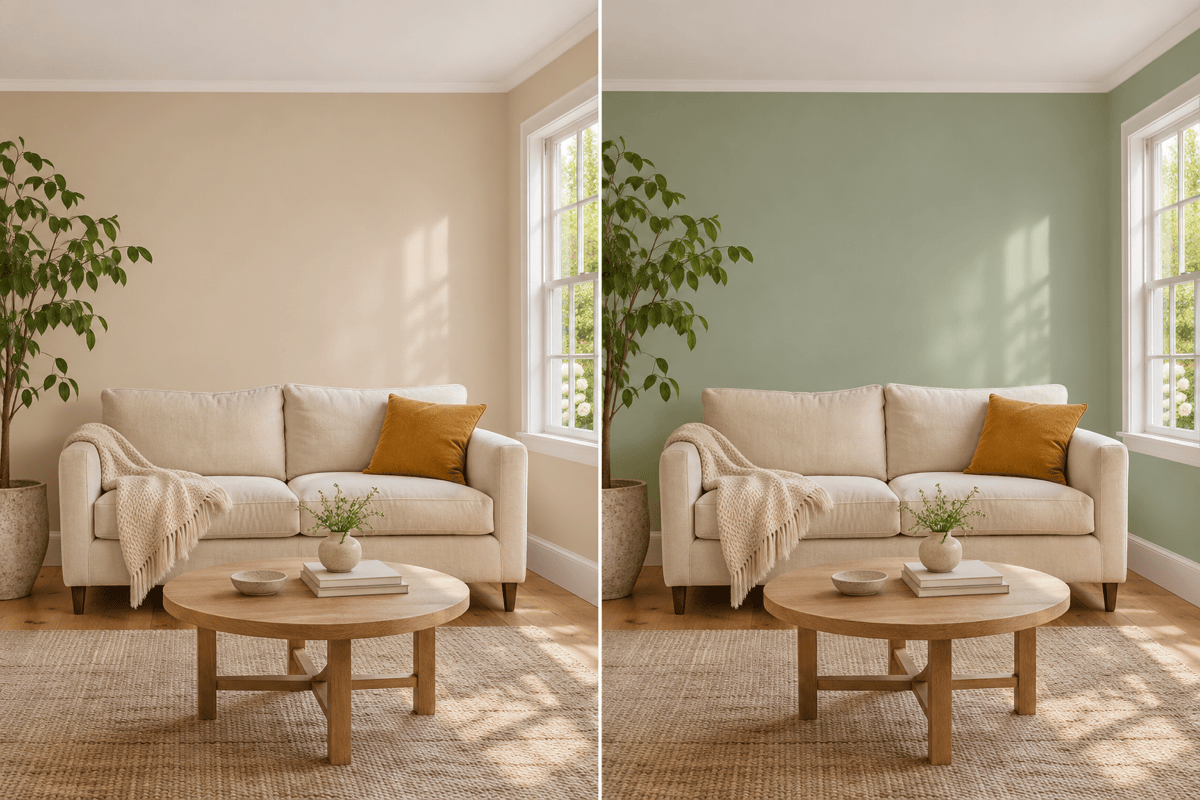
Usa questo simulatore di pittura per interni per confrontare i colori delle pareti di soggiorno, camera o sala da pranzo con divano, tende e pavimento. Carica la foto della stanza e richiedi toni neutri caldi, verdi delicati o una parete d’accento più scura, mantenendo la disposizione.
Abbinamenti per facciate e cornici
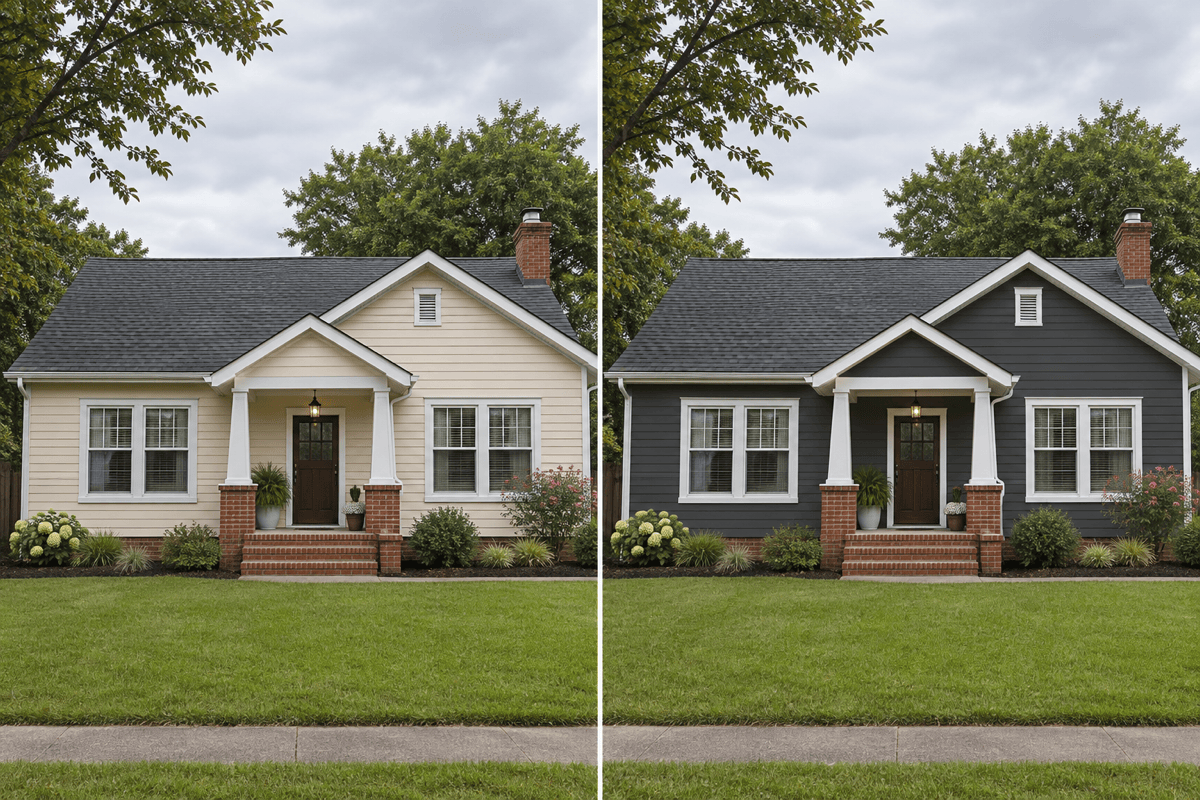
Esplora i colori esterni su una foto della tua casa. Richiedi un nuovo colore per il rivestimento, poi prova un portone a contrasto o cornici più chiare in versioni separate. Chiedi di mantenere tetto, mattoni, pietra e giardino per valutare l’abbinamento.
Colori per mobili da cucina e pareti d’accento
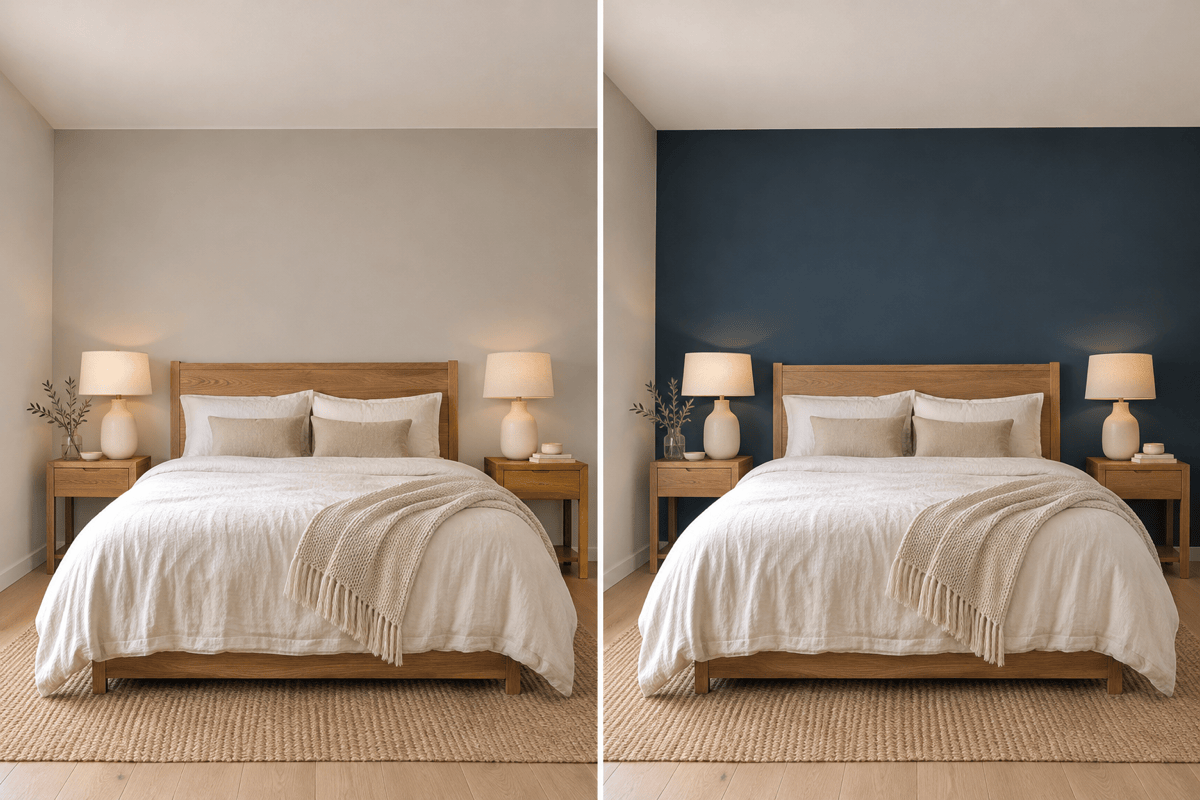
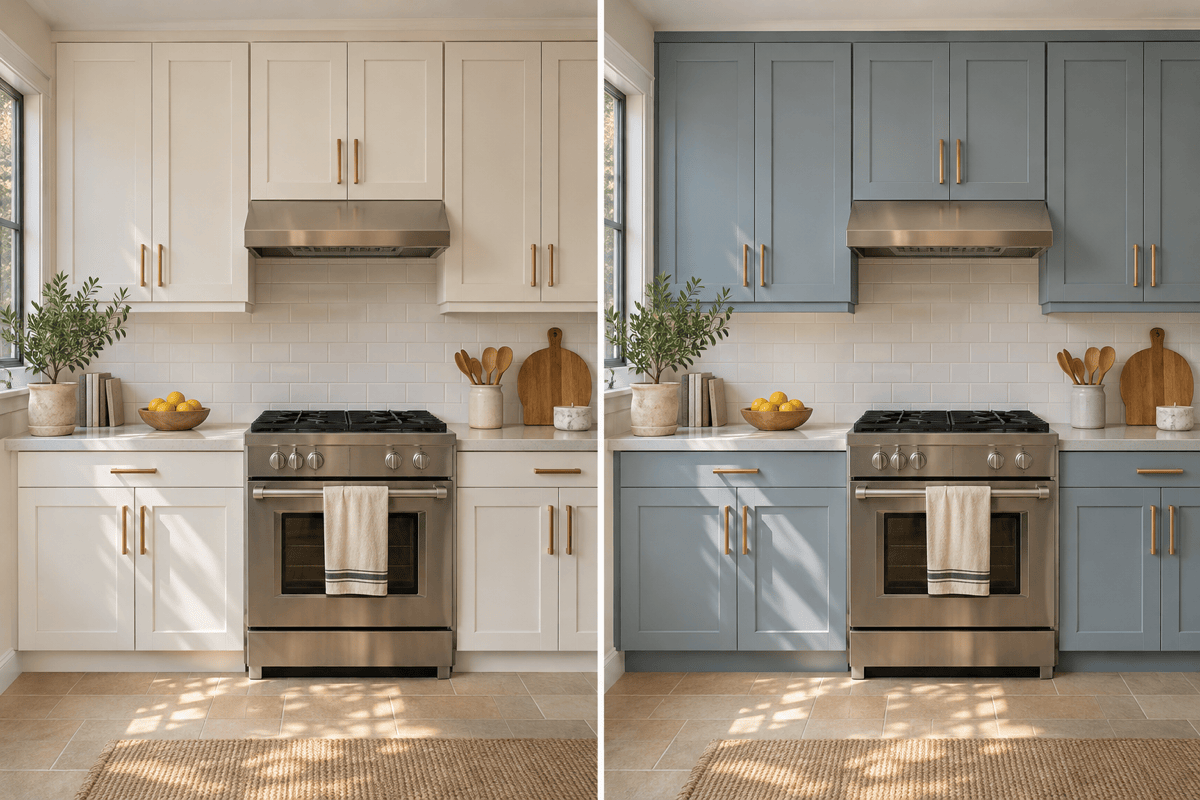
Prova i colori dei mobili senza riprogettare l’intera cucina. Richiedi frontali verde salvia, blu navy o crema, mantenendo piani di lavoro e ferramenta. In camera o in soggiorno, usa l’IA per cambiare il colore di una sola parete d’accento.
Confronta colori e campioni di riferimento
Crea opzioni di colore separate dalla stessa foto originale con il simulatore di pittura IA. Confronta ogni tono accanto a pavimenti e cornici oppure carica un campione di riferimento. Indica una modifica per versione: marchi e codici guidano un’anteprima approssimativa, non una corrispondenza esatta della pittura.
Lascia scegliere il modello a Mew Auto
Mew Auto seleziona un modello d’immagine adatto alla foto e alla richiesta. Puoi anche sceglierlo manualmente se il tuo piano lo consente. Nuovi modelli di riferimento vengono aggiunti nel tempo.
Scarica e condividi le tue idee di colore
Salva anteprime senza filigrana per confrontare il prima e il dopo o discutere la selezione con la famiglia, un arredatore o un imbianchino. Gli account gratuiti includono download standard. Consulta i piani per risoluzioni superiori e usa campioni reali per la decisione finale.
Come migliorare il risultato quando cambi il colore delle pareti in foto
- Scegli una luce chiara: Usa una foto nitida con bordi delle pareti visibili. Evita filtri intensi, ombre profonde o finestre sovraesposte che rendono difficile valutare i colori.
- Distingui le superfici: Nomina separatamente pareti, soffitto, cornici, porte e mobili. Specifica cosa deve cambiare e cosa deve restare uguale.
- Controlla i dettagli conservati: Verifica mobili, maniglie, telai delle finestre e motivi del pavimento. Se cambiano, torna alla foto originale e richiedi solo la modifica della pittura.
- Conferma con campioni reali: Schermo, illuminazione, texture e brillantezza della finitura influenzano l’aspetto. Restringi la scelta con l’anteprima, poi prova campioni alla luce del giorno e della sera.
Idee di colore da provare sulla tua foto
Pareti del soggiorno: Usa la mia foto per mostrare le pareti dipinte in verde salvia tenue. Mantieni soffitto, cornici, arredi, pavimento e luce originale.
Parete d’accento della camera: Cambia solo la parete dietro il letto in blu navy intenso. Mantieni chiare le altre pareti e conserva biancheria, quadri, lampade e disposizione.
Mobili della cucina: Cambia solo ante e telai verniciati in un delicato grigio-azzurro. Mantieni maniglie, piani di lavoro, paraschizzi, elettrodomestici e pavimento.
Pittura esterna: Mostra il rivestimento dipinto della mia casa in grigio antracite. Conserva cornici bianche, tetto, mattoni, finestre, piante e prospettiva originale.
Confronto tra bianchi: Crea due anteprime separate dalla foto originale, una con pareti bianco caldo tendente al crema e una con pareti bianco neutro. Mantieni illuminazione e arredi uguali.
Correggere una modifica indesiderata: Riparti dalla mia foto originale e applica solo il colore delle pareti dell’ultima anteprima. Ripristina mobili, cornici, pavimento e dettagli delle finestre originali.





