Gratis onlineNitidezza immagini con IA
Come rendere nitida un’immagine con l’IA
Parti dal file migliore
Indica il dettaglio morbido
Definisci un obiettivo naturale
Controlla, riduci ed esporta

Più chiarezza senza un risultato duro e sovraelaborato
Decidi dove serve nitidezza
I filtri globali trattano ogni pixel allo stesso modo. Con Mew Design puoi rendere nitidi un volto, un bordo di prodotto, un tetto o il primo piano, mantenendo morbido lo sfondo intenzionale.
Proteggi le texture invece di cancellarle
Chiedi allo strumento online di mantenere credibili pelle, pelo, tessuti, foglie, grana e riflessi. Limiti espliciti evitano un aspetto plastico o dipinto.
Separa nitidezza e risoluzione
La nitidezza migliora la definizione percepita dei bordi, ma non crea automaticamente un file più grande. Se la fonte è anche piccola, richiedi separatamente un ingrandimento prudente e ricontrolla i dettagli.
Correggi gli aloni nella stessa chat
Un risultato può sembrare nitido a prima vista ma mostrare contorni chiari attorno a capelli, rami, lettere o bordi contrastati. Chiedi a Chat Edit di ridurre solo quegli aloni senza ricominciare.
Adatta la finitura alla destinazione
Miniatura prodotto, profilo, annuncio immobiliare, slide e stampa non richiedono la stessa nitidezza. Indica la destinazione per valutare l’immagine alla sua dimensione finale.
Prova gratis ed esporta senza filigrana
I nuovi account ricevono crediti IA gratuiti. Prova prima un passaggio moderato e scarica le immagini finite senza filigrana come PNG o JPG.
Indica il dettaglio e stabilisci i limiti
- Localizza il problema: Sostituisci «rendila chiara» con un obiettivo: occhi, incisione, foglie in primo piano, tegole o lettere ancora leggibili.
- Definisci la moderazione: Chiedi microcontrasto moderato e texture naturale; rifiuta aloni, ringing, bordi doppi, pelle cerosa, rumore duro e dettagli falsi.
- Blocca la fonte: Elenca identità, forma, colori, composizione, profondità di campo, logo e testo esistente quando devono restare identici.
- Indica la destinazione: Una piccola miniatura richiede un equilibrio diverso da stampa grande, ritratto ravvicinato, hero web o presentazione.
Prompt di nitidezza per i dettagli importanti
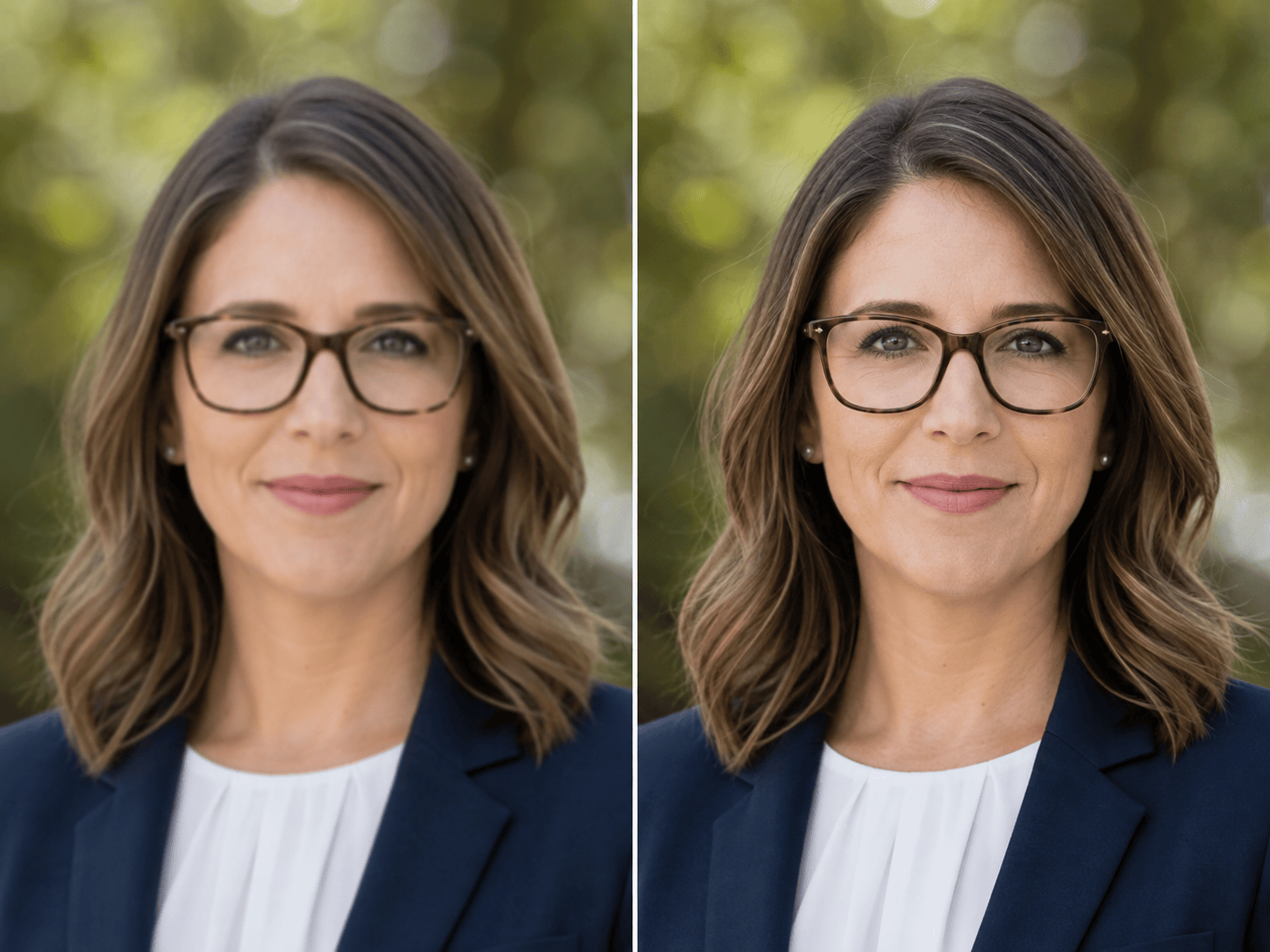
Ritratto morbido: Rendi nitidi occhi, sopracciglia, attaccatura, occhiali e cuciture. Conserva identità, texture naturale della pelle, espressione, colore, ritaglio e bokeh. Evita aloni, ciglia aggiunte, pelle plastica e contrasto aggressivo.
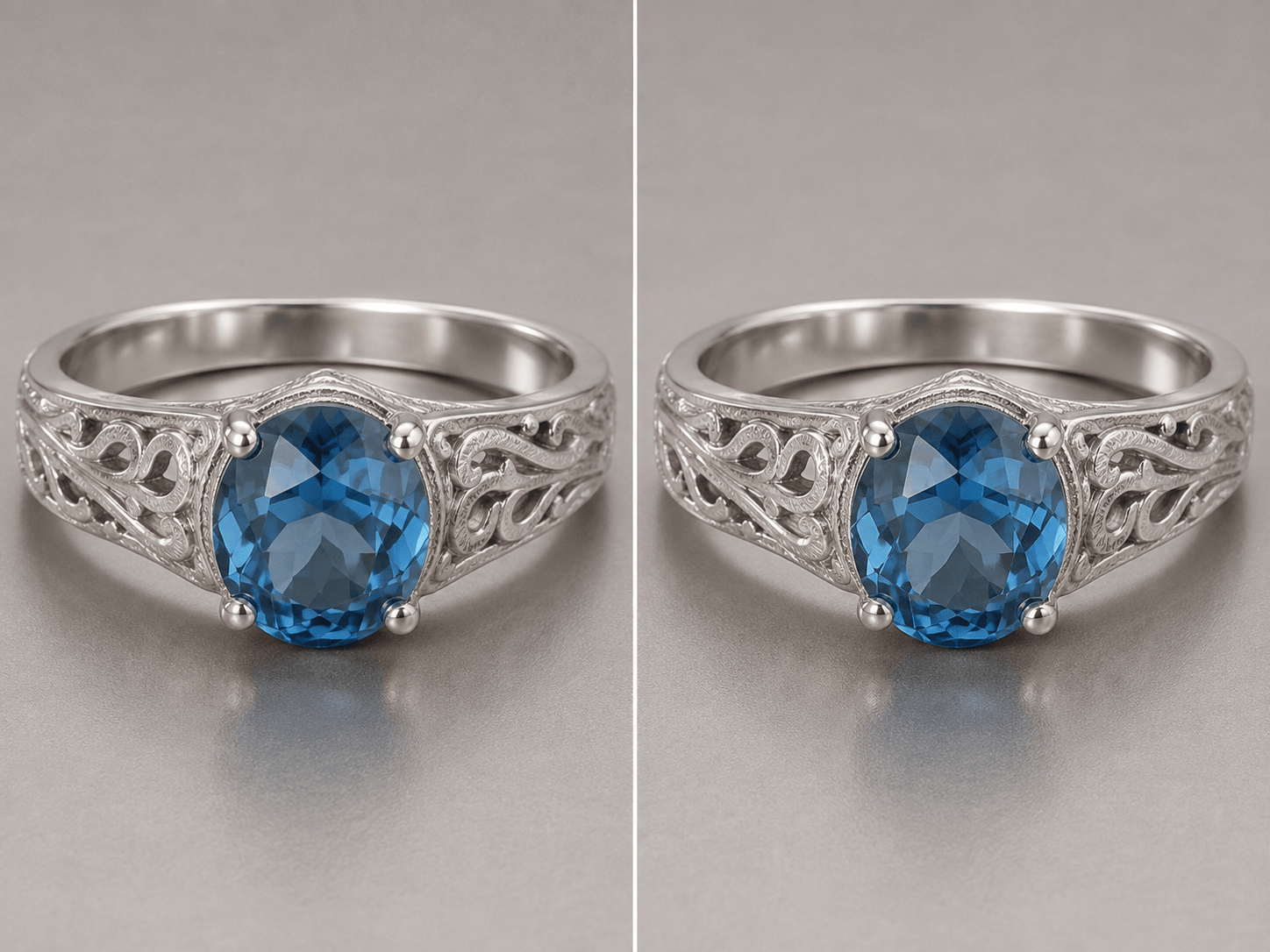
Gioiello e-commerce: Migliora i bordi di questa foto compressa. Chiarisci sfaccettature, griffe, maglie e texture metallica senza cambiare design, riflessi, colore, proporzioni o sfondo bianco. Mantieni luci morbide e niente microcontrasto duro.
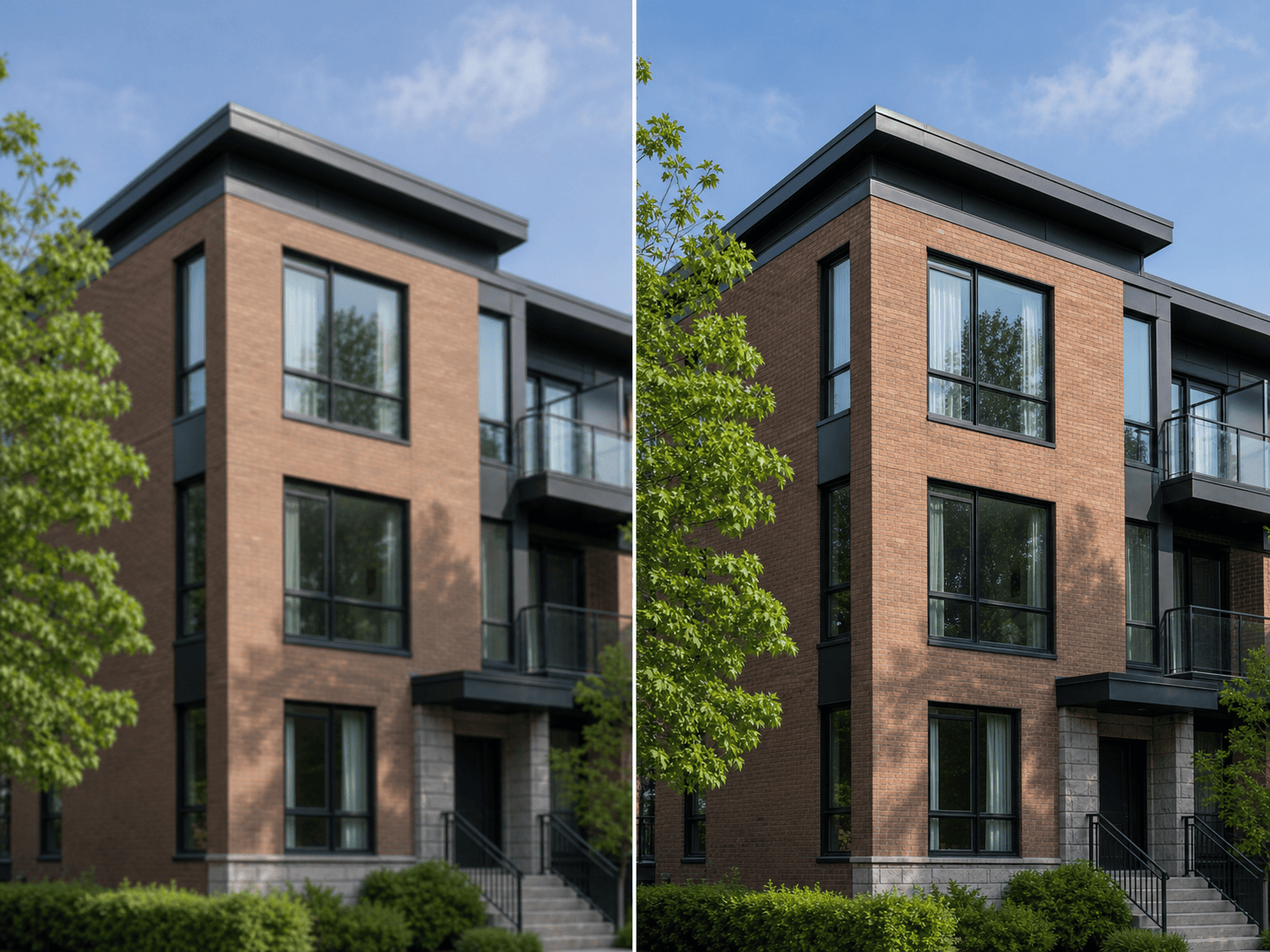
Architettura e immobili: Rendi nitidi infissi, mattoni, tetto e ringhiere visibili in questa foto morbida. Conserva geometria, cielo, fogliame, prospettiva, ora e composizione. Non aggiungere finestre, mattoni o aloni HDR.
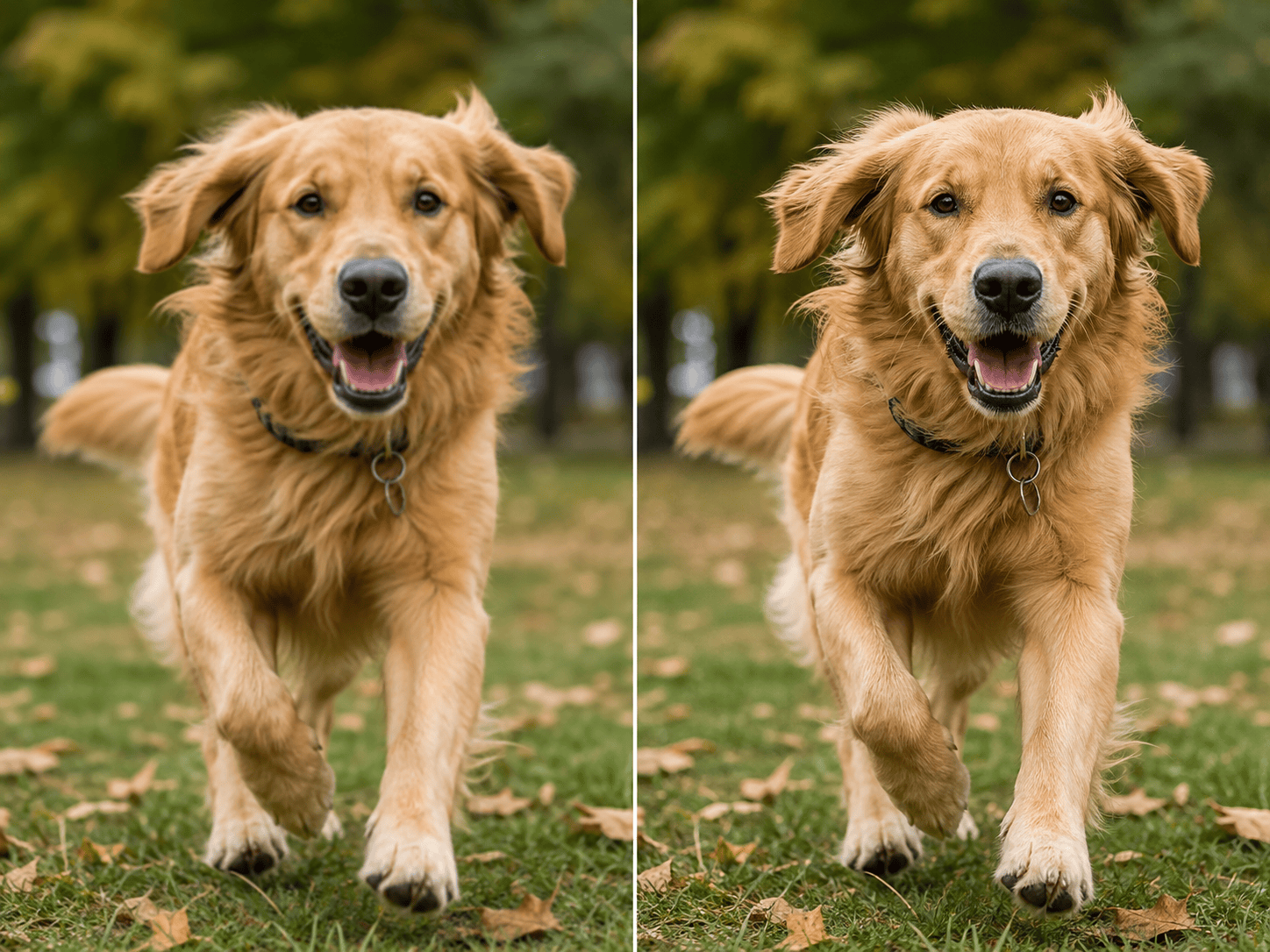
Animale in movimento: Riduci la lieve morbidezza su occhi, naso, baffi e pelo anteriore del cane. Mantieni segni, posa, corpo, collare, movimento, terreno e sfondo sfocato. Non ridipingere ogni pelo.
Illustrazione web ridimensionata: Ripristina linee e confini cromatici puliti. Conserva personaggi, forme, palette, rapporti tra livelli e dimensioni. Rimuovi solo morbidezza e ringing da compressione, senza ridisegnare.
Testo fotografato: Chiarisci i bordi delle lettere esistenti in una foto morbida di un cartello stampato. Conserva parole, righe, stile, carta, prospettiva e luce. Non indovinare caratteri illeggibili; segnala le aree incerte.





