Gratis onlineCorrettore di foto con IA
Come correggere una foto con l’IA
Carica l’originale migliore
Indica il problema e l’obiettivo
Genera e controlla la correzione
Perfeziona ed esporta

Un correttore che capisce il problema della foto
Correggi più difetti insieme
Una foto può essere allo stesso tempo morbida, scura, rumorosa e sbilanciata. Descrivi la combinazione con parole semplici affinché il correttore di immagini IA la gestisca come un’unica modifica coerente.
Mantieni naturali volti e texture
Chiedi all’IA di preservare struttura del viso, texture della pelle, espressioni, tessuti e piccoli dettagli del prodotto. Con sfocatura grave o informazioni mancanti, controlla bene il risultato: qualsiasi strumento deve stimare ciò che la sorgente non mostra più.
Ripara una zona specifica in chat
Se tutta la foto va bene tranne un’ombra, un riflesso, un oggetto o un volto poco nitido, usa Chat Edit per richiedere una correzione locale senza applicare un effetto pesante ovunque.
Usa modelli avanzati di editing
Mew Design può affidare le modifiche a modelli capaci come GPT Image 2.5, che interpretano le istruzioni nel contesto visivo invece di dipendere soltanto da cursori manuali.
Prepara versioni per canali reali
Trasforma una foto riparata in un quadrato pulito per marketplace, un ritratto, una storia verticale o un’immagine orizzontale per il feed. La riparazione online mantiene soggetto e destinazione nella stessa conversazione.
Inizia gratis ed esporta file puliti
Prova il correttore foto IA online con crediti IA gratuiti dopo la registrazione. Esporta senza filigrana in PNG o JPG per profili, inserzioni, album, presentazioni e post social.
Descrivi il difetto, conserva il momento
- Inizia dal difetto principale: Nomina sfocatura, rumore, poca luce, compressione, dominante colore, riflesso, foschia o oggetto indesiderato prima delle richieste secondarie.
- Indica l’area interessata: Direzioni come “schiarisci il volto al centro” o “rimuovi il riflesso dalla finestra in alto a destra” rendono la modifica più precisa.
- Proteggi i dettagli importanti: Elenca volti, espressioni, etichette, vestiti, testo, loghi, proporzioni e oggetti dello sfondo da mantenere fedeli all’upload.
- Indica la destinazione: Specifica foto profilo, negozio online, stampa, album, presentazione o formato social affinché ritaglio e finitura siano adatti.
Prompt per correggere problemi fotografici comuni
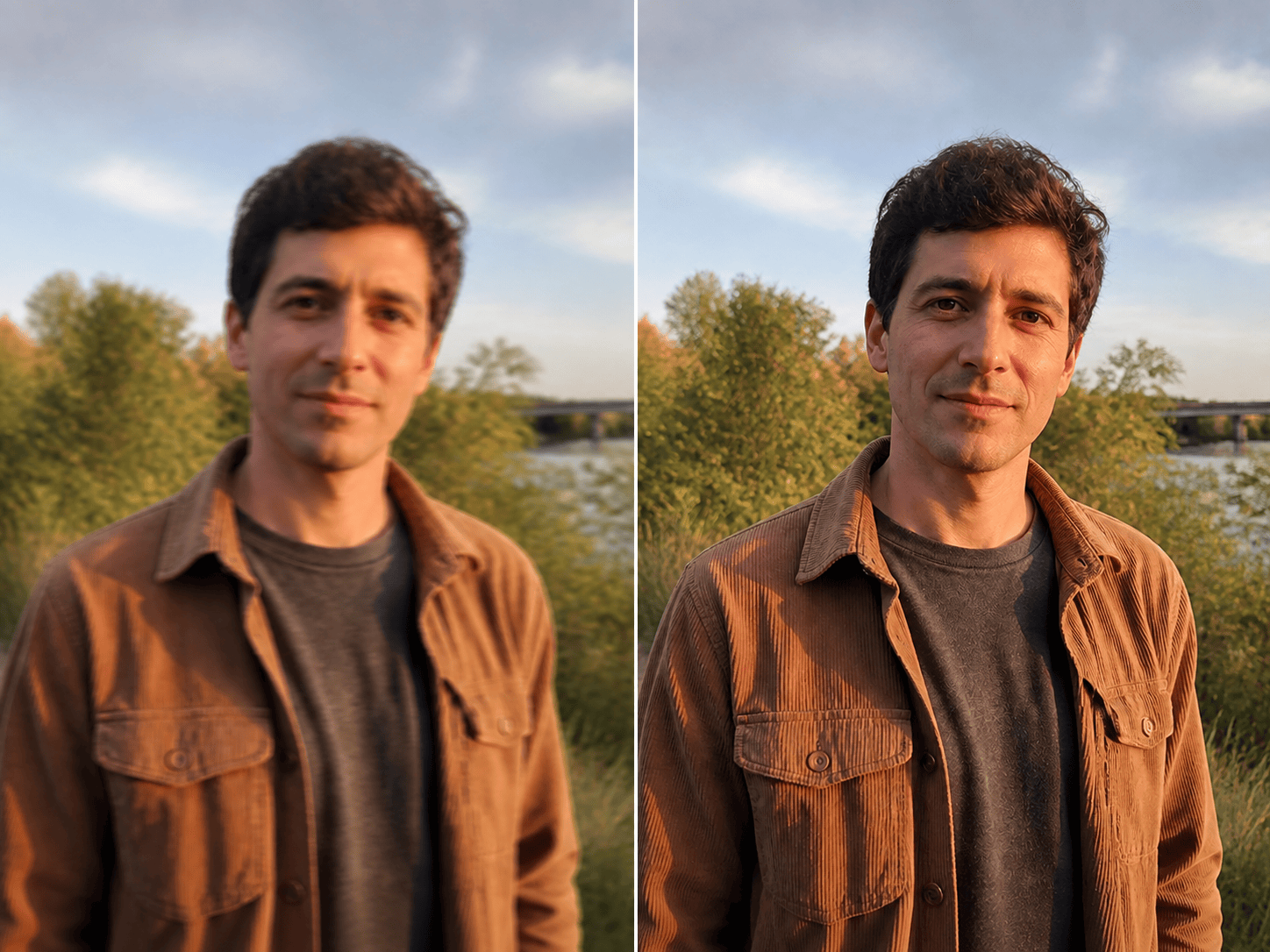
Ritratto da smartphone sfocato: Correggi il lieve mosso di questo ritratto spontaneo e rendi naturalmente più nitidi occhi, capelli e vestiti. Mantieni identità, proporzioni del viso, espressione, texture della pelle, posa, sfondo e luce. Evita aloni, pelle cerosa o tratti inventati.
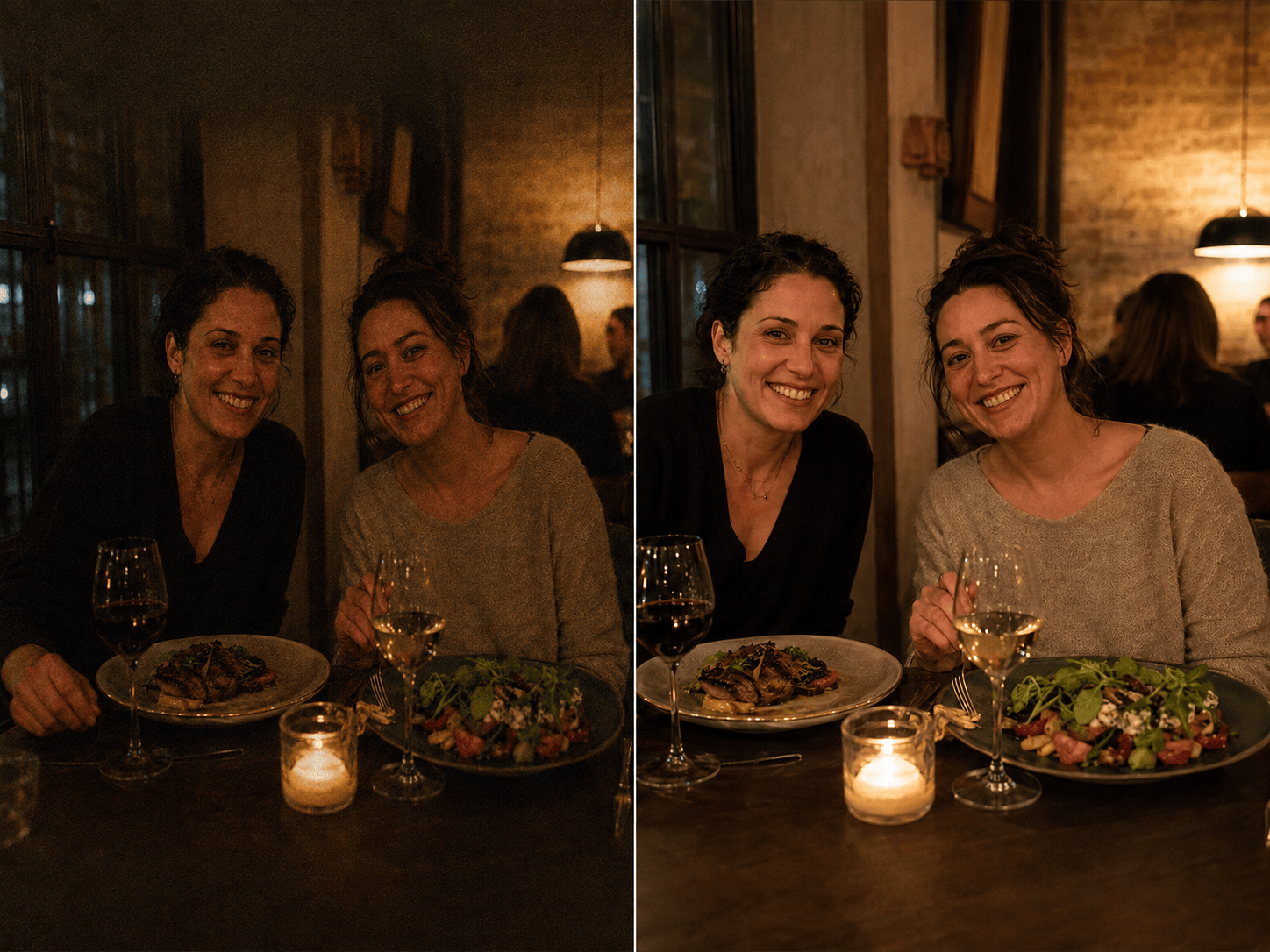
Foto scura al ristorante: Schiarisci questa foto sottoesposta, recupera dettagli nelle ombre su persone e cibo, riduci il rumore da ISO elevati e neutralizza la forte dominante gialla. Conserva l’atmosfera calda serale, i toni reali della pelle, la tavola e la composizione originale.
Foto di animale rumorosa: Riduci grana e artefatti di compressione, chiarisci occhi e pelo senza renderli duri e bilancia la luce della finestra. Mantieni segni dell’animale, posa, giocattoli, mobili e profondità di campo ridotta.
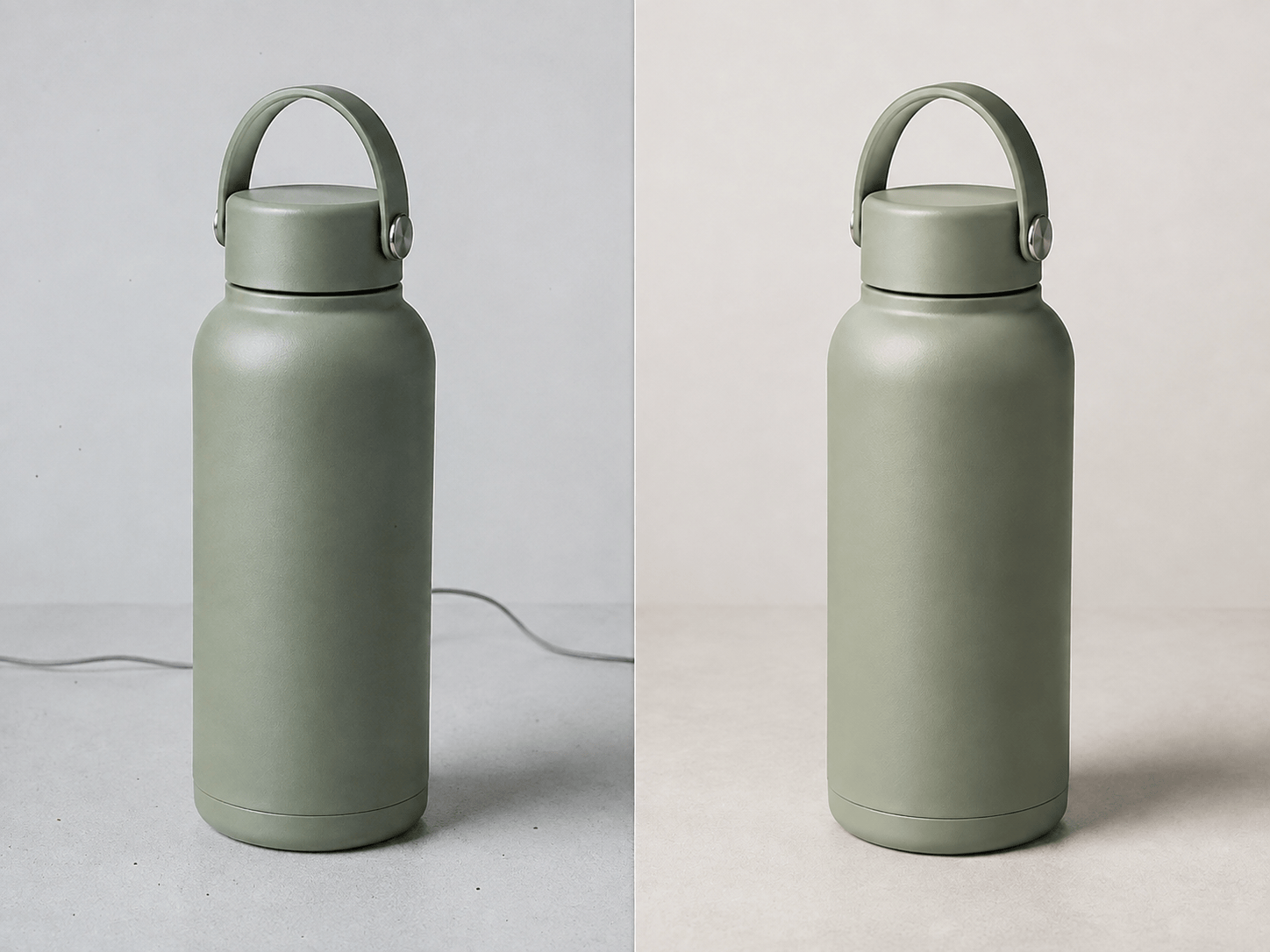
Immagine prodotto per marketplace: Pulisci questa foto compressa per un’inserzione. Migliora i bordi, correggi il bilanciamento del bianco, rimuovi polvere e il piccolo cavo dietro il prodotto e crea un ritaglio quadrato centrato. Conserva forma, colore, etichetta, texture e proporzioni esatte.
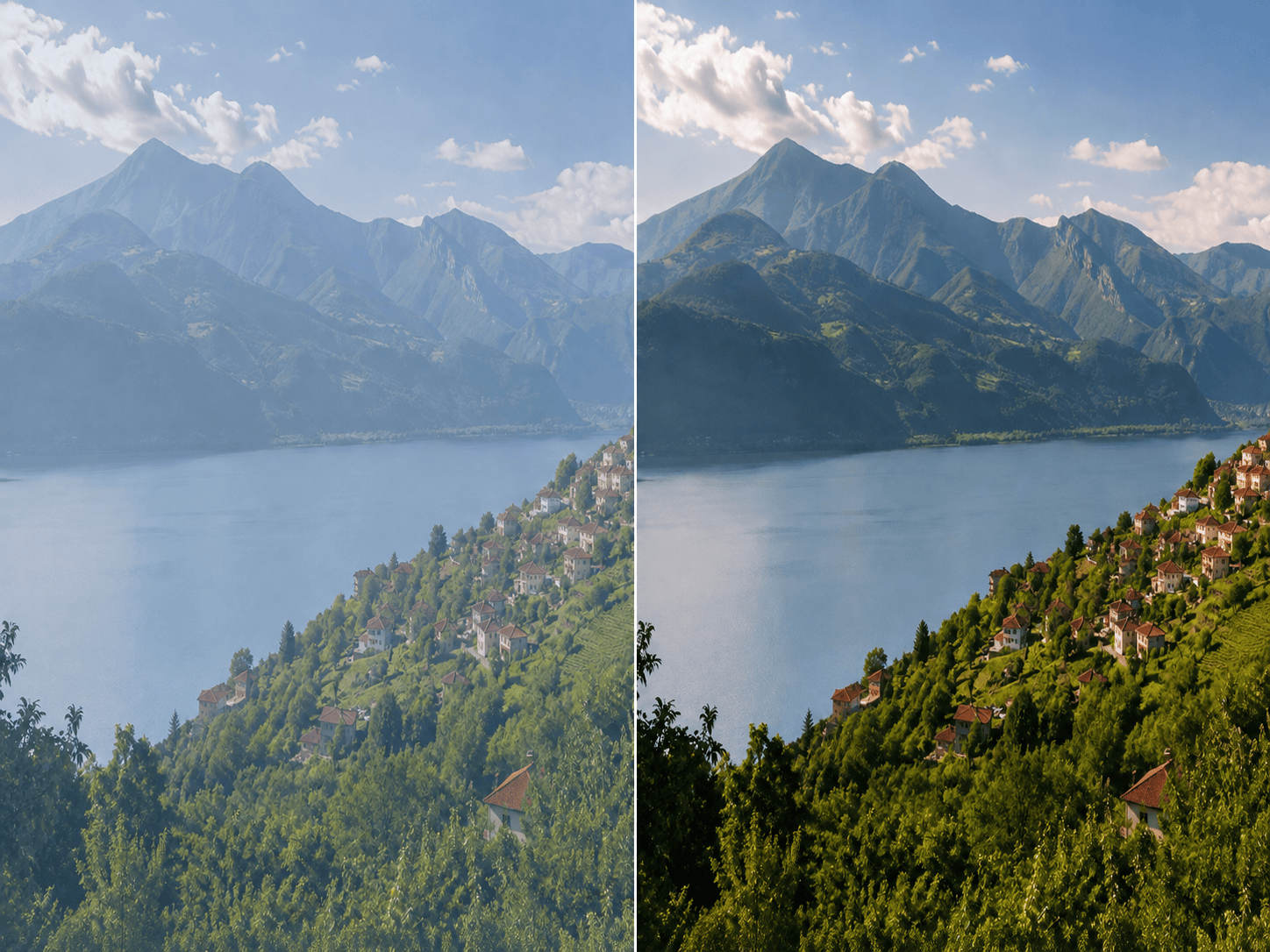
Paesaggio di viaggio con foschia: Riduci la foschia nella foto di montagna, recupera moderatamente dettagli del cielo e del primo piano, raddrizza l’orizzonte e ripristina colori naturali. Conserva terreno, edifici, nuvole, ora e aspetto fotografico reali; non aggiungere elementi.
Pulizia dello sfondo per social: Rimuovi il cestino e due passanti lontani dallo sfondo di questo ritratto all’aperto, ammorbidisci l’ombra forte sul viso e prepara un ritaglio verticale. Mantieni identità, corporatura, vestiti, posa, luogo e texture naturale della pelle.





