Gratuit en ligneGénérateur d’images IA GPT Image 2.5
Créez des visuels plus nets et effectuez des modifications ciblées avec GPT Image 2.5, aussi appelé ChatGPT Images 2.5. Mew Design - Agent de design IA réunit la génération texte-image, la retouche de photos de référence et les ajustements par conversation dans un espace de travail à tester gratuitement. Demandez GPT Image 2.5 pour transformer portraits, affiches, photos de produit et croquis en images abouties sans changer d’outil.

Comment générer et retoucher des images avec l’IA

Partez d’un texte, d’une photo de référence ou d’un croquis. Utilisez ensuite le générateur d’images IA GPT Image 2.5 dans Mew Design pour créer, corriger et finaliser le visuel au fil d’une seule conversation.
1

Décrivez le résultat

Indiquez le sujet, le format, la composition, l’éclairage, le style et l’usage final. Pour une retouche, importez l’image source et précisez ce qui doit rester inchangé.
2

Demandez GPT Image 2.5

Ajoutez « Utiliser GPT Image 2.5 » au prompt pour tester le nouveau modèle. L’agent de design IA lit le brief complet et génère une image adaptée à votre objectif visuel.
3

Affinez sans tout recommencer

Cliquez sur Chat Edit et demandez une modification ciblée à la fois : remplacer l’arrière-plan, corriger un titre, ajuster la couleur d’un produit ou conserver un visage dans un nouveau décor.
4

Téléchargez et réutilisez

Vérifiez les petits textes, les mains, les détails de marque et la fidélité à la référence. Téléchargez l’image validée en PNG ou JPG sans filigrane, ou créez un autre format pour les réseaux sociaux, l’e-commerce, les présentations ou les campagnes.
How to use GPT Image 2.5

Pourquoi essayer GPT Image 2.5 dans Mew Design

Conservez des sujets reconnaissables

Importez le portrait d’une personne ou d’un animal, un produit ou une pièce comme référence, puis décrivez la transformation. GPT Image 2.5 est conçu pour mieux préserver les caractéristiques du sujet quand le décor, le style ou la composition changent.

Ne changez que le nécessaire

Utilisez l’éditeur photo GPT Image 2.5 pour une modification précise : couleur d’un bouchon, arrière-plan, tenue ou ligne de texte. Dans Chat Edit, indiquez à la fois le changement demandé et les détails à conserver.

Poursuivez les retouches précédentes

Développez une image sur plusieurs échanges sans reconstruire la création à chaque fois. Le modèle vise une meilleure cohérence sur plusieurs retouches afin de préserver les décisions validées pendant les ajustements suivants.

Obtenez des détails plus naturels

Générez des portraits, scènes lifestyle, intérieurs et photos de produit avec des textures plus riches et une lumière plus naturelle. Précisez les matériaux, les surfaces et la direction de la lumière lorsque le réalisme compte.

Créez des mises en page utiles

Ce générateur GPT-Image-2.5 en ligne peut produire affiches, objets dérivés, images de produit, concepts d’interface, infographies et éléments sur fond transparent. Pour les visuels très structurés, découvrez aussi le générateur d’affiches IA et le générateur d’infographies IA de Mew Design.

Testez le modèle avec des crédits gratuits

Les nouveaux utilisateurs reçoivent des crédits IA gratuits après inscription : vous pouvez donc essayer GPT Image 2.5 avant de choisir une offre payante. Générez, comparez, affinez et exportez des images PNG ou JPG finales sans filigrane dans le même espace.

Comment rédiger un bon prompt GPT Image 2.5

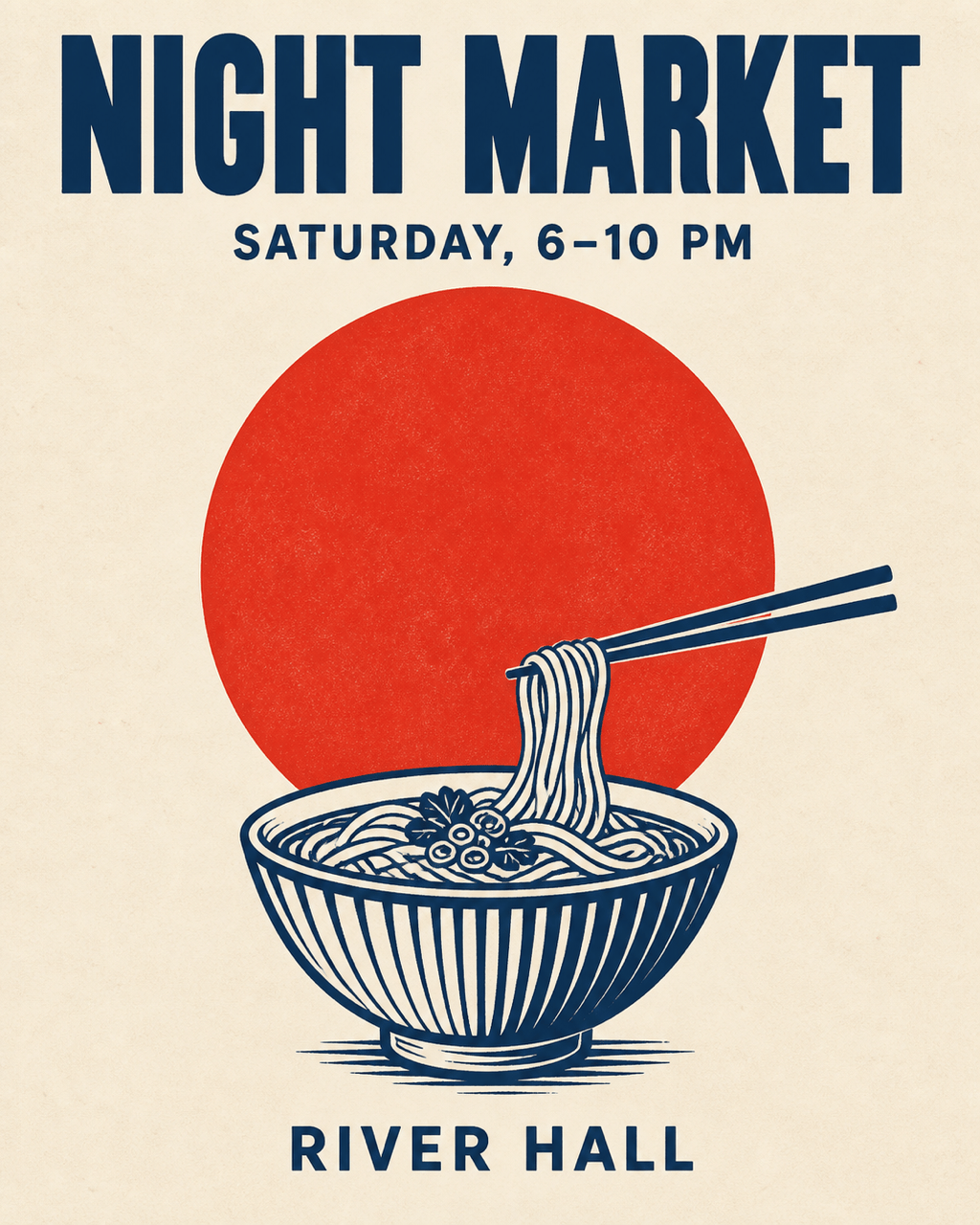
Utiliser GPT Image 2.5. Créez une affiche éditoriale verticale 4:5 pour un marché de nuit, sur papier ivoire chaud. Utilisez une typographie bleu marine, un cercle vermillon et une illustration simple de bol de nouilles. Affichez exactement ces trois lignes, une fois chacune : « NIGHT MARKET », « SATURDAY, 6–10 PM » et « RIVER HALL ». Toutes les lettres doivent être nettes et lisibles. Aucun autre texte, logo, cadre ou filigrane.
Un prompt GPT Image 2.5 efficace ressemble à un brief créatif concis. Nommez le support, le sujet visible, la composition, le style, la lumière, le texte exact et la destination ; pour une retouche, séparez clairement ce qui change de ce qui doit rester.
  • Attribuez un rôle à chaque référence : Précisez si un fichier importé est l’image à retoucher, un sujet à préserver, une référence de style ou un croquis qui guide la composition.
  • Mettez le texte exact entre guillemets : Citez les mots obligatoires, précisez leur emplacement et interdisez tout texte supplémentaire. Relisez toujours le résultat.
  • Protégez les détails validés : Pour la retouche avec GPT Image 2.5, listez le visage, la pose, la géométrie, l’étiquette, l’éclairage, le recadrage ou le traitement de marque qui ne doivent pas changer.
  • Affinez un problème à la fois : Demandez une correction ciblée dans Chat Edit, comparez-la à l’image précédente et répétez les règles de conservation importantes à chaque échange.

Prompts GPT Image 2.5 pour des workflows créatifs populaires

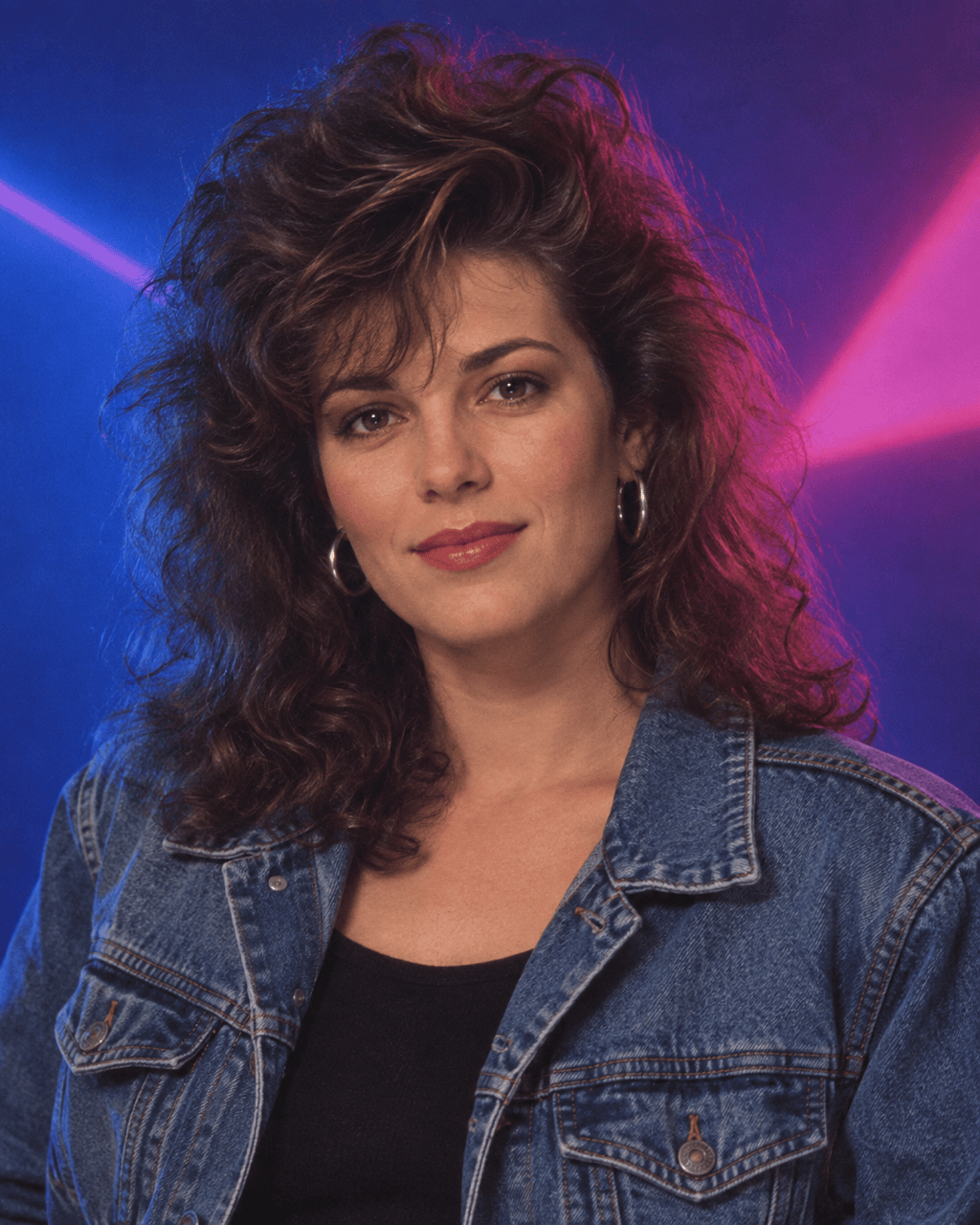
Portrait rétro : Utiliser GPT Image 2.5. Transformez mon portrait importé en authentique photo de studio de la fin des années 1980. Préservez les traits du visage, l’expression, la coiffure et le teint. Ajoutez un fond néon cobalt et magenta, une diffusion douce, une texture de peau naturelle, une tenue en denim d’époque et un grain argentique discret. Format vertical 4:5, sans texte, logo ni filigrane.

Affiche au texte exact : Utiliser GPT Image 2.5. Concevez une affiche 4:5 de marché nocturne sur papier ivoire chaud, avec une typographie bleu marine et un cercle vermillon. Affichez « NIGHT MARKET », « SATURDAY, 6–10 PM » et « RIVER HALL » exactement une fois chacun. Ajoutez une illustration sobre de bol de nouilles, des lettres nettes et aucun autre texte ou logo.

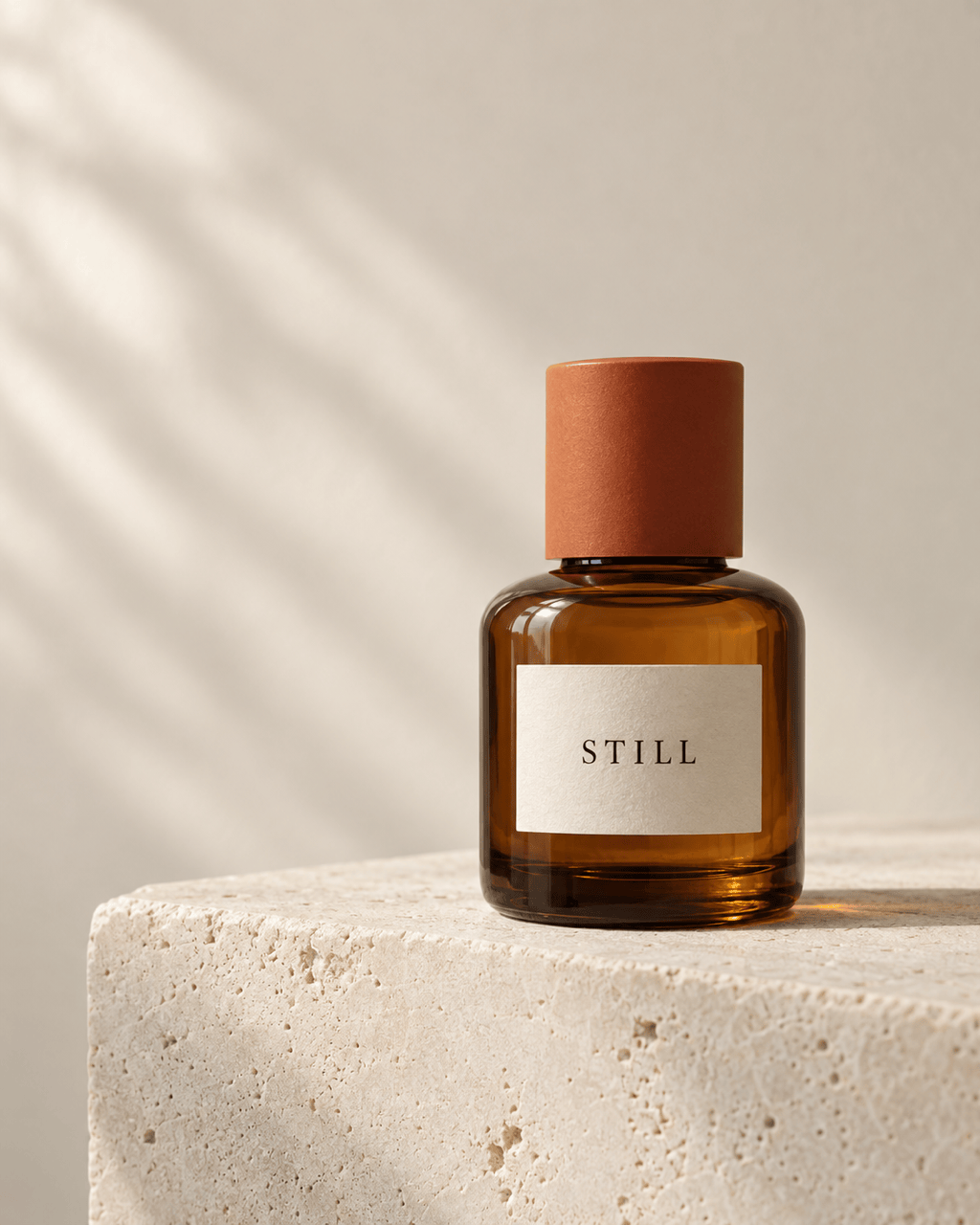
Photo de produit e-commerce : Utiliser GPT Image 2.5. Créez une photo de studio premium 4:5 d’un flacon de soin ambré sur du calcaire clair. L’étiquette crème affiche exactement une fois « STILL ». Utilisez une lumière douce de fenêtre, des reflets réalistes sur le verre, une texture minérale visible et beaucoup d’espace négatif. Aucun objet, mot, logo ou filigrane supplémentaire.

Retouche produit précise : Retouchez ma photo de produit avec GPT Image 2.5. Remplacez uniquement le bouchon bleu cobalt par un orange brûlé mat. Préservez la géométrie du flacon, le texte exact de l’étiquette, la position, la texture, les reflets, l’ombre, l’éclairage, le recadrage et l’arrière-plan. N’ajoutez et ne supprimez rien d’autre.

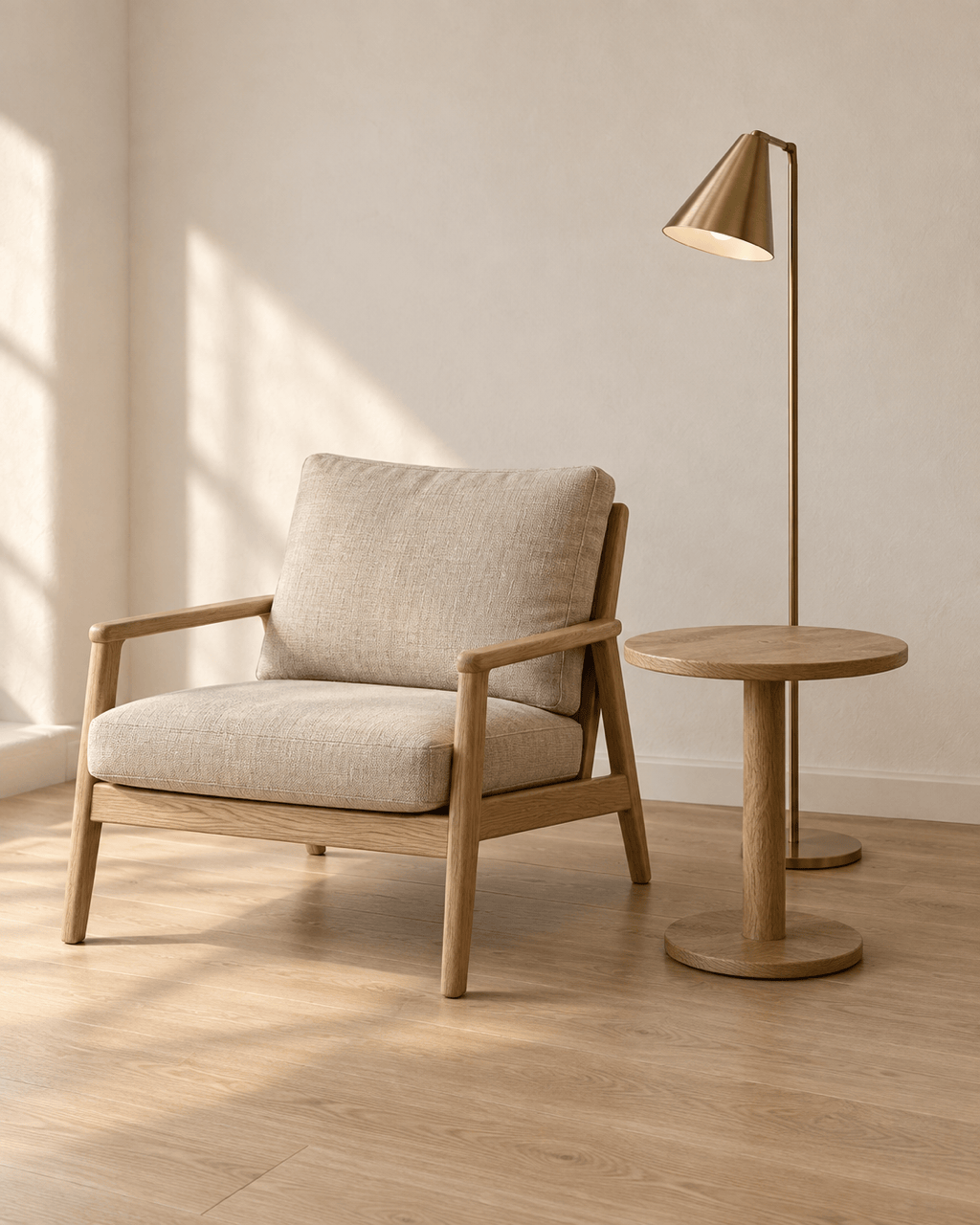
Du croquis à l’intérieur : Utiliser GPT Image 2.5. Transformez mon croquis de coin lecture en photographie intérieure photoréaliste tout en conservant l’angle de vue et la position des meubles. Utilisez un fauteuil en chêne, des coussins en lin avoine, une table ronde, un lampadaire en laiton brossé, des murs en enduit chaud et une lumière douce. Gardez exactement trois meubles et n’ajoutez aucun texte.

Élément de boutique transparent : Utiliser GPT Image 2.5. Créez une découpe originale de casque circum-aural vert menthe, vue de trois quarts, plastique mat, coussinets tissés et charnières métalliques discrètes. Centrez l’objet complet avec une large marge sur un fond réellement transparent. Aucun nom de marque, texte, décor, damier ou filigrane.


FAQ sur le générateur d’images IA GPT Image 2.5

GPT Image 2.5 est la dernière famille de modèles d’OpenAI pour générer et retoucher des images. OpenAI a lancé GPT-Image-2.5 Flare pour une production quotidienne plus rapide et GPT-Image-2.5 Sunburst pour les travaux créatifs axés sur la précision.
ChatGPT Images 2.5 est l’expérience de création d’images dans ChatGPT. GPT-Image-2.5 Flare et Sunburst sont les noms des modèles API de nouvelle génération. Les noms sont souvent employés indifféremment lorsqu’on parle de cette sortie.
Oui. Mew Design a intégré GPT Image 2.5. Décrivez l’image ou la retouche voulue et ajoutez « Utiliser GPT Image 2.5 » pour demander explicitement ce modèle.
Oui. Les nouveaux utilisateurs de Mew Design reçoivent des crédits IA gratuits après inscription. Utilisez-les pour tester des prompts et des retouches, puis téléchargez les images terminées sans filigrane. L’usage gratuit est limité par les crédits.
OpenAI annonce des détails plus nets, des textures plus riches, une lumière plus naturelle, une meilleure fidélité du sujet, des retouches plus précises, une cohérence renforcée entre les échanges et jusqu’à 50 % de latence en moins qu’Images 2.0. Comparez-le aussi dans Mew Design avec l’ancien générateur GPT Image 2.
OpenAI positionne Flare comme le choix rapide par défaut pour les contenus de créateurs, expériences produit, prototypes et volumes élevés. Sunburst prend plus de temps et vise les campagnes détaillées, les images produit soignées et les retouches exigeant un contrôle accru. Le choix dans Mew Design peut dépendre du workflow disponible.
Oui. Importez une image, identifiez le sujet ou le produit à préserver et décrivez le changement exact. La fidélité aux références est une amélioration centrale de 2.5, mais vérifiez tout de même les visages, les mains, les étiquettes, la géométrie et les petits détails avant publication.
Il peut suivre des instructions de texte exact et générer des éléments sur fond transparent, surtout si le prompt cite les mots requis et interdit tout texte supplémentaire. Contrôlez l’orthographe et la transparence réelle avant la mise en production.
Les deux modèles mettent l’accent sur des points différents et leurs résultats varient selon le prompt. Testez le même brief et la même référence, puis comparez fidélité, texte, composition, rapidité et stabilité des retouches. Vous pouvez aussi essayer le générateur d’images IA Nano Banana Pro dans Mew Design.
Le modèle peut servir des workflows créatifs professionnels, mais vous devez vérifier les conditions actuelles de la plateforme, les autorisations des images sources, les marques, le droit à l’image et les exigences du projet avant toute diffusion commerciale.

Prêt à générer des designs avec l’IA ?

Commencer - 50 crédits gratuits
Aucune carte bancaire requise
© 2025 - 2026 Mew Design, MAGOAI LTD.All rights reserved.