Gratuit en ligneGénérateur de nuages de points IA pour CSV et Excel
Comment créer un nuage de points avec l’IA
Préparer les données appariées
Référencer le tableur
Vérifier le premier graphique
Affiner et exporter

Conçu pour passer des données au graphique
Commencer avec CSV ou Excel
Référencez vos tableurs au lieu de ressaisir une longue table. Précisez à Mew Design la feuille ou les colonnes nommées qui contiennent les paires à représenter.
Assigner X et Y en langage naturel
Expliquez la question posée par les données, puis définissez X, Y, la couleur par catégorie et la taille éventuelle. Ce créateur de nuages de points IA traduit la demande en direction visuelle structurée.
Gérer groupes, valeurs atypiques et bulles
Distinguez les cohortes par couleur, dimensionnez les points avec une troisième mesure, réduisez le chevauchement par transparence ou ne libellez que les observations utiles.
Affiner le message par conversation
Avec Chat Edit, renommez les axes, changez une plage, déplacez la légende, allégez la grille, ajoutez des annotations ou demandez une droite de tendance discrète sans tout recommencer.
Garder les conclusions vérifiables
Le générateur gratuit prépare la visualisation, mais vérifiez valeurs, équations, R², unités et interprétations. Pour aller plus loin, utilisez le générateur de statistiques IA.
Intégrer le graphique à un récit
Placez le graphique vérifié dans un ensemble de graphiques IA, une infographie ou une affiche scientifique, puis exportez-le pour votre public.
Vérifiez vos données avant de tracer
- Vérifier les paires : Confirmez que chaque ligne représente une observation et que les cellules X et Y choisies sont numériques, alignées et exprimées dans les bonnes unités.
- Traiter les valeurs manquantes : Décidez si les cellules vides, doublons ou valeurs invalides doivent être exclus. Le graphique ne doit ni inventer, ni interpoler, ni réordonner silencieusement les observations.
- Employer des échelles honnêtes : Contrôlez les limites des axes et n’utilisez une échelle logarithmique que si la plage et le public le justifient. Tendance et R² ne prouvent pas la causalité.
- Réduire l’encombrement : Pour les données denses, essayez des points plus petits, plus transparents, des couleurs de groupe, quelques libellés ou un hexbin plutôt que de tout annoter.
Exemples de nuages de points pour des questions réelles
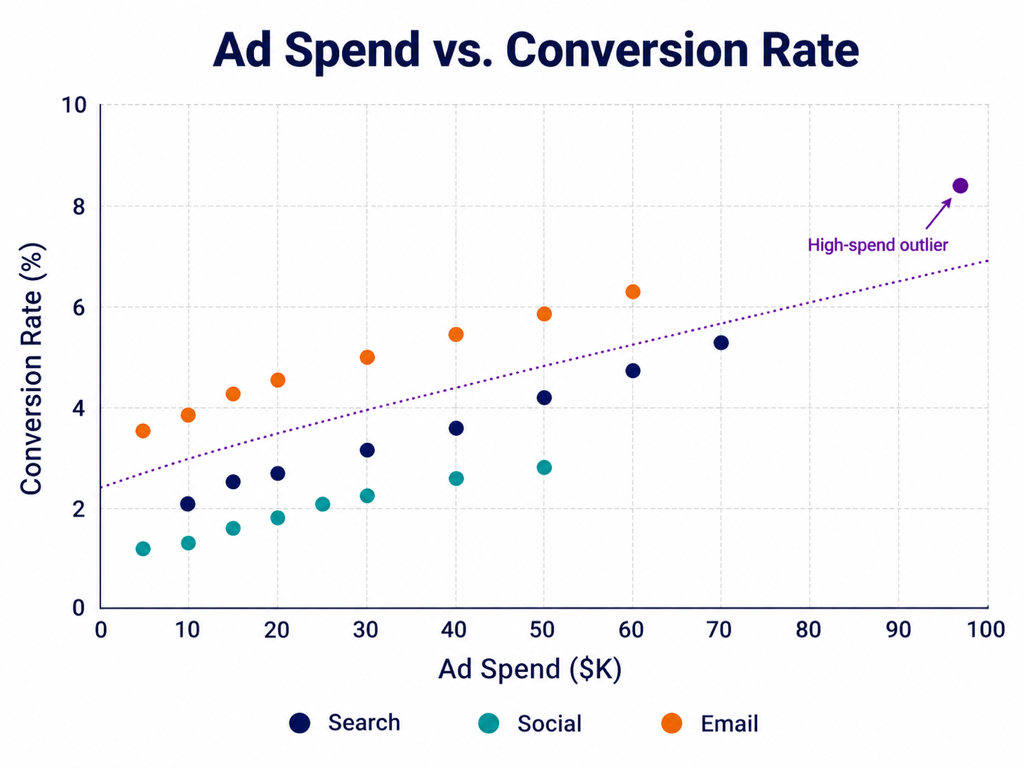
Performance marketing — Comparez dépenses publicitaires et taux de conversion, colorez par canal et signalez la plus grande valeur atypique pour le bilan trimestriel.
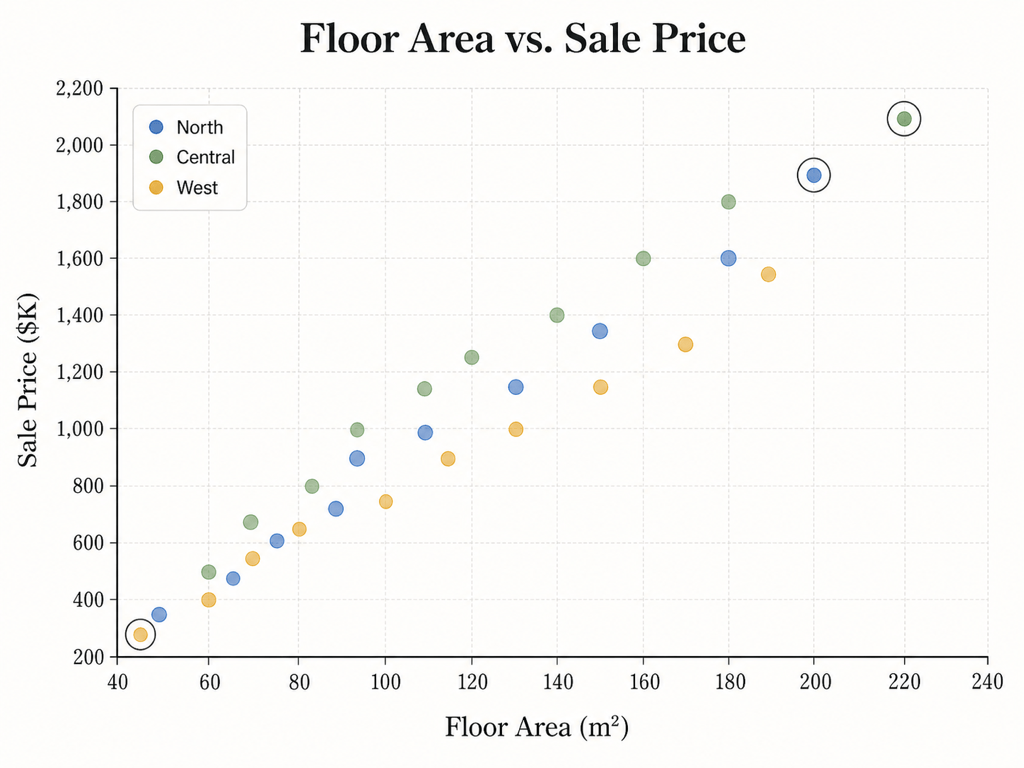
Prix immobiliers — Tracez surface contre prix de vente, distinguez les quartiers et utilisez la transparence pour révéler les chevauchements dans une étude de marché.
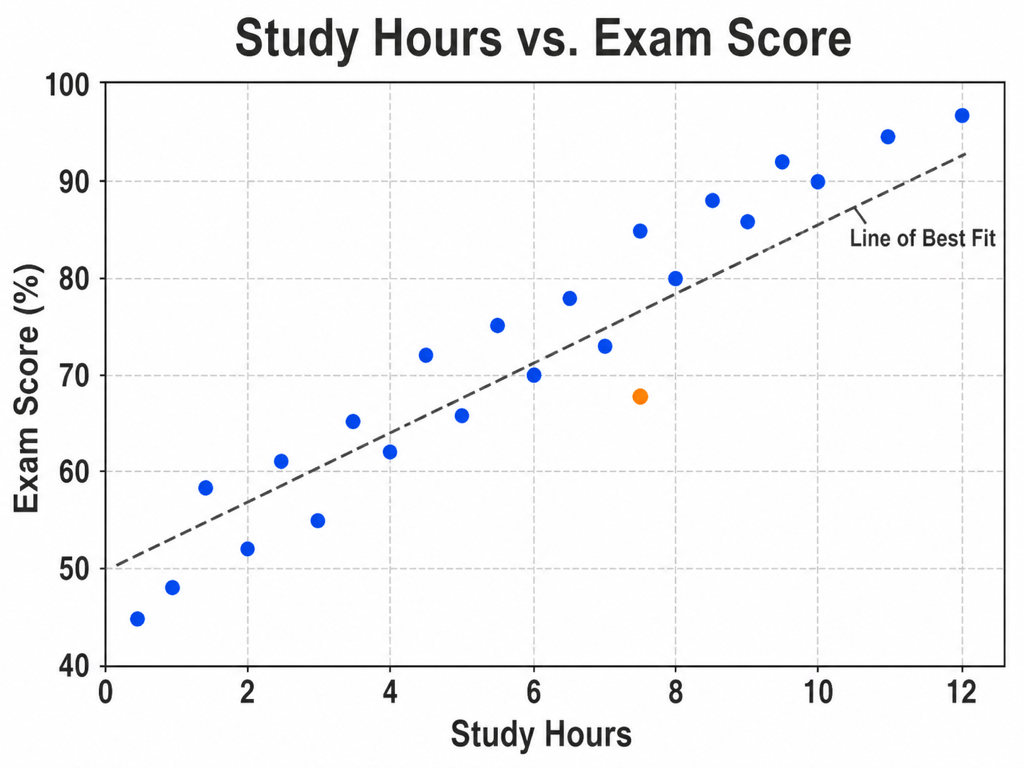
Résultats scolaires — Comparez heures d’étude hebdomadaires et notes, affichez les unités et une droite d’ajustement discrète pour une diapositive de cours.
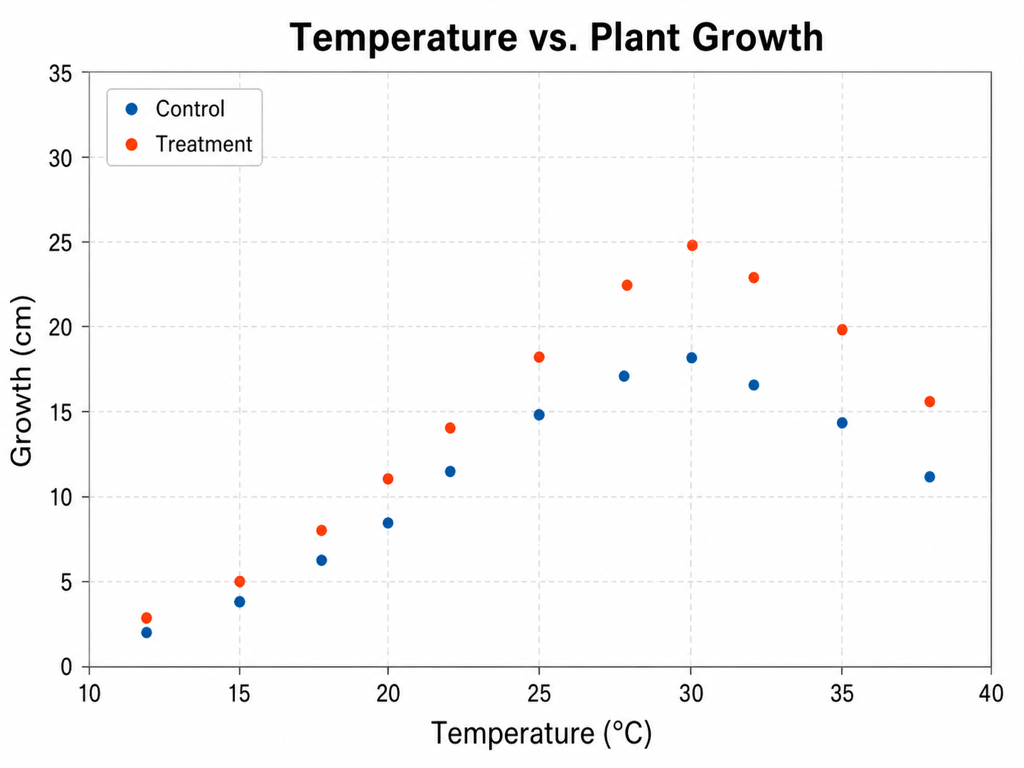
Figure scientifique — Tracez température contre croissance végétale par traitement, conservez les mesures et utilisez des libellés de publication sans tendance injustifiée.
Bulles clients — Croisez satisfaction et fidélisation, dimensionnez selon le nombre de clients et ajoutez des quadrants de référence pour comparer les offres.
Évaluation de modèles IA — Comparez latence et précision, colorez par famille, marquez les points Pareto-efficaces et n’utilisez une échelle logarithmique que si nécessaire.





