Essai gratuit en ligneRetouche de silhouette par IA
Comment retoucher votre silhouette sur une photo avec l’IA
Choisissez votre photo et la zone
Générez une retouche subtile
Affinez la définition par chat
Comparez et enregistrez votre photo

Un éditeur corporel IA pour une retouche naturelle
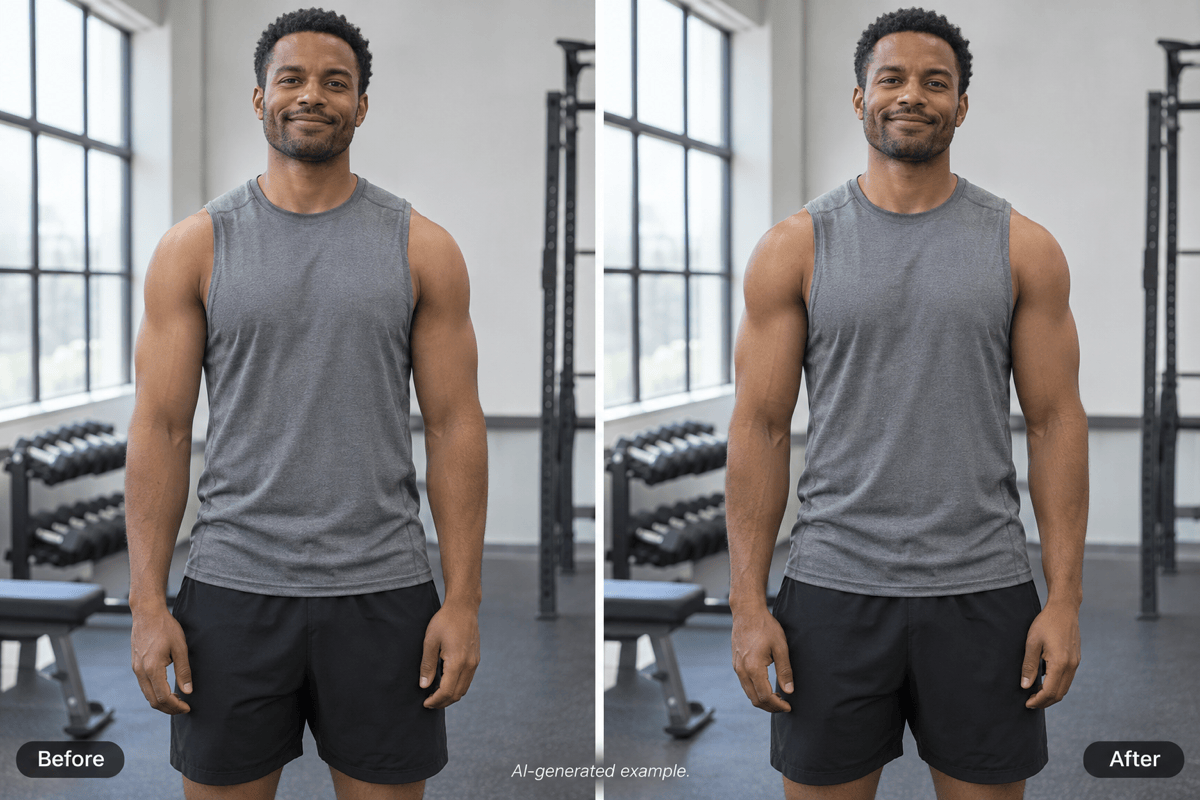
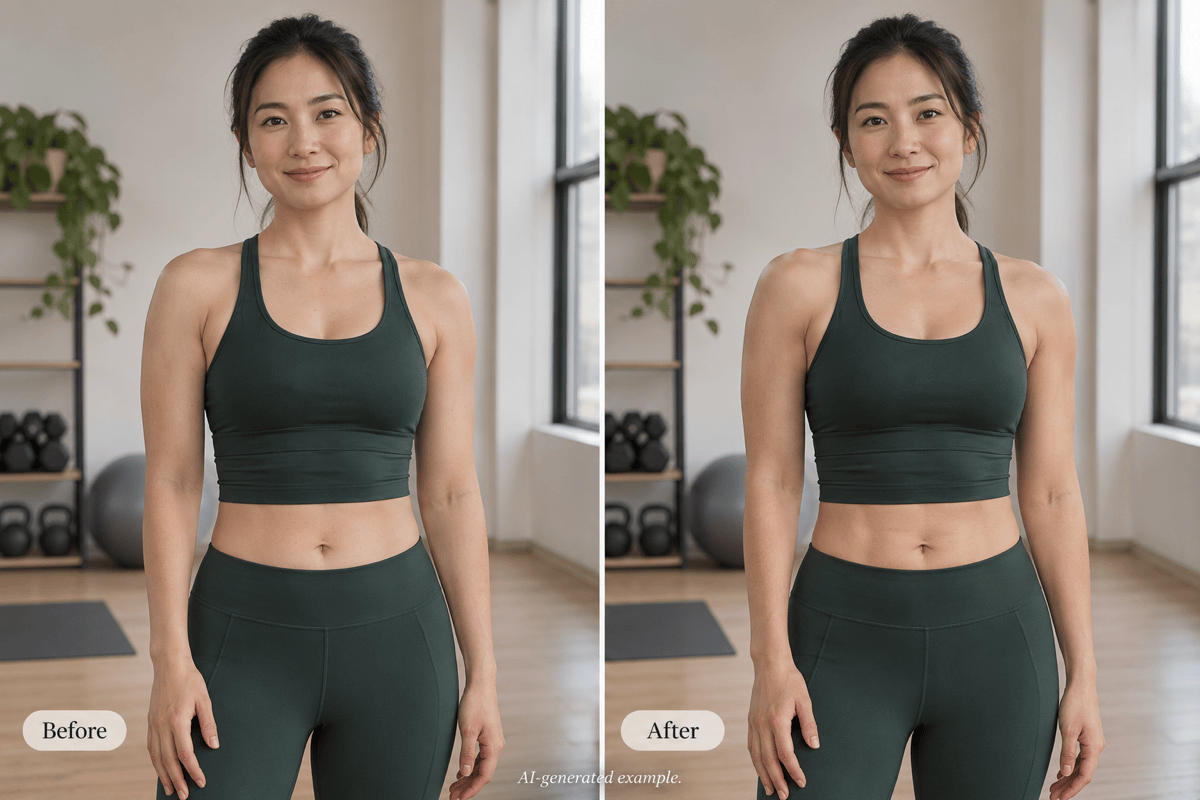
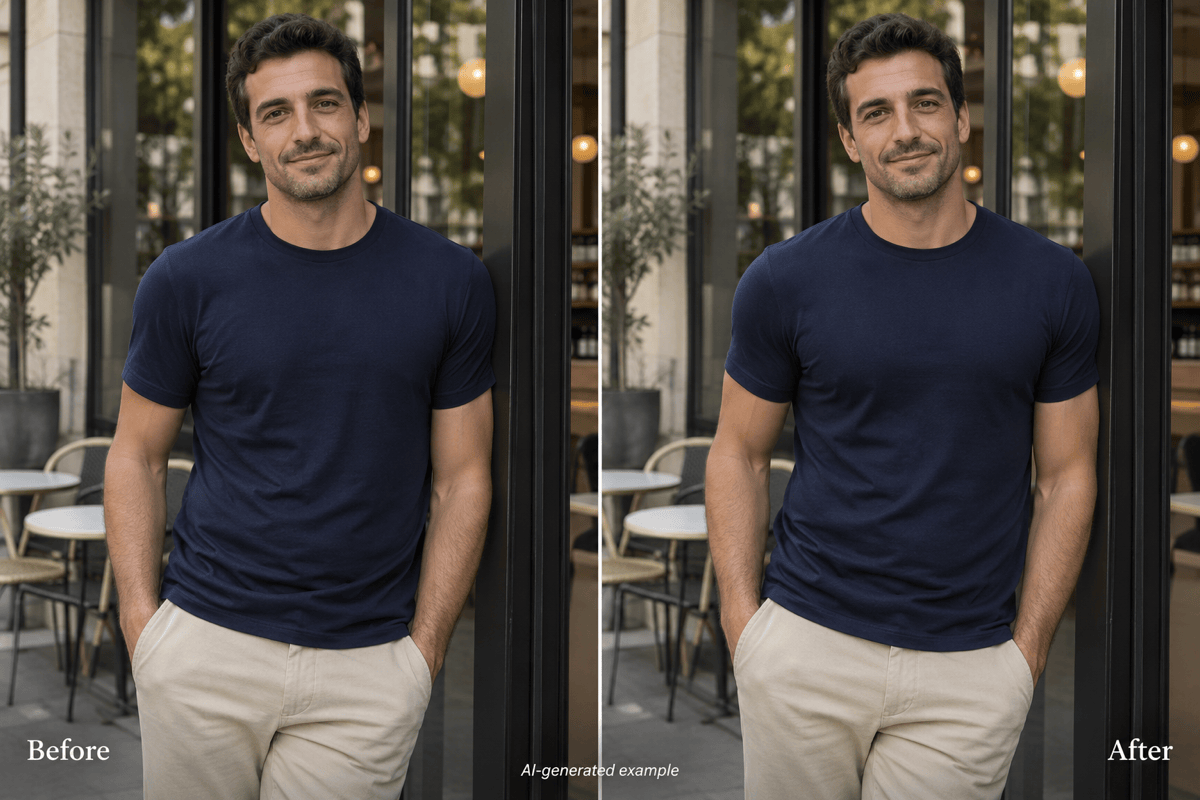
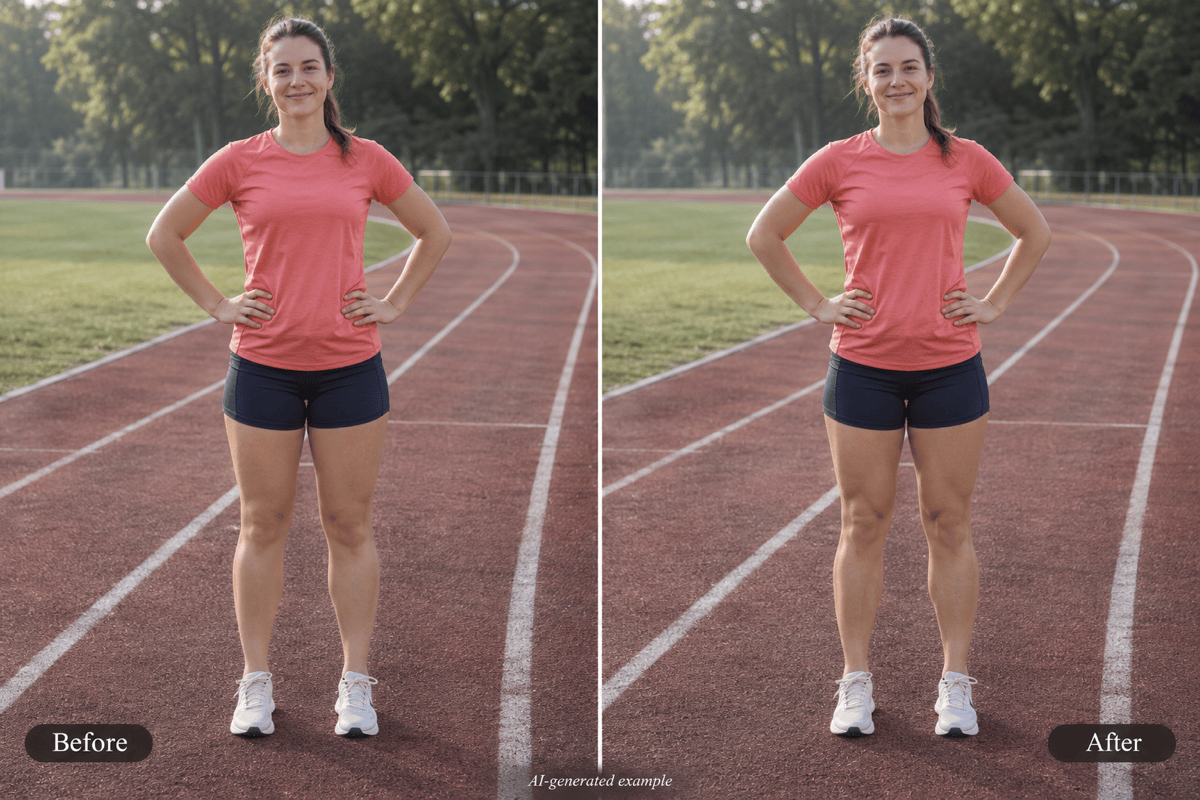
Accentuez subtilement les muscles
Utilisez cet éditeur corporel IA pour une retouche légère : des bras un peu plus définis, des épaules aux contours plus doux ou une silhouette athlétique équilibrée. Décrivez l’effet souhaité sans opter pour une transformation extrême.
Ajustez les contours zone par zone
Précisez les zones à ajuster et celles à conserver. Demandez des bras plus définis sans modifier la taille, ou une ligne d’épaules affinée sans augmenter le volume du torse.
Précisez les détails à conserver
Donnez à l’éditeur de silhouette IA des consignes claires pour préserver les traits du visage, le teint, les tatouages, les vêtements et le fond. Vérifiez-les ensuite, car la génération peut malgré tout les modifier.
Affinez le résultat par la conversation
Une retouche corporelle naturelle nécessite souvent un second passage. Utilisez Chat Edit pour réduire l’intensité, adoucir un bord trop marqué ou rapprocher un détail modifié de l’original.
Choisissez un modèle pour votre photo
Sélectionnez votre modèle d’image préféré parmi ceux disponibles, ou laissez Mew Auto choisir selon la photo source et les modifications demandées. Mew Design propose des modèles d’image de premier plan et intègre rapidement les nouvelles versions.
Testez en ligne et téléchargez sans filigrane
Les crédits gratuits à l’inscription vous permettent de tester la retouche de silhouette en ligne. Une fois satisfait, exportez un PNG ou JPG sans filigrane pour un portrait personnel ou une création clairement signalée comme retouchée.
Comment garder un rendu naturel en retouche corporelle
- Utilisez une photo source nette : Choisissez une lumière uniforme, des contours corporels visibles et une pose détendue. Un flou important, des personnes qui se chevauchent et des vêtements amples compliquent l’interprétation d’une demande précise.
- Indiquez un ajustement principal : Demandez une définition musculaire subtile ou l’ajustement d’un contour. Évitez de combiner une nouvelle pose, une nouvelle tenue et de grands changements corporels dès la première retouche.
- Gardez une lumière et une texture cohérentes : Les ombres musculaires doivent suivre la lumière d’origine. Vérifiez l’absence de peau à l’aspect plastique, de lignes abdominales répétées ou de textures incohérentes autour de la zone retouchée.
- Examinez les alentours : Comparez les encadrements de portes, les rambardes, les coutures et les objets proches. Si un bord se courbe ou qu’un détail change, demandez une correction en prenant l’original comme référence.
Corriger les problèmes courants de retouche corporelle par IA
Réduis la définition musculaire de ma photo d’adulte retouchée pour obtenir un effet subtil. Garde le gabarit d’origine et adoucis les contours des épaules et des bras sans changer la pose.
Atténue les ombres musculaires artificielles de cette retouche. Respecte la direction de la lumière d’origine et conserve la texture naturelle de la peau, sans ajouter de lignes dures ni de peau brillante.
Rétablis les lignes droites du fond près de mon corps en prenant la photo d’origine comme référence. Conserve autant que possible la retouche corporelle actuelle et corrige l’encadrement ou la rambarde déformés.
Rétablis les zones couvertes par les vêtements, leurs coutures et leurs plis naturels comme sur ma photo d’origine. Garde une modification corporelle modérée et ne dessine pas de lignes musculaires sur un tissu opaque.
Rapproche le visage, la coiffure, le teint et les tatouages visibles de la photo d’origine. Conserve uniquement l’ajustement corporel demandé et évite toute retouche supplémentaire du visage.
Réduis la largeur exagérée des épaules dans cette retouche. Rétablis des proportions cohérentes avec le cou, les bras et le torse tout en conservant la posture et les vêtements d’origine.





