Essai gratuit en ligneSimulateur de peinture IA
Comment visualiser des couleurs de peinture avec l’IA
Importez votre photo de pièce ou de maison
Précisez la surface et la teinte
Comparez et ajustez la couleur
Téléchargez votre sélection

Visualisez les couleurs pour vos murs, façades et meubles
Couleurs intérieures sur votre propre photo
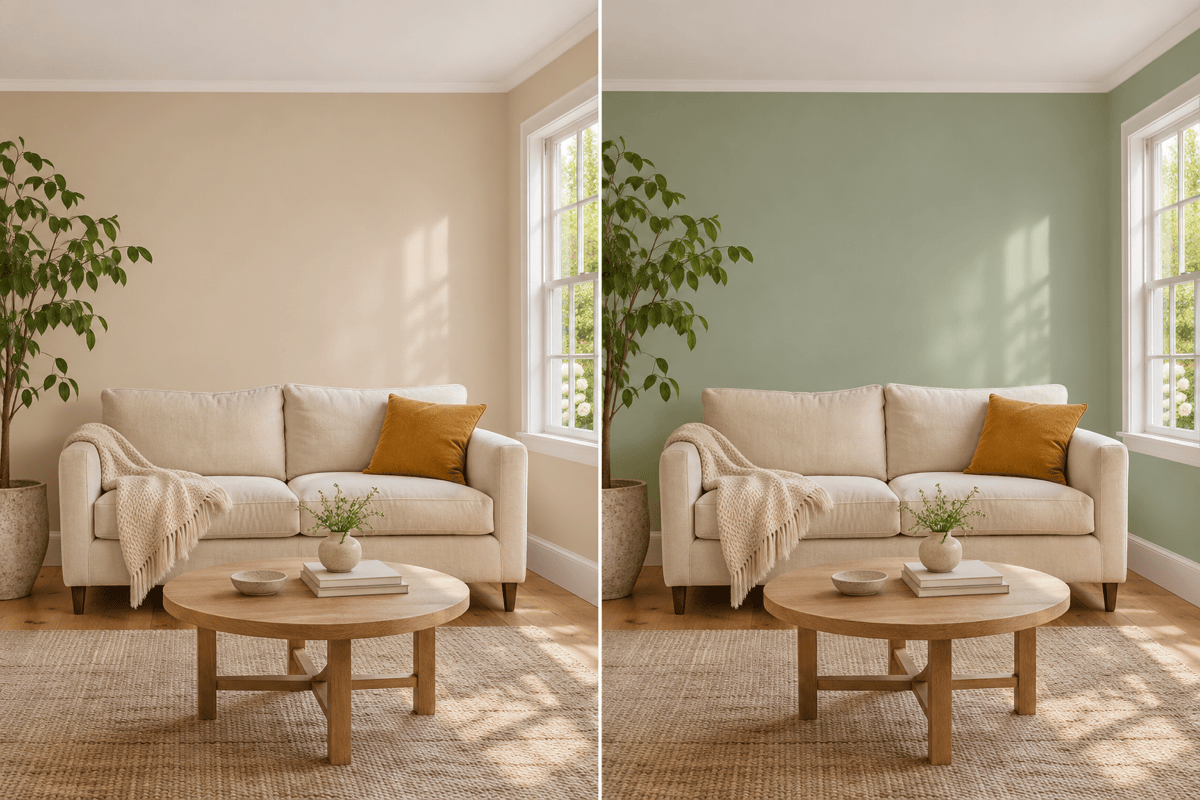
Utilisez ce simulateur de peinture intérieure pour comparer les couleurs des murs du salon, de la chambre ou de la salle à manger avec votre canapé, vos rideaux et votre sol. Importez votre photo et demandez des tons neutres chauds, des verts doux ou un mur d’accent plus foncé en conservant l’agencement.
Associations de couleurs pour façades et encadrements
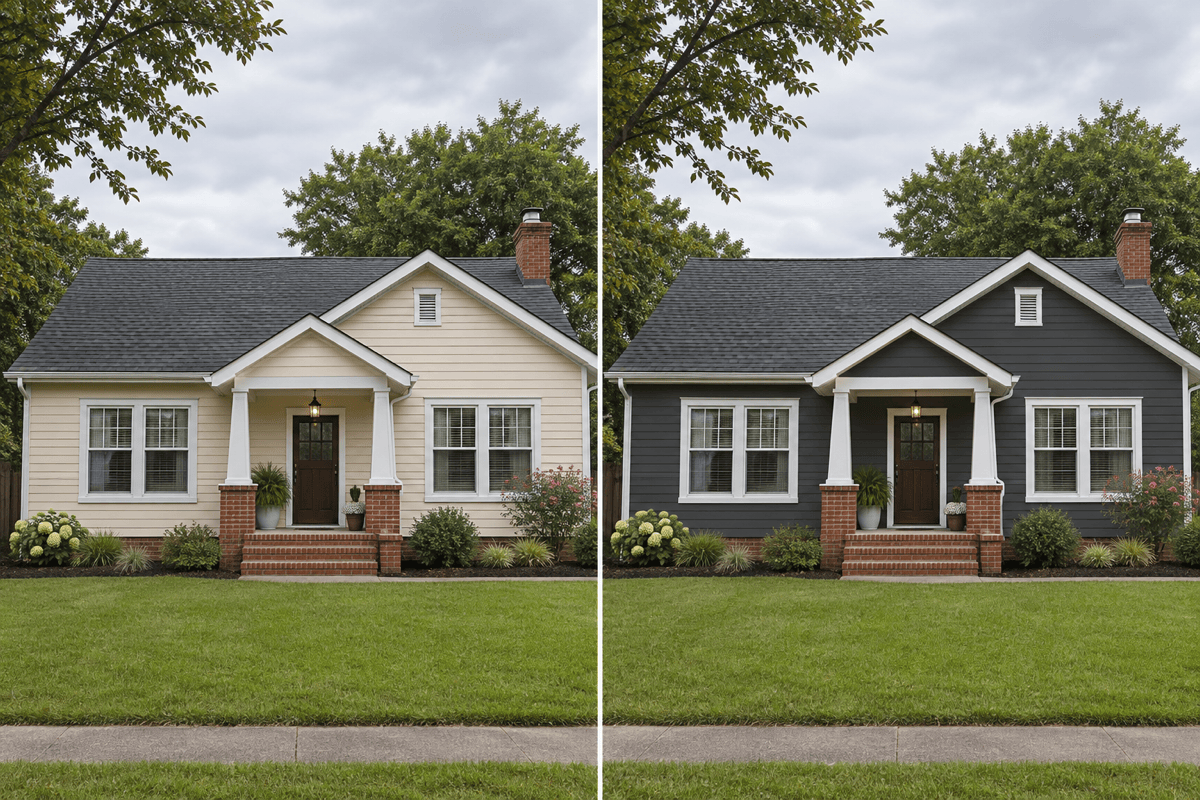
Explorez des couleurs de façade sur une photo de votre maison. Demandez un nouveau ton pour le bardage, puis testez une porte contrastante ou des encadrements plus clairs dans des versions distinctes. Demandez de conserver la toiture, les briques, la pierre et les plantations pour évaluer la palette.
Couleurs de meubles de cuisine et de murs d’accent
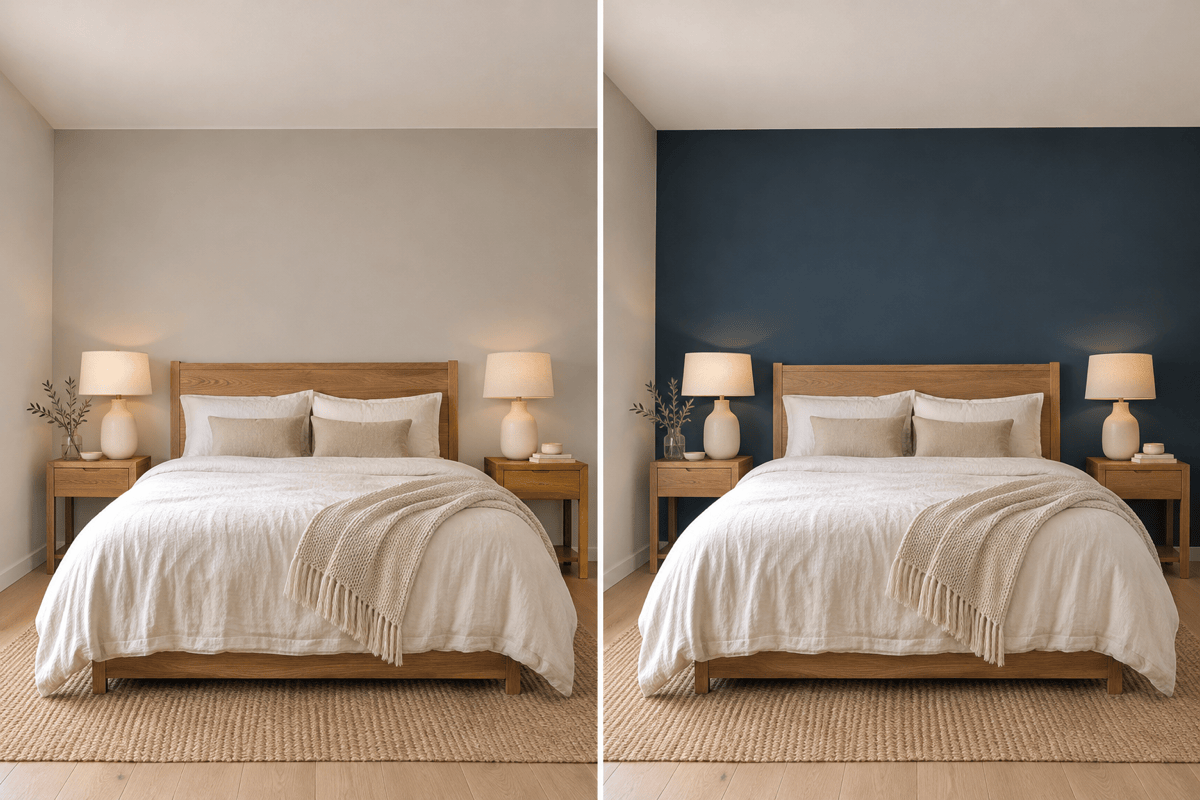
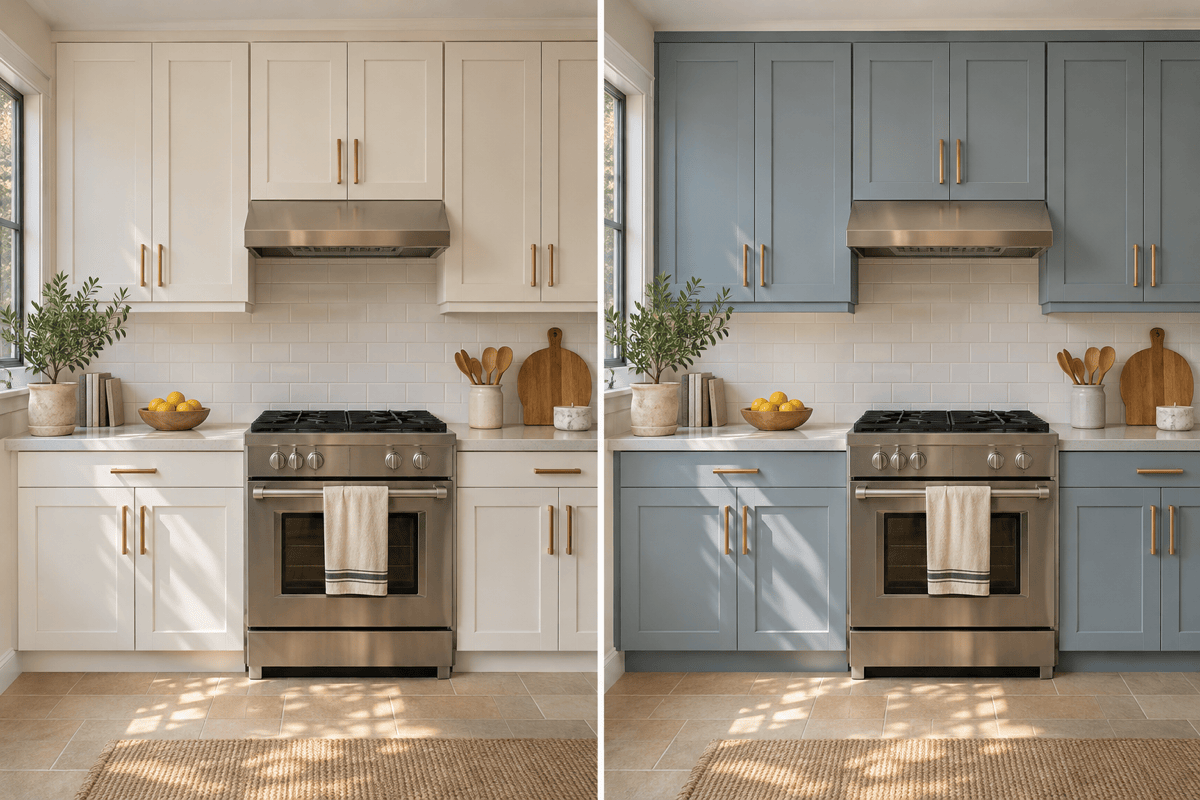
Testez la peinture des meubles sans réaménager toute la cuisine. Demandez des façades vert sauge, bleu marine ou crème en conservant plans de travail et quincaillerie. Dans une chambre ou un salon, utilisez l’IA pour changer la couleur d’un seul mur d’accent.
Comparez les couleurs et les échantillons de référence
Créez des variantes de couleur distinctes à partir de la même photo avec le simulateur de peinture IA. Comparez chaque teinte au sol et aux moulures, ou importez un échantillon de référence. Indiquez une modification par version ; marques et codes guident un aperçu approximatif, sans garantir une correspondance exacte.
Laissez Mew Auto choisir le modèle
Mew Auto sélectionne un modèle d’image adapté à votre photo et à votre demande. Vous pouvez aussi le choisir manuellement si votre forfait le permet. De nouveaux modèles de référence sont ajoutés au fil du temps.
Téléchargez et partagez vos idées de peinture
Enregistrez des aperçus sans filigrane pour comparer les couleurs avant et après, ou discutez de votre sélection avec vos proches, un décorateur ou un peintre. Les comptes gratuits incluent les téléchargements standard. Consultez les forfaits pour les résolutions supérieures et utilisez des échantillons physiques pour le choix final.
Comment mieux changer la couleur d’un mur sur une photo
- Choisissez une photo bien éclairée : Utilisez une photo nette où les contours des murs sont visibles. Évitez les filtres marqués, les ombres profondes et les fenêtres surexposées qui gênent l’évaluation des couleurs.
- Distinguez les surfaces : Nommez séparément murs, plafond, moulures, portes et meubles. Précisez ce qui doit changer et ce qui doit rester identique.
- Vérifiez les éléments conservés : Contrôlez meubles, poignées, cadres de fenêtres et motifs du sol. S’ils changent, repartez de l’original et demandez uniquement la modification de peinture.
- Confirmez avec de vrais échantillons : L’écran, l’éclairage, la texture et la brillance influencent le rendu. Réduisez votre sélection avec l’aperçu, puis testez les échantillons de jour et en soirée.
Des idées de couleurs à tester sur votre photo
Murs du salon : Utilise ma photo pour montrer les murs peints en vert sauge doux. Conserve le plafond, les moulures, les meubles, le sol et la lumière existante.
Mur d’accent de la chambre : Recolore uniquement le mur derrière le lit en bleu marine profond. Garde les autres murs clairs et conserve la literie, les tableaux, les lampes et l’agencement.
Meubles de cuisine : Change uniquement les portes et cadres peints en bleu-gris doux. Conserve les poignées, plans de travail, crédence, appareils et sol.
Peinture extérieure : Montre le bardage peint de ma maison en gris anthracite. Conserve les encadrements blancs, la toiture, les briques, les fenêtres, les plantes et la perspective d’origine.
Comparaison de blancs : Crée deux aperçus distincts depuis ma photo d’origine, l’un avec des murs blanc cassé chaud, l’autre blanc neutre. Garde le même éclairage et le même mobilier.
Corriger une modification indésirable : Repars de ma photo d’origine et applique seulement la couleur des murs du dernier aperçu. Rétablis les meubles, moulures, sol et détails des fenêtres d’origine.





