Retirez une mosaïque d'une photo avec notreSuppresseur de mosaïque par IA
Comment retirer une mosaïque d'une photo avec l'IA
Importez la meilleure source
Indiquez ce qui doit être réparé
Générez une reconstruction contextuelle
Vérifiez, affinez avec Chat Edit et téléchargez

Une reconstruction photo attentive, pas une supposition en un clic
Reconstruisez seulement la zone abîmée
Ce suppresseur de mosaïque en ligne suit vos indications sur la zone bloquée tout en tenant compte de la composition, des couleurs et de la lumière environnantes.
Guidez les détails manquants par écrit
Décrivez l'angle d'un visage, une texture textile, un motif mural, la surface d'un produit ou un élément du paysage. Vos instructions apportent plus de contexte qu'une simple accentuation.
Ajoutez une référence pour plus de cohérence
Importez une image de référence autorisée pour guider l'apparence ou la texture. Mew Design peut exploiter un contexte image à image avec des modèles comme GPT Image 2.5.
Corrigez les artefacts par conversation
Si un contour paraît trop lisse ou une texture trop inventée, demandez à Chat Edit une version plus discrète. Corrigez un point précis sans réécrire tout le brief.
Retouchez bien plus que des portraits
Utilisez la dépixellisation IA pour de vieilles photos de famille, des animaux, des produits, des paysages ou des visuels compressés. Chaque tâche peut suivre ses propres règles de conservation.
Testez le flux avec des crédits gratuits
Inscrivez-vous pour recevoir des crédits IA gratuits, testez une suppression de mosaïque et exportez un résultat sans filigrane. La consommation varie selon le modèle et les révisions.
Dites à l'IA ce que les pixels ne montrent plus
- Localisez la mosaïque : Donnez sa position et ses limites, par exemple la manche en bas à gauche ou le fond de l'étiquette d'un produit.
- Décrivez le contexte : Mentionnez le matériau, la couleur, le motif, l'angle du visage ou la structure de scène suggérés par les éléments visibles.
- Verrouillez l'original : Listez l'identité, la pose, le recadrage, la lumière, l'étalonnage, le grain, les logos et le texte non touché à conserver.
- Demandez un rendu réaliste : Privilégiez une texture discrète et des transitions naturelles. Évitez les promesses forensiques, l'accentuation extrême ou les microdétails inventés sur une petite source.
Prompts pour corriger mosaïques et pixellisation réelles
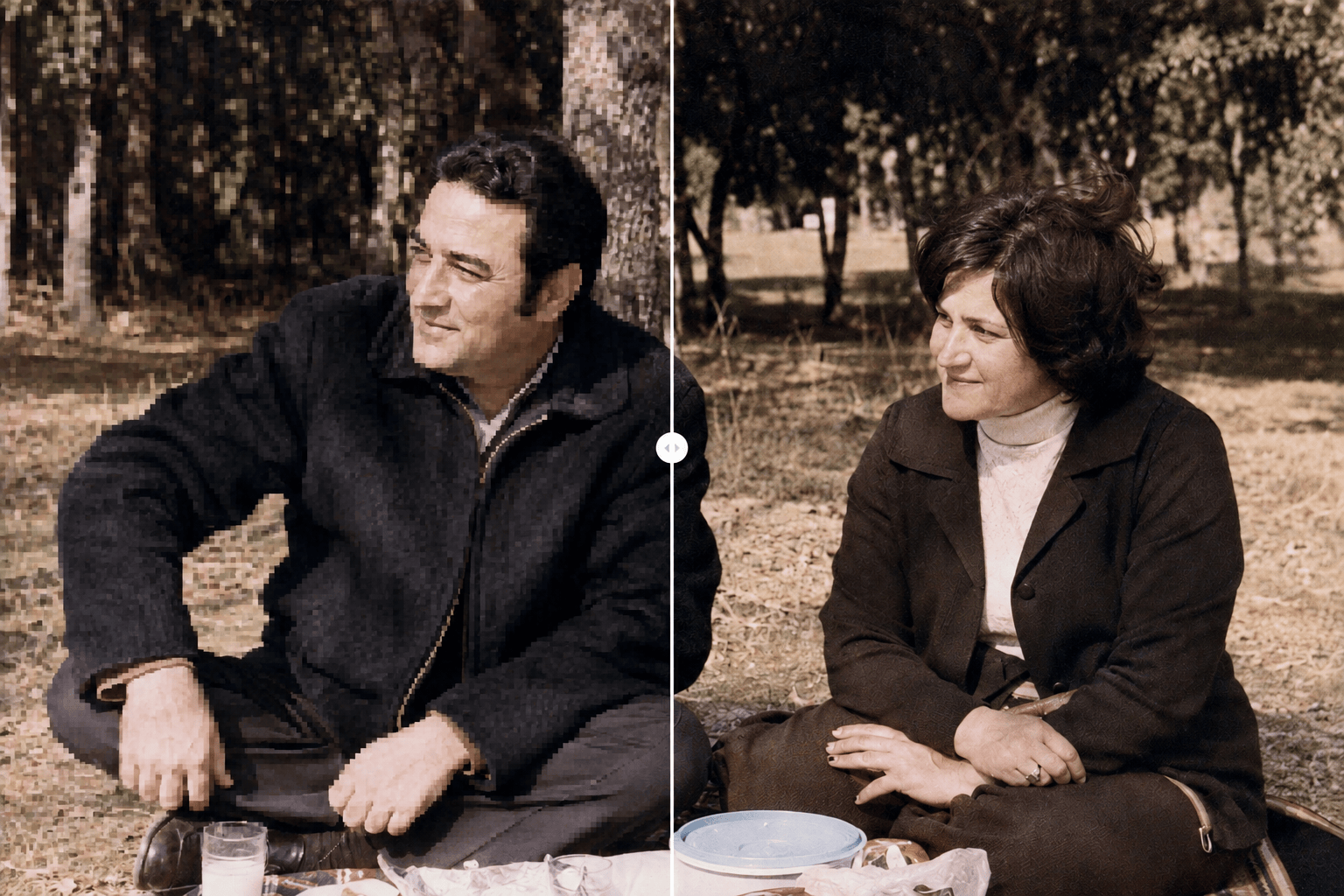
Ancienne photo de famille : Retire le flou mosaïque de la partie abîmée du manteau sur mon portrait numérisé. Reconstruis une texture de laine atténuée à partir du tissu voisin, garde tous les visages et les mains inchangés, et conserve le grain sépia passé.
Mon selfie : Répare la zone pixellisée sur ma joue. Utilise le côté visible de mon visage comme référence pour le teint et la lumière. Garde mon expression, mes yeux, mes cheveux, le fond et le cadrage inchangés ; la retouche doit rester discrète.
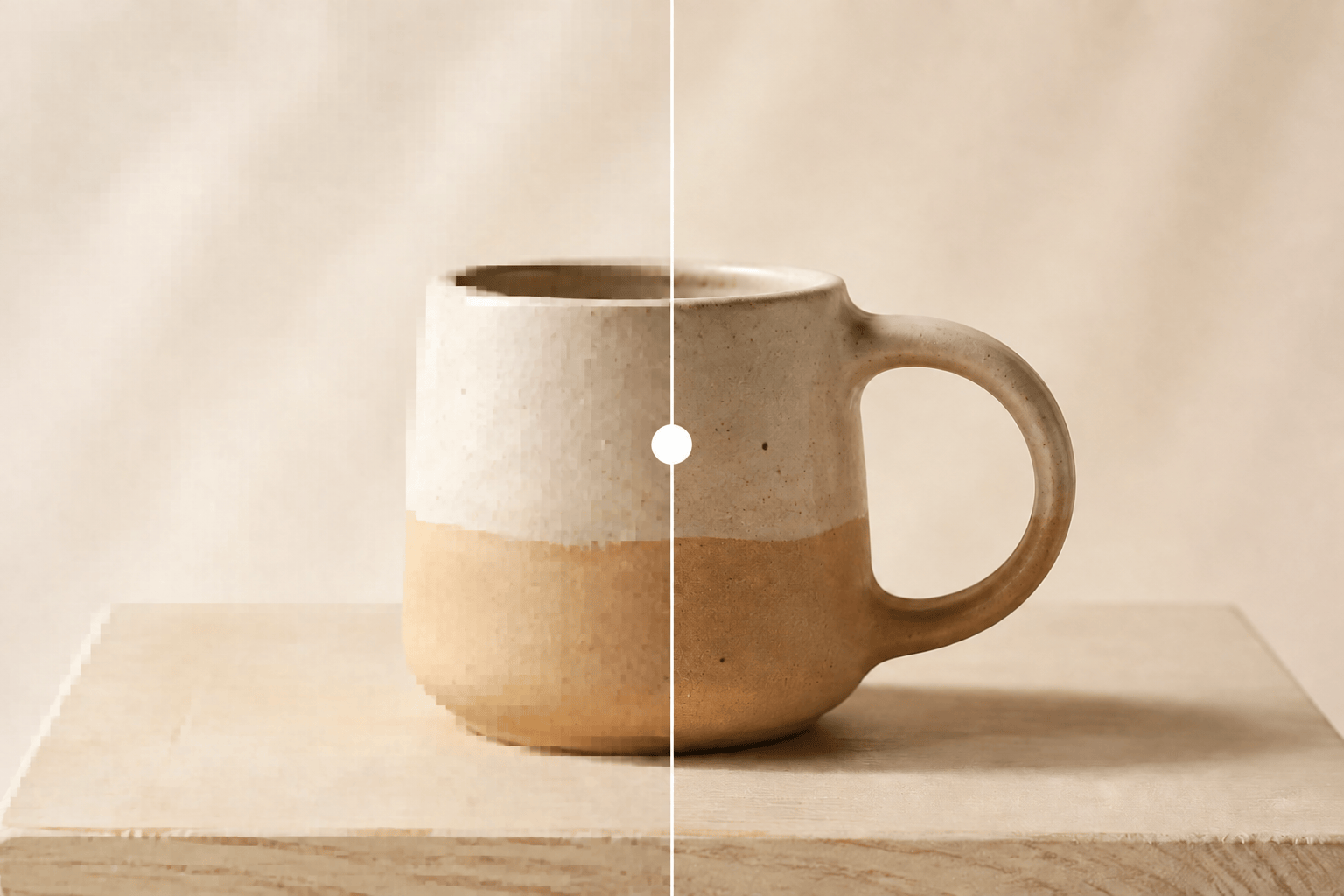
Photo produit : Dépixellise la surface en blocs de la céramique. Restaure un émail mat et lisse avec les mêmes reflets chauds et la même direction d'ombre. Préserve exactement la silhouette, le logo imprimé, la table et l'angle de prise de vue.
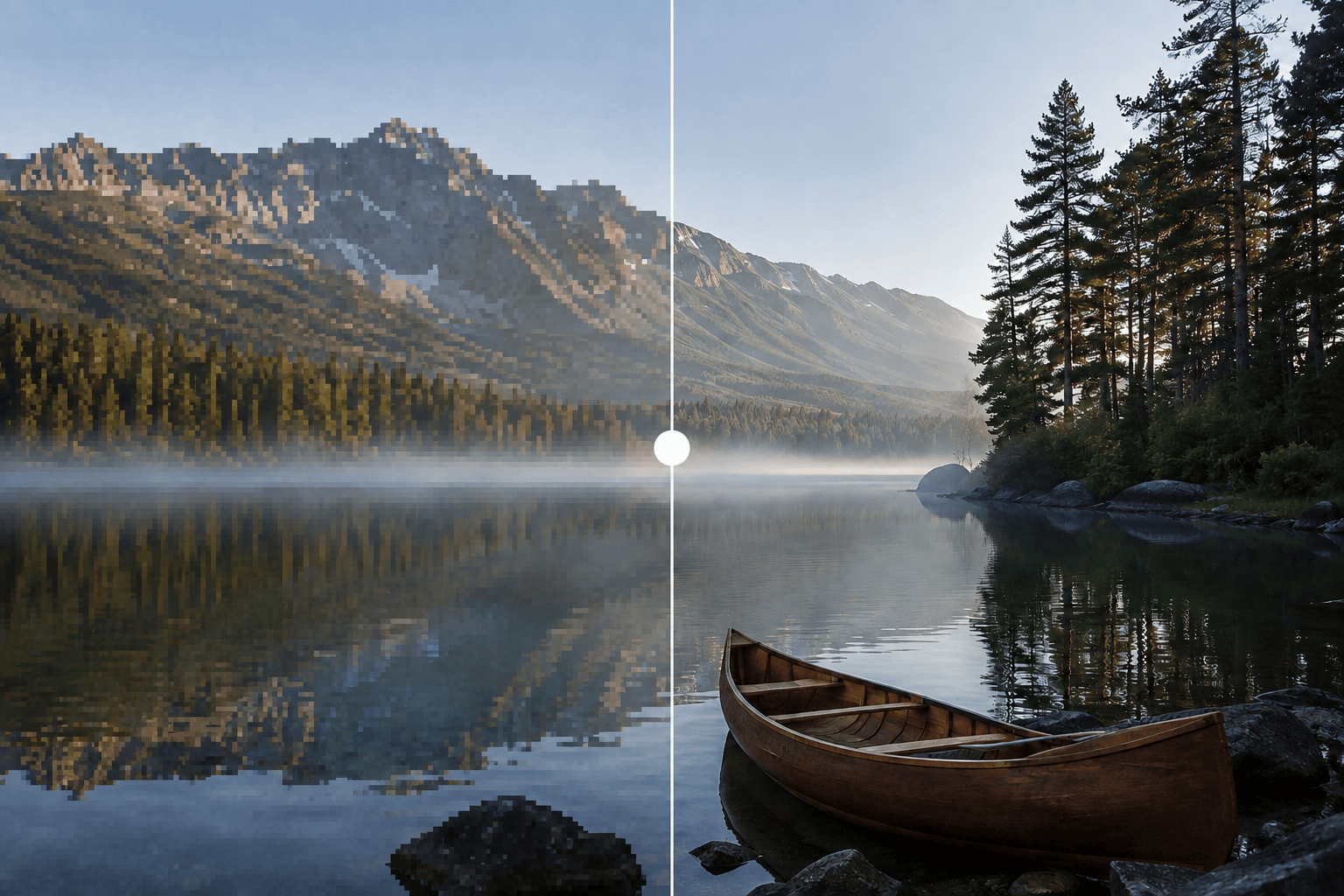
Paysage : Dépixellise la crête lointaine et le ciel compressé de cette photo de voyage. Reconstruis des arêtes rocheuses naturelles et un léger dégradé nuageux sans modifier le premier plan, l'horizon ni les couleurs d'origine.
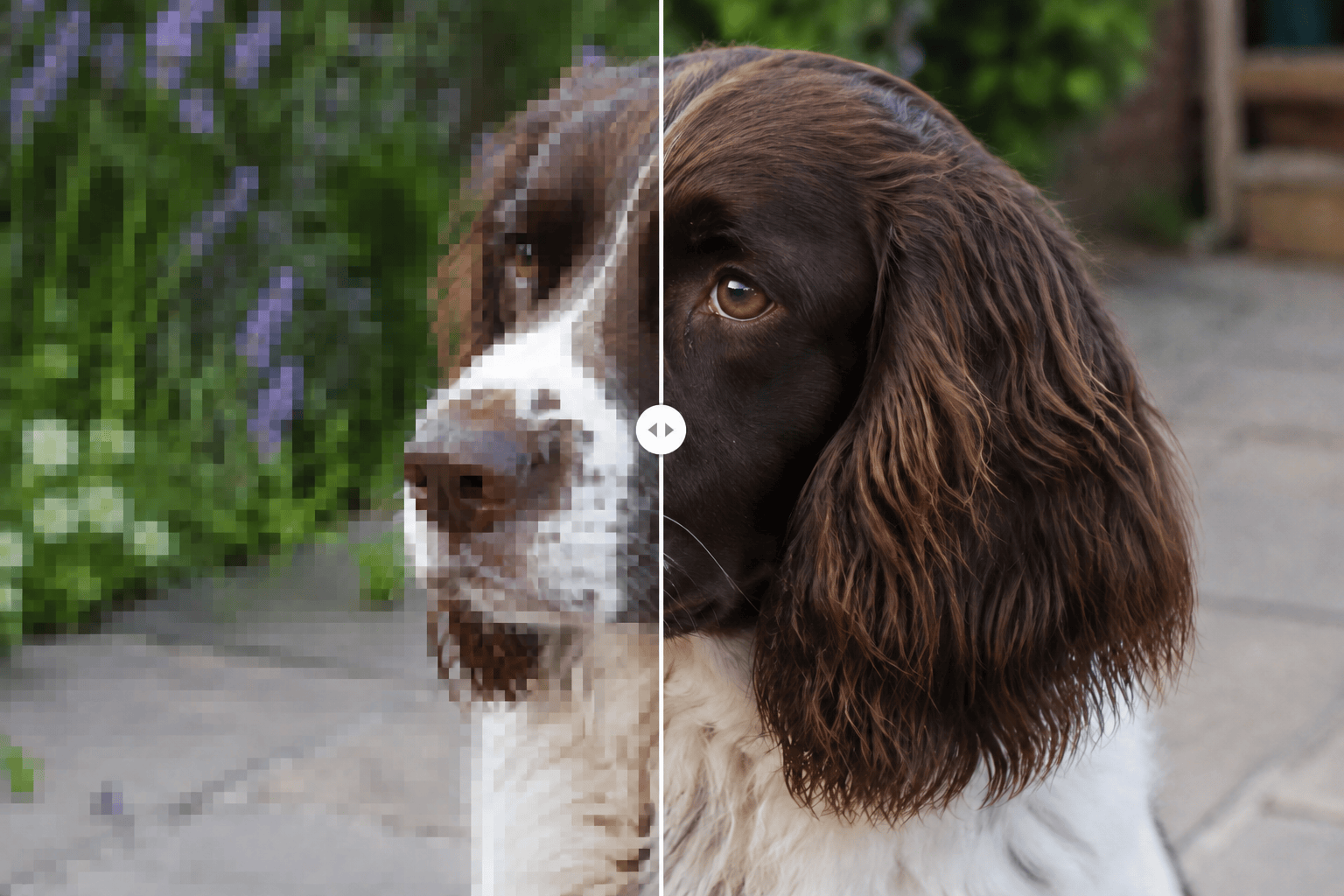
Portrait animalier : Retire les artefacts carrés de la fourrure autour de l'oreille de mon chien. Fais correspondre la direction des poils bruns et blancs visibles et la lumière du jour. Préserve les yeux, le nez, le collier, la pose et le jardin.
Capture d'interface : Nettoie la compression en blocs autour des icônes et des bords de panneaux. Préserve tout le texte lisible et la mise en page exacte ; reconstruis uniquement les aplats et dégradés. Ne devine pas et ne réécris pas le texte masqué.





